Elektronika / Kable i adaptery
Instrukcja obsługi stacji dokującej StarTech USB-C 10Gbps Single Monitor Mini Docking...
Szybki przewodnik po stacji dokującej StarTech USB-C 10Gbps. Dowiedz się, jak podłączyć monitor, urządzenia peryferyjne, skonfigurować rozdzielczość i sprawdzić wymagania systemowe.
Spis treści
Najważniejsze informacje z instrukcji
Niniejsza instrukcja dotyczy stacji dokującej StarTech USB-C 10Gbps Single Monitor Mini Docking Station (model DKT31CHDVCM). Urządzenie umożliwia podłączenie monitora zewnętrznego oraz urządzeń peryferyjnych do laptopa wyposażonego w port USB-C lub Thunderbolt 3. Kluczowym warunkiem poprawnego działania jest obsługa trybu DP Alt Mode (DisplayPort Alternate Mode) przez port USB-C w komputerze.
Opis urządzenia
Stacja dokująca posiada zintegrowany kabel USB-C oraz zestaw portów:
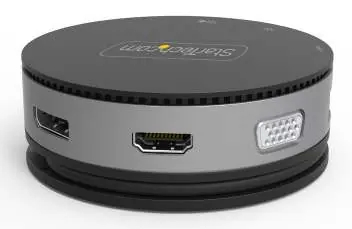
- Port RJ45: do połączenia z siecią przewodową.
- Port DisplayPort: do podłączenia monitora (wymaga DP Alt Mode).
- Port HDMI: do podłączenia monitora (wymaga DP Alt Mode).
- Port VGA: do podłączenia monitora (wymaga DP Alt Mode).
- Porty USB-A (x2): do podłączenia urządzeń peryferyjnych oraz szybkiego ładowania (5V, 1.5A, 7.5W).
- Port USB-C: do podłączenia urządzeń peryferyjnych oraz obsługi PD Pass Through.
Wymagania systemowe
Aby stacja dokująca działała poprawnie, komputer host musi spełniać następujące wymagania:
- Laptop z portem USB-C lub Thunderbolt 3.
- Wsparcie dla trybu DP Alt Mode na porcie USB-C.
- Monitor kompatybilny z VGA, HDMI lub DisplayPort.
Instalacja i podłączenie
- Rozwiń kabel zintegrowany ze stacji dokującej, trzymając za złącze USB-C i delikatnie wyciągając go z obudowy.
- Podłącz złącze USB-C do portu USB-C lub Thunderbolt 3 w laptopie.
Podłączanie monitorów
Stacja dokująca obsługuje podłączenie wielu monitorów, jednak w przypadku podłączenia więcej niż jednego, aktywny będzie tylko pierwszy podłączony. Priorytet wyświetlania dla trzech monitorów jest następujący: DisplayPort -> HDMI -> VGA.
- DisplayPort: Podłącz kabel DisplayPort do portu w stacji i monitorze.
- HDMI: Podłącz kabel HDMI do portu w stacji i monitorze.
- VGA: Podłącz kabel VGA do portu w stacji i monitorze.
Podłączanie urządzeń peryferyjnych
- RJ45: Podłącz kabel sieciowy CAT5e/6 do portu RJ45.
- USB-A/USB-C: Podłącz urządzenia peryferyjne do odpowiednich portów USB w stacji.
Dane techniczne
Stacja obsługuje następujące rozdzielczości i częstotliwości odświeżania:
- Full HD (1920x1080, 1920x1200): 60 Hz
- 2K (2560x1440, 2560x1600): 60 Hz
- UHD (3840x2160): 30 Hz (wymaga obsługi DP 1.4 przez port hosta)
- 4K (4096x2160): 24 Hz
Praktyczna pomoc
Typowe problemy
Brak obrazu na monitorze
Upewnij się, że port USB-C w laptopie obsługuje tryb DP Alt Mode. Bez tej funkcji stacja nie prześle sygnału wideo.
Podłączono kilka monitorów, ale działa tylko jeden
Stacja obsługuje priorytet wyświetlania w kolejności: DisplayPort -> HDMI -> VGA. Odłącz monitory o wyższym priorytecie, aby aktywować te o niższym.
Przed użyciem
- Sprawdź, czy laptop posiada port USB-C lub Thunderbolt 3.
- Zweryfikuj, czy port USB-C w laptopie obsługuje tryb DP Alt Mode.
- Przygotuj odpowiednie kable wideo (VGA, HDMI lub DisplayPort).
- Rozwiń kabel zintegrowany ze stacji dokującej przed podłączeniem do laptopa.
Parametry w praktyce
- UHD (3840x2160)
- Obsługuje 30 Hz tylko, gdy port hosta obsługuje standard DP 1.4.
- USB-A / USB-C Charging
- Porty obsługują ładowanie do 5V przy 1.5A (7.5W).
Ilustracje i schematy
- Porty 1-4 służą do podłączenia sieci (RJ45) oraz monitorów (DP, HDMI, VGA).
- Porty 5-6 służą do podłączenia urządzeń USB.
- Złącze 7 to główny kabel USB-C do podłączenia laptopa.
Zgodność modelu
- Wymaga laptopa z portem USB-C lub Thunderbolt 3 z obsługą DP Alt Mode.
- Kable wideo (VGA, HDMI, DisplayPort, CAT5e/6) nie są dołączone do zestawu.

Autor opracowania
Marek Zieliński
Redaktor instrukcji technicznych
Specjalizuje się w dokumentacji urządzeń domowych, elektroniki i narzędzi. Dba o jasny opis najważniejszych funkcji oraz praktyczne wskazówki dla użytkownika.