Elektronika / Huby USB i stacje dokujące
Instrukcja obsługi stacji dokującej OWC 11-Port Thunderbolt 4 Dock
Szybki przewodnik po stacji dokującej OWC 11-Port Thunderbolt 4 Dock. Dowiedz się, jak podłączyć urządzenie, zarządzać portami, aktualizować oprogramowanie i rozwiązywać problemy z łącznością.
Spis treści
Obrazy z instrukcji
Kliknij obraz, aby powiększyćNajważniejsze informacje z instrukcji
Stacja dokująca OWC 11-Port Thunderbolt 4 Dock to zaawansowane rozwiązanie rozszerzające możliwości komputerów Mac i PC. Urządzenie nie posiada fizycznego wyłącznika zasilania; działa automatycznie po podłączeniu do źródła prądu i komputera. Wymaga systemu macOS 11.1 lub nowszego albo Windows 10 lub nowszego. Stacja obsługuje ładowanie laptopa (Power Delivery) do 96W przez port hosta Thunderbolt.
Opis urządzenia i portów
Stacja posiada liczne porty rozmieszczone na przednim i tylnym panelu:
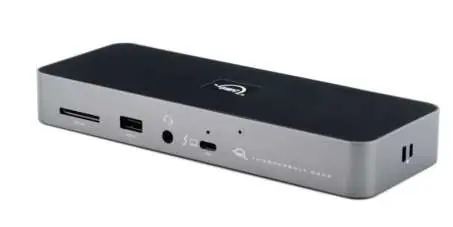
- Panel przedni: Slot na karty SD (obsługa UHS-II), port USB 2.0, port audio combo 3.5mm, port hosta Thunderbolt (do podłączenia komputera), dioda LED stanu oraz przycisk regulacji jasności diody.
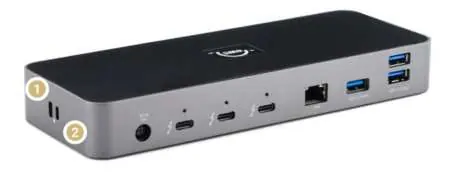
- Panel tylny: Wejście zasilania DC, porty Thunderbolt 4 (do urządzeń peryferyjnych), port Gigabit Ethernet, porty USB 3.2 Type-A.
- Boki: Slot bezpieczeństwa Kensington oraz Kensington Nano.
Pierwsze uruchomienie
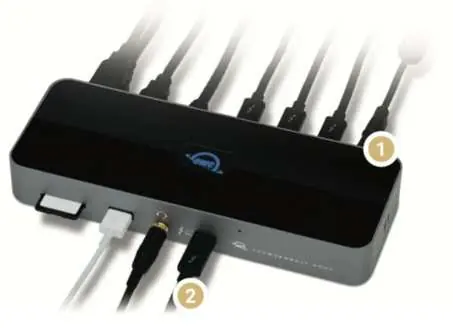
- Podłącz dołączony zasilacz do stacji dokującej, a następnie do gniazdka elektrycznego.
- Podłącz stację do komputera za pomocą dołączonego kabla Thunderbolt 4.
- Podłącz pozostałe urządzenia peryferyjne do odpowiednich portów na stacji.
- Dioda LED na obudowie zaświeci się na biało (zasilanie bez danych) lub niebiesko (aktywne połączenie danych).
Oprogramowanie i aktualizacje
Producent udostępnia dedykowane oprogramowanie:
- OWC Innergize: Aplikacja służąca do zarządzania kartami pamięci OWC Atlas (zdrowie, czyszczenie, aktualizacje firmware). Wymagana do aktualizacji oprogramowania układowego samej stacji dokującej.
- Dock Ejector: Narzędzie do bezpiecznego odłączania wszystkich napędów podłączonych do stacji za pomocą jednego kliknięcia.
Bezpieczne odłączanie
Aby uniknąć utraty danych, zawsze wysuwaj lub odmontowuj woluminy w systemie operacyjnym przed odłączeniem stacji od komputera lub wyłączeniem zasilania. W systemie macOS można przeciągnąć ikonę urządzenia do kosza lub użyć skrótu Command-E. W systemie Windows należy użyć funkcji "Bezpieczne usuwanie sprzętu".
Rozwiązywanie problemów
Jeśli stacja nie jest rozpoznawana przez komputer:
- Sprawdź, czy kabel zasilający jest poprawnie podłączony do stacji i gniazdka.
- Upewnij się, że kabel Thunderbolt 4 jest dobrze wpięty w oba urządzenia.
- Spróbuj użyć innego portu Thunderbolt w komputerze lub innego kabla.
- W systemie macOS sprawdź "Informacje o systemie" -> "Thunderbolt". W systemie Windows sprawdź "Menedżer urządzeń" -> "Kontroler Thunderbolt".
Środki ostrożności
Urządzenie powinno pracować w temperaturze od 5°C do 35°C. Nie blokuj otworów wentylacyjnych, aby zapobiec przegrzaniu. Unikaj kontaktu z wodą i wilgocią. Nie wkładaj metalowych przedmiotów do portów urządzenia.
Praktyczna pomoc
Typowe problemy
Urządzenie nie jest rozpoznawane przez komputer
Sprawdź połączenie kabla Thunderbolt 4, spróbuj użyć innego portu w komputerze lub innego kabla. Zweryfikuj zasilanie stacji.
Dźwięk z podłączonego mikrofonu/słuchawek jest cichy
Podłącz źródło dźwięku bezpośrednio do komputera, ponieważ przez stację może być wyciszone.
Apple SuperDrive nie działa
Wymaga zainstalowania sterownika zawartego w pakiecie OWC Dock Ejector.
Urządzenie pozostaje ciepłe po wyłączeniu komputera
To normalne zachowanie; stacja pozostaje zasilana, dopóki jest podłączona do prądu.
Przed użyciem
- Upewnij się, że system operacyjny to macOS 11.1+ lub Windows 10+.
- Podłącz zasilacz do stacji i gniazdka elektrycznego.
- Podłącz stację do komputera za pomocą dołączonego kabla Thunderbolt 4.
- Sprawdź, czy dioda LED świeci się na niebiesko (aktywne połączenie).
- Pobierz oprogramowanie OWC Dock Ejector dla bezpiecznego odłączania dysków.
Parametry w praktyce
- Thunderbolt 4 host port
- Zapewnia do 96W mocy do ładowania laptopa.
- USB 3.2 Type-A
- Porty USB o szybkości transferu do 10Gb/s.
- SD Media slot
- Czytnik kart SD obsługujący standardy do UHS-II.
Ilustracje i schematy
- Przedni panel zawiera slot SD, port USB 2.0, port audio, port hosta Thunderbolt oraz przycisk jasności LED.
- Tylny panel zawiera wejście zasilania DC, porty Thunderbolt 4, port Ethernet oraz porty USB 3.2.
Zgodność modelu
- Wymaga macOS 11.1 lub nowszego.
- Wymaga Windows 10 lub nowszego.
- Apple M1: Niektóre modele obsługują tylko jeden wyświetlacz zewnętrzny przez Thunderbolt.

Autor opracowania
Anna Kowalska
Redaktorka treści użytkowych
Tworzy krótkie opisy instrukcji i porządkuje informacje techniczne tak, aby były zrozumiałe dla osób szukających manuala online.