Komputery / Pamięć masowa
Instrukcja obsługi dysku zewnętrznego OWC Envoy Pro Elektron
Szybki przewodnik po dysku zewnętrznym OWC Envoy Pro Elektron. Dowiedz się, jak podłączyć urządzenie, zrozumieć wskaźniki LED, sprawdzić wymagania systemowe i rozwiązywać podstawowe problemy z łącznością.
Spis treści
Obrazy z instrukcji
Kliknij obraz, aby powiększyćNajważniejsze informacje z instrukcji
OWC Envoy Pro Elektron to przenośne rozwiązanie pamięci masowej typu SSD. Urządzenie jest typu plug-and-play, co oznacza, że po podłączeniu do kompatybilnego portu powinno być od razu gotowe do pracy. Należy pamiętać, że podczas dłuższego użytkowania obudowa dysku może stać się ciepła, co jest zjawiskiem normalnym.
Wymagania systemowe
Dysk jest kompatybilny z następującymi systemami operacyjnymi:
- macOS 10.12 lub nowszy
- Windows 10 lub nowszy
- iPadOS 13 lub nowszy
- Chrome OS
- Android 10 lub nowszy
- Linux
Wymagania sprzętowe obejmują komputer lub tablet z portem Thunderbolt 3 lub nowszym, bądź portem USB-C. Zalecane jest połączenie o przepustowości 10Gb/s.
Zawartość zestawu
W opakowaniu znajduje się:
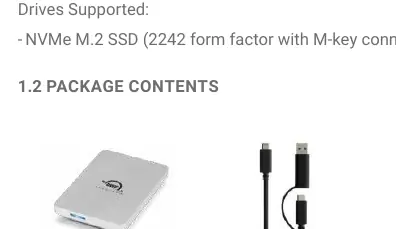
- Dysk OWC Envoy Pro Elektron
- Kabel USB-C 10Gb/s z adapterem Type-A
- Skrócona instrukcja obsługi
Funkcje urządzenia
Urządzenie posiada wskaźnik LED oraz port USB 3.2 Gen 2:
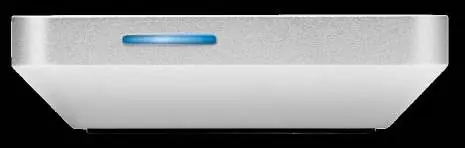
- Wskaźnik LED: Świeci ciągłym niebieskim światłem po włączeniu, miga na niebiesko podczas przesyłu danych (odczyt/zapis) i pulsuje w trybie uśpienia.
- Port USB 3.2 Gen 2: Służy do podłączenia dysku za pomocą dołączonego kabla USB-C.
Rozwiązywanie problemów
Jeśli dysk nie działa poprawnie, wykonaj następujące kroki:
- Sprawdź, czy kabel USB-C jest prawidłowo i stabilnie podłączony zarówno do komputera, jak i do dysku Envoy Pro Elektron.
- Spróbuj podłączyć kabel do innego portu USB lub Thunderbolt 3 w komputerze.
- Jeśli problem nadal występuje, spróbuj użyć innego kabla USB-C.
Kopia zapasowa danych
W celu ochrony plików i zapobiegania utracie danych, zaleca się przechowywanie dwóch kopii danych: jednej na dysku OWC Envoy Pro Elektron oraz drugiej na dysku wewnętrznym komputera lub innym nośniku zewnętrznym.
Wsparcie techniczne
W razie potrzeby kontaktu z pomocą techniczną:
- Telefon (Ameryka Północna): 1.866.692.7100
- Telefon (Międzynarodowy): +1.815.338.4751
- Czat: www.owc.com/support
- E-mail: www.owc.com/support (odpowiedź w ciągu 48 godzin)
Oficjalne zasoby z instrukcji
Praktyczna pomoc
Typowe problemy
Dysk nie jest wykrywany lub nie działa poprawnie
Sprawdź, czy kabel jest poprawnie wpięty. Spróbuj użyć innego portu USB/Thunderbolt 3 w komputerze lub wymień kabel na inny.
Przed użyciem
- Sprawdź, czy system operacyjny jest zgodny (macOS 10.12+, Windows 10+, iPadOS 13+, Android 10+).
- Upewnij się, że komputer posiada port Thunderbolt 3 lub USB-C.
- Przygotuj dołączony kabel USB-C z adapterem Type-A.
- Pamiętaj, że obudowa może się nagrzewać podczas pracy – jest to normalne.
Parametry w praktyce
- USB 3.2 Gen 2
- Standard portu umożliwiający szybki transfer danych do 10Gb/s.
Ilustracje i schematy
- Wskaźnik LED: Świeci ciągle (włączony), miga (przesył danych), pulsuje (uśpienie).
- Port USB-C: Główny port do podłączenia kabla danych.
Zgodność modelu
- Zalecane połączenie 10Gb/s dla pełnej wydajności.
- Obsługuje dyski NVMe M.2 SSD (format 2242 z złączem M-key).

Autor opracowania
Anna Kowalska
Redaktorka treści użytkowych
Tworzy krótkie opisy instrukcji i porządkuje informacje techniczne tak, aby były zrozumiałe dla osób szukających manuala online.