Komputery / Laptopy
Instrukcja obsługi stacji dokującej OWC Thunderbolt Pro Dock
Szybki przewodnik po stacji dokującej OWC Thunderbolt Pro Dock: wymagania systemowe, instrukcja podłączenia, instalacja oprogramowania Dock Ejector, opis portów oraz rozwiązywanie problemów.
Spis treści
Obrazy z instrukcji
Przejdź do miejsca w treściNajważniejsze informacje z instrukcji
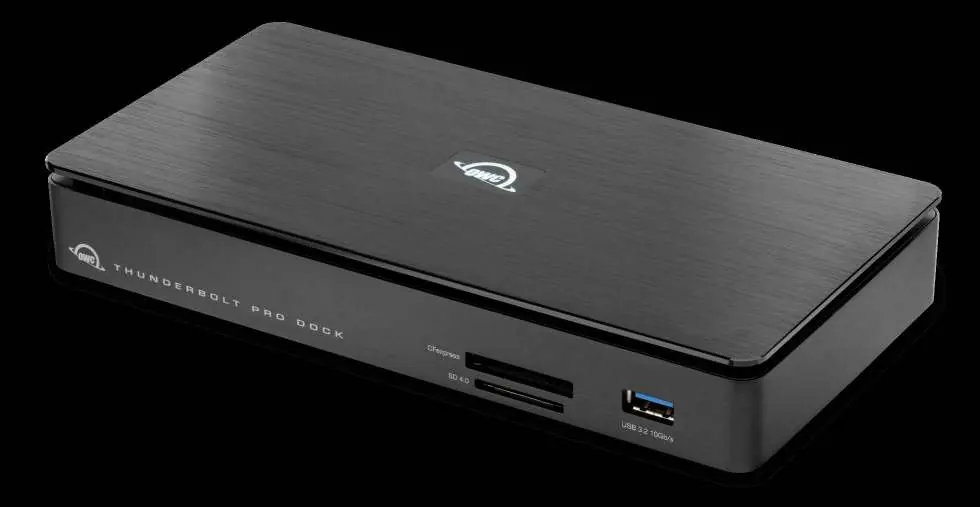
OWC Thunderbolt Pro Dock to 10-portowe rozwiązanie dla profesjonalnych przepływów pracy. Urządzenie wymaga podłączenia do zasilania oraz komputera za pomocą kabla Thunderbolt. Stacja nie posiada wbudowanej pamięci masowej, a port Ethernet działa jako adapter sieciowy, nie obsługując funkcji NAS.
Wymagania systemowe
- Sprzęt: Mac, iPad lub PC z portem Thunderbolt 3, Thunderbolt 4 lub USB4/Thunderbolt (USB-C).
- System operacyjny: macOS 10.13 lub nowszy, Windows 10 lub nowszy, iPadOS 14.5 lub nowszy.
- Sterowniki: Wymagane dla PC (10Gb Ethernet) oraz Mac (obsługa Apple Super Drive, Apple USB Keyboard i ładowanie iPadów gen. 1/2/3). Sterowniki dostępne na stronie owcdigital.com/support/software-drivers.
Podłączenie i obsługa
- Podłącz stację do zasilania za pomocą dołączonego zasilacza i kabla.
- Podłącz stację do portu Thunderbolt w komputerze.
- Podłącz urządzenia peryferyjne do odpowiednich portów na stacji.
Dla optymalnego ładowania komputera (Power Delivery) użyj portu Thunderbolt 4 oznaczonego jako 85W.
Oprogramowanie Dock Ejector
Aplikacja umożliwia bezpieczne wysunięcie wszystkich dysków podłączonych do stacji jednym kliknięciem. Instalatory dla systemów macOS i Windows są dostępne pod adresem go.owc.com/dockejector.
Opis portów
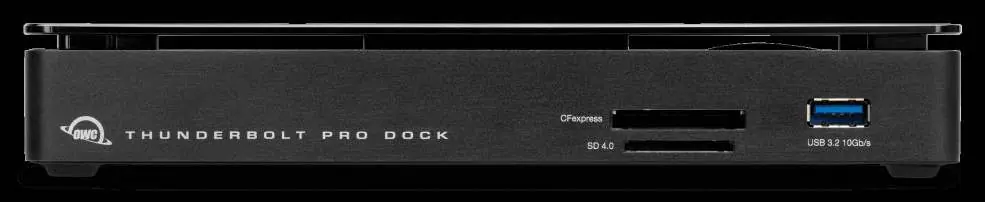
Panel przedni: Dioda stanu zasilania, czytnik kart CFexpress Type B, czytnik kart SD 4.0, port USB 3.2 (10Gb/s) Type-A.
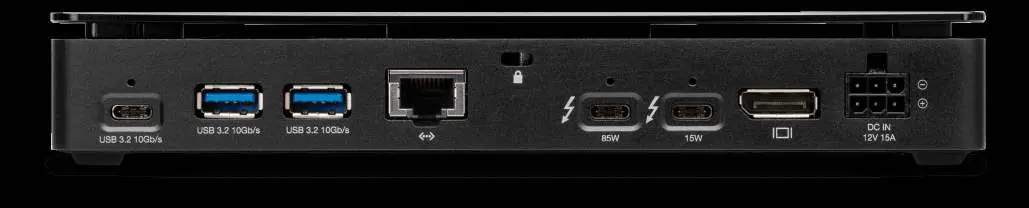
Panel tylny: Port USB 3.2 (10Gb/s) Type-C, dwa porty USB 3.2 (10Gb/s) Type-A, port 10Gb Ethernet, port Thunderbolt 3 (85W), port Thunderbolt 3 (15W), DisplayPort 1.4, gniazdo zasilania DC 12V.
Rozwiązywanie problemów
W przypadku problemów z działaniem urządzenia sprawdź poprawność podłączenia kabla zasilającego oraz kabla Thunderbolt. Upewnij się, że listwa zasilająca jest włączona. Jeśli problem nadal występuje, spróbuj podłączyć stację do innego komputera lub użyć innego kabla Thunderbolt.
Oficjalne zasoby z instrukcji
Praktyczna pomoc
Typowe problemy
Urządzenie nie działa poprawnie
Sprawdź połączenie kabla zasilającego i Thunderbolt. Spróbuj użyć innego kabla lub innego portu w komputerze.
Brak ładowania komputera
Upewnij się, że komputer jest podłączony do portu Thunderbolt oznaczonego jako 85W.
Przed użyciem
- Sprawdź wymagania systemowe (macOS 10.13+, Windows 10+, iPadOS 14.5+).
- Pobierz i zainstaluj niezbędne sterowniki ze strony producenta.
- Podłącz zasilacz do stacji i gniazdka elektrycznego.
- Podłącz stację do komputera kablem Thunderbolt.
- Zainstaluj aplikację OWC Dock Ejector dla bezpiecznego odłączania dysków.
Parametry w praktyce
- 85W Thunderbolt 3 Port
- Port przeznaczony do podłączenia komputera hosta z funkcją ładowania.
- 10Gb Ethernet
- Port sieciowy zapewniający szybką łączność przewodową (działa jako adapter sieciowy).
- Link Speed Indicator
- Zielony: 100M/1G/2.5G/5G; Pomarańczowy: 10G.
Ilustracje i schematy
- Panel przedni zawiera czytniki kart (CFexpress, SD 4.0) oraz port USB-A.
- Panel tylny zawiera porty USB-C/A, Ethernet, Thunderbolt, DisplayPort oraz gniazdo zasilania.
Zgodność modelu
- Stacja nie posiada wbudowanej pamięci masowej.
- Port Ethernet nie pozwala na funkcję NAS dla podłączonych dysków.
- Wymagane sterowniki dla PC (10Gb Ethernet) oraz Mac (Super Drive, klawiatury, ładowanie iPadów).

Autor opracowania
Marek Zieliński
Redaktor instrukcji technicznych
Specjalizuje się w dokumentacji urządzeń domowych, elektroniki i narzędzi. Dba o jasny opis najważniejszych funkcji oraz praktyczne wskazówki dla użytkownika.