Komputery / Laptopy
OWC Mercury Elite Pro Dual 3-Port Hub - Instrukcja obsługi
Kompletna instrukcja obsługi OWC Mercury Elite Pro Dual 3-Port Hub: konfiguracja RAID, montaż dysków SATA, rozwiązywanie problemów i specyfikacja techniczna.
Spis treści
Obrazy z instrukcji
Przejdź do miejsca w treściOpis produktu
OWC Mercury Elite Pro Dual 3-Port Hub to zaawansowana obudowa na dwa dyski SATA (3.5" lub 2.5"), która pełni również funkcję huba USB. Urządzenie wspiera sprzętową konfigurację RAID, co pozwala na optymalizację wydajności lub zwiększenie bezpieczeństwa danych.
Konfiguracja RAID
Urządzenie oferuje cztery tryby pracy, wybierane za pomocą pokrętła na tylnym panelu:
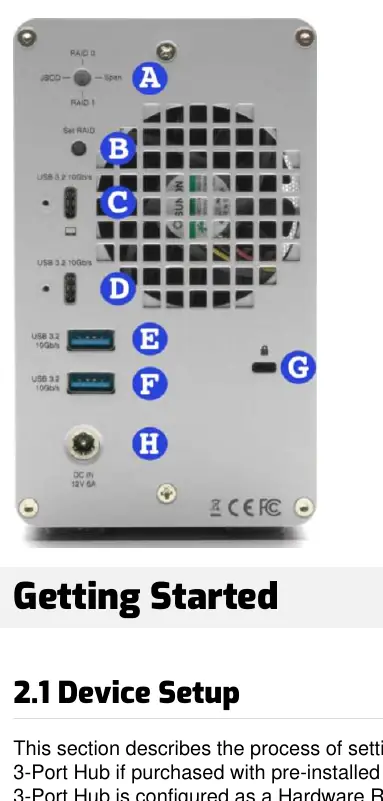
- RAID 0 (Striping): Łączy dwa dyski w jeden wolumin dla maksymalnej szybkości. Brak redundancji danych – awaria jednego dysku powoduje utratę wszystkich danych.
- RAID 1 (Mirroring): Tworzy kopię lustrzaną danych na drugim dysku. Zapewnia bezpieczeństwo w przypadku awarii jednego z nośników.
- Span: Łączy pojemność dysków w jeden wolumin bez zwiększania wydajności.
- Independent: Dyski są widoczne jako osobne jednostki.
Aby zmienić tryb RAID, należy użyć pokrętła, a następnie przytrzymać przycisk RAID Set przez 3-5 sekund. Uwaga: Zmiana trybu RAID powoduje bezpowrotną utratę danych na dyskach.
Instalacja i obsługa
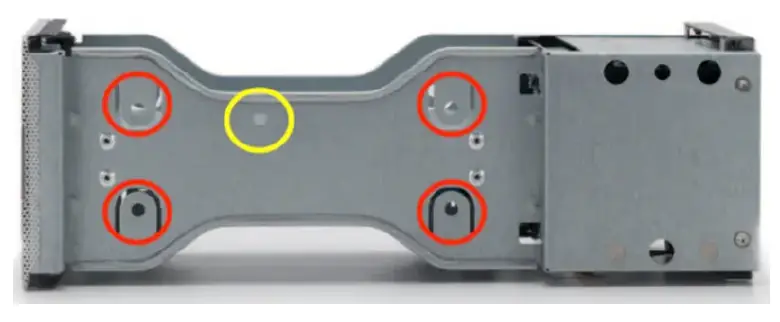
Montaż dysków odbywa się poprzez wysunięcie wewnętrznej kieszeni po odkręceniu dwóch śrub z tyłu obudowy. Po umieszczeniu dysków wewnątrz, należy je przykręcić zgodnie z instrukcją (jedna śruba dla 2.5", osiem dla 3.5"). Urządzenie wymaga podłączenia zasilacza oraz kabla USB-C do komputera hosta.
Bezpieczeństwo i konserwacja
Zawsze bezpiecznie wysuwaj dyski w systemie operacyjnym przed odłączeniem zasilania, aby uniknąć uszkodzenia danych. Zaleca się stosowanie oprogramowania OWC Dock Ejector. Należy unikać blokowania otworów wentylacyjnych oraz pracy w temperaturach poza zakresem 5-35°C. W przypadku awarii dysku, dioda LED na przednim panelu zaświeci się na czerwono.
Kontakt z serwisem
W razie problemów technicznych, wsparcie OWC jest dostępne pod numerem telefonu 1-866-692-7100 (USA) lub +1-815-338-4751 (międzynarodowy). Można również skorzystać z czatu lub e-maila na stronie www.owc.com/support.
Oficjalne zasoby z instrukcji
Praktyczna pomoc
Typowe problemy
Dioda LED dysku świeci na czerwono
Dysk uległ awarii, nie jest poprawnie podłączony lub jest niewykrywalny. Sprawdź połączenia lub wymień dysk.
Zmiana trybu RAID nie działa
Upewnij się, że dyski nie zostały odmontowane przed zmianą trybu. System musi widzieć dyski jako aktywne.
Urządzenie nie włącza się
Sprawdź, czy zasilacz jest podłączony do sprawnego gniazdka oraz czy kabel USB jest poprawnie wpięty do komputera.
Przed użyciem
- Przygotuj śrubokręt do montażu dysków.
- Upewnij się, że używasz identycznych dysków SATA (model, pojemność, firmware) dla RAID 0/1.
- Wykonaj kopię zapasową danych przed zmianą trybu RAID.
- Zainstaluj oprogramowanie OWC Dock Ejector dla bezpiecznego wysuwania dysków.
- Sprawdź, czy środowisko pracy jest wolne od ładunków elektrostatycznych.
Parametry w praktyce
- USB 3.2 Gen 2
- Interfejs o przepustowości do 10Gb/s, zapewniający szybki transfer danych.
Ilustracje i schematy
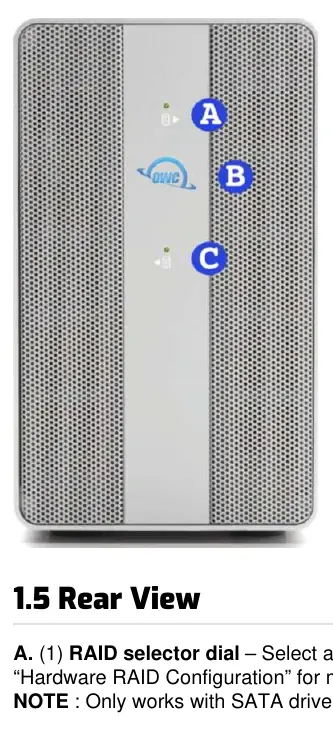
- Przedni panel: Diody statusu dysków A i B oraz dioda zasilania.
- Tylny panel: Pokrętło wyboru RAID, przycisk RAID Set, porty USB-C/A oraz gniazdo zasilania DC.
Zgodność modelu
- Wymaga systemu macOS, Windows 7 lub nowszego, Linux, iPadOS 13+, Android 10+ lub ChromeOS.
- Wspiera dyski 3.5" oraz 2.5" SATA HDD/SSD.
- Nie wspiera sprzętowego RAID dla dysków NVMe U.2 SSD.

Autor opracowania
Marek Zieliński
Redaktor instrukcji technicznych
Specjalizuje się w dokumentacji urządzeń domowych, elektroniki i narzędzi. Dba o jasny opis najważniejszych funkcji oraz praktyczne wskazówki dla użytkownika.