Komputery / Pamięć masowa
Instrukcja obsługi dysku zewnętrznego Seagate FireCuda Gaming SSD
Szybki przewodnik po instalacji i obsłudze dysku Seagate FireCuda Gaming SSD. Dowiedz się, jak podłączyć urządzenie, skonfigurować oświetlenie RGB oraz przygotować dysk do pracy z systemami Windows i Mac.
Spis treści
Najważniejsze informacje z instrukcji
Niniejszy dokument zawiera podstawowe informacje dotyczące instalacji i konfiguracji dysku Seagate FireCuda Gaming SSD. Dysk jest fabrycznie sformatowany w systemie plików NTFS, co zapewnia optymalną wydajność w systemie Windows. Użytkownicy komputerów Mac muszą sformatować dysk, aby korzystać z funkcji Time Machine.
Podłączenie dysku
Aby uzyskać maksymalną wydajność, podłącz dysk do portu USB 3.2 Gen 2x2. Urządzenie jest również kompatybilne z następującymi portami:
- USB 3.2
- USB 3.1
- Thunderbolt 3
- Thunderbolt 4
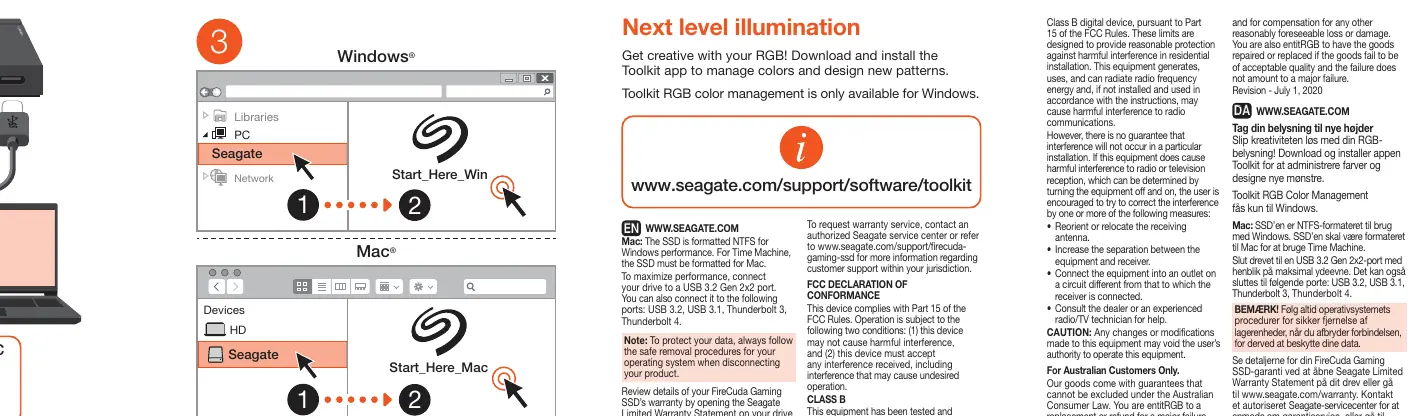
Podłączenie odbywa się poprzez kabel USB-C dołączony do zestawu (zgodnie ze schematem połączeń dla Windows lub Mac).
Konfiguracja oświetlenia RGB
Dysk posiada funkcję podświetlenia RGB, którą można zarządzać za pomocą dedykowanego oprogramowania:
- Pobierz i zainstaluj aplikację Toolkit ze strony www.seagate.com/support/software/toolkit.
- Uwaga: Zarządzanie kolorami RGB za pomocą aplikacji Toolkit jest dostępne wyłącznie w systemie Windows.
Użytkowanie z systemem Mac
Dysk jest domyślnie sformatowany dla systemu Windows (NTFS). Aby używać dysku z funkcją Time Machine w systemie macOS, konieczne jest sformatowanie dysku zgodnie z procedurami systemu operacyjnego Mac.
Bezpieczeństwo i konserwacja
Aby chronić dane zapisane na dysku, zawsze przestrzegaj procedur bezpiecznego usuwania sprzętu w systemie operacyjnym przed fizycznym odłączeniem kabla. Nieprzestrzeganie tej zasady może prowadzić do utraty danych.
Gwarancja i wsparcie
Szczegółowe informacje dotyczące gwarancji znajdują się w oświadczeniu o ograniczonej gwarancji Seagate dołączonym do dysku lub na stronie www.seagate.com/warranty. W przypadku problemów technicznych lub potrzeby serwisu, odwiedź stronę www.seagate.com/support/firecuda-gaming-ssd.
Oficjalne zasoby z instrukcji
Informacje o producencie
Seagate Technology
Praktyczna pomoc
Typowe problemy
Dysk nie jest widoczny w Time Machine na komputerze Mac.
Dysk jest fabrycznie sformatowany w systemie NTFS dla Windows. Należy go sformatować dla systemu Mac, aby korzystać z Time Machine.
Nie można skonfigurować oświetlenia RGB.
Oprogramowanie Toolkit RGB jest dostępne tylko dla systemu Windows. Upewnij się, że używasz komputera z systemem Windows.
Przed użyciem
- Sprawdź, czy używasz portu USB 3.2 Gen 2x2 dla uzyskania maksymalnej wydajności.
- Pobierz aplikację Toolkit (tylko dla Windows), jeśli chcesz zarządzać oświetleniem RGB.
- Jeśli używasz komputera Mac, przygotuj się na konieczność sformatowania dysku.
- Zawsze używaj funkcji bezpiecznego usuwania sprzętu przed odłączeniem dysku.
Parametry w praktyce
- USB 3.2 Gen 2x2
- Standard połączenia zapewniający najwyższą prędkość transferu danych dla tego modelu dysku.
Ilustracje i schematy
- Schemat połączeń przedstawia sposób podłączenia dysku do komputera PC (Windows) oraz Mac za pomocą kabla USB-C.
Zgodność modelu
- Dysk jest kompatybilny z portami USB 3.2, USB 3.1, Thunderbolt 3 oraz Thunderbolt 4.

Autor opracowania
Marek Zieliński
Redaktor instrukcji technicznych
Specjalizuje się w dokumentacji urządzeń domowych, elektroniki i narzędzi. Dba o jasny opis najważniejszych funkcji oraz praktyczne wskazówki dla użytkownika.