Komputery / Pamięć masowa
Instrukcja obsługi dysku zewnętrznego OWC Envoy Pro Elektron
Szybki przewodnik po dysku OWC Envoy Pro Elektron. Dowiedz się, jak podłączyć urządzenie, sprawdzić wymagania systemowe i rozwiązywać problemy z połączeniem.
Spis treści
Obrazy z instrukcji
Kliknij obraz, aby powiększyćNajważniejsze informacje z instrukcji
OWC Envoy Pro Elektron to przenośne rozwiązanie pamięci masowej typu SSD, zaprojektowane z myślą o wysokiej wydajności i trwałości. Urządzenie jest kompatybilne z szeroką gamą systemów operacyjnych i wymaga portu USB-C lub Thunderbolt 3. Poniższy przewodnik zawiera kluczowe informacje dotyczące instalacji, obsługi oraz rozwiązywania problemów.
Wymagania systemowe
Przed podłączeniem dysku upewnij się, że Twój sprzęt spełnia poniższe wymagania:
- System operacyjny: macOS 10.12 lub nowszy, Windows 10 lub nowszy, iPadOS 13 lub nowszy, Chrome OS, Android 10 lub nowszy, Linux.
- Sprzęt: Komputer lub tablet wyposażony w port Thunderbolt 3 lub nowszy, bądź port USB-C.
- Zalecenia: Dla uzyskania pełnej wydajności zalecane jest połączenie o przepustowości 10Gb/s.
Zawartość zestawu
W opakowaniu znajdują się:
- Dysk OWC Envoy Pro Elektron.
- Kabel USB-C 10Gb/s z adapterem na Type-A.
- Skrócona instrukcja obsługi.
Budowa urządzenia
Dysk posiada dwa kluczowe elementy użytkowe:

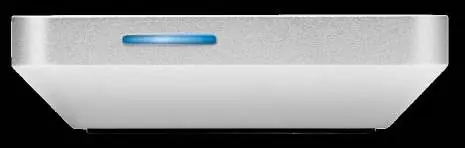
- Dioda LED: Informuje o stanie pracy urządzenia. Stałe niebieskie światło oznacza włączenie, miganie sygnalizuje odczyt lub zapis danych, a pulsowanie oznacza tryb uśpienia.
- Port USB 3.2 Gen 2: Służy do podłączenia dysku do komputera za pomocą dołączonego kabla.
Użytkowanie
Podczas intensywnego użytkowania obudowa dysku może stać się ciepła w dotyku. Jest to zjawisko normalne i nie świadczy o awarii urządzenia.
Rozwiązywanie problemów
Jeśli dysk nie działa poprawnie, wykonaj następujące kroki:
- Sprawdź, czy kabel USB-C jest poprawnie i stabilnie podłączony zarówno do komputera, jak i do dysku.
- Spróbuj podłączyć dysk do innego portu USB lub Thunderbolt 3 w komputerze.
- Jeśli problem nadal występuje, użyj innego kabla USB-C, aby wykluczyć jego uszkodzenie.
Kopia zapasowa danych
W celu ochrony plików przed utratą, zaleca się przechowywanie dwóch kopii danych: jednej na dysku OWC Envoy Pro Elektron oraz drugiej na dysku wewnętrznym komputera lub innym nośniku zewnętrznym. Użytkownik ponosi pełną odpowiedzialność za zabezpieczenie swoich danych.
Wsparcie techniczne
W razie dalszych problemów można skontaktować się z pomocą techniczną OWC:
- Telefon (Ameryka Północna): 1.866.692.7100
- Telefon (Międzynarodowy): +1.815.338.4751
- Czat i wsparcie online: www.owc.com/support
- Godziny pracy: poniedziałek–piątek, 8:00–20:00 CT; sobota, 9:00–17:00 CT.
Oficjalne zasoby z instrukcji
Praktyczna pomoc
Typowe problemy
Dysk nie jest wykrywany przez komputer
Sprawdź poprawność podłączenia kabla, wypróbuj inny port USB/Thunderbolt 3 lub wymień kabel na inny.
Przed użyciem
- Sprawdź, czy system operacyjny jest kompatybilny (macOS 10.12+, Windows 10+, iPadOS 13+, Android 10+, Chrome OS, Linux).
- Upewnij się, że komputer posiada port Thunderbolt 3 lub USB-C.
- Przygotuj dołączony kabel USB-C (użyj adaptera Type-A, jeśli komputer nie posiada portu USB-C).
- Zaleca się posiadanie portu o przepustowości 10Gb/s dla optymalnej prędkości.
Parametry w praktyce
- Dioda LED (stałe niebieskie)
- Urządzenie jest włączone i gotowe do pracy.
- Dioda LED (migające niebieskie)
- Trwa operacja odczytu lub zapisu danych.
- Dioda LED (pulsujące niebieskie)
- Urządzenie znajduje się w trybie uśpienia.
- USB 3.2 Gen 2
- Standard portu zapewniający szybki transfer danych do 10Gb/s.
Ilustracje i schematy
- Dioda LED znajduje się na przedniej krawędzi obudowy.
- Port USB-C znajduje się na tylnej krawędzi obudowy.
Zgodność modelu
- Obsługuje dyski NVMe M.2 SSD (format 2242 z złączem M-key).
- Wymagane systemy: macOS 10.12+, Windows 10+, iPadOS 13+, Android 10+, Chrome OS, Linux.

Autor opracowania
Anna Kowalska
Redaktorka treści użytkowych
Tworzy krótkie opisy instrukcji i porządkuje informacje techniczne tak, aby były zrozumiałe dla osób szukających manuala online.