Zasilanie / Baterie i ładowarki
Instrukcja obsługi stacji dokującej Baseus Spacemate 11-in-1
Szybki przewodnik po stacji dokującej Baseus Spacemate 11-in-1. Dowiedz się, jak zainstalować sterowniki DisplayLink, skonfigurować wyświetlacze 4K i rozwiązywać problemy z połączeniem.
Spis treści
Obrazy z instrukcji
Kliknij obraz, aby powiększyćNajważniejsze informacje z instrukcji
Stacja dokująca Baseus Spacemate 11-in-1 wymaga instalacji sterownika DisplayLink, aby w pełni korzystać z funkcji wideo, szczególnie w systemie macOS. Urządzenie obsługuje rozdzielczości do 4K@60Hz. Przed użyciem upewnij się, że port USB-C w Twoim komputerze jest w pełni funkcjonalny (obsługuje ładowanie, przesył danych i DP Alt Mode).
Opis urządzenia i portów
Stacja posiada 11 portów umożliwiających rozszerzenie możliwości komputera:
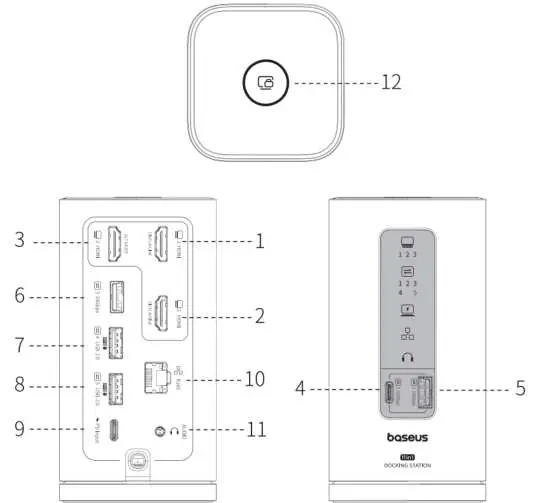
- Video 1, 2, 3 (HDMI): Obsługa 4K@60Hz. Porty 1 i 2 wymagają sterownika DisplayLink. Port 3 obsługuje DP Alt Mode.
- USB-C 3.2: Transfer danych do 10Gbps (nie obsługuje ładowania).
- USB-A 3.2 (x2): Transfer danych do 10Gbps.
- USB-A 2.0 (x2): Transfer danych do 480Mbps, idealne dla myszy i klawiatur.
- USB-C (PD): Wejście zasilania do 100W.
- RJ45: Port Ethernet do 1000Mbps.
- 3.5mm Audio: Obsługa słuchawek (zalecane bez mikrofonu).
- Przycisk sterujący: Blokada ekranu (Windows/Mac) oraz włączanie/wyłączanie diody wskaźnika.
Instalacja sterowników w systemie macOS
Aby porty HDMI 1 i 2 działały poprawnie, konieczna jest instalacja sterownika DisplayLink:
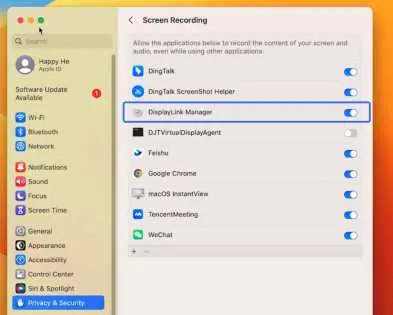

- Pobierz sterownik ze strony producenta (synaptics.com).
- W ustawieniach systemu macOS przejdź do Prywatność i bezpieczeństwo.
- Zezwól na pobieranie aplikacji od zidentyfikowanych deweloperów.
- Po instalacji, w sekcji Prywatność i bezpieczeństwo, zezwól aplikacji "Displaylink Manager" na nagrywanie ekranu.
- Uruchom "Displaylink Manager" i włącz opcję "Launch automatically after login".
Konfiguracja wyświetlania wideo
Stacja obsługuje różne konfiguracje monitorów w zależności od systemu operacyjnego i zainstalowanych sterowników:
- Single Display: Obsługa 4K@60Hz na dowolnym porcie HDMI.
- Dual/Triple Display: Możliwość podłączenia do trzech monitorów jednocześnie z rozdzielczością 4K@60Hz (wymaga sprawnego sterownika DisplayLink w macOS).
- Uwaga: Jeśli sterownik DisplayLink nie jest zainstalowany, porty HDMI 1 i 2 nie będą działać, a dostępny będzie tylko port HDMI 3.
Rozwiązywanie problemów
Jeśli napotkasz problemy z działaniem stacji:
- Brak obrazu: Sprawdź, czy sterownik DisplayLink jest zainstalowany i uruchomiony. Upewnij się, że kabel HDMI i monitor są sprawne.
- Niska rozdzielczość: Upewnij się, że komputer, kabel i monitor obsługują rozdzielczość 4K.
- Przegrzewanie: Urządzenie może się nagrzewać podczas pracy (do 55°C), co jest normalnym zjawiskiem wynikającym z konwersji energii.
- Błędy danych: Jeśli podłączasz wiele dysków twardych, podłącz zasilacz 100W PD do stacji, aby zapewnić wystarczającą moc.
Konserwacja
Stacja posiada odłączaną podstawę z żelem, który pozwala na stabilne przymocowanie urządzenia do biurka bez pozostawiania śladów. Żel można używać wielokrotnie.
Oficjalne zasoby z instrukcji
Informacje o producencie
Baseus
Praktyczna pomoc
Typowe problemy
Brak obrazu na portach HDMI 1 i 2 (macOS)
Zainstaluj i uruchom sterownik DisplayLink. Upewnij się, że w ustawieniach prywatności zezwolono na nagrywanie ekranu dla DisplayLink Manager.
Niska rozdzielczość obrazu
Sprawdź, czy podłączony komputer, kabel HDMI oraz monitor obsługują standard 4K@60Hz.
Błędy transmisji danych przy wielu dyskach
Podłącz zasilacz o mocy co najmniej 100W PD do portu USB-C (PD) stacji, aby zapewnić odpowiednie zasilanie.
Stacja jest ciepła w dotyku
Jest to normalne zjawisko podczas pracy pod obciążeniem. Obudowa jest zaprojektowana tak, aby odprowadzać ciepło.
Przed użyciem
- Sprawdź, czy port USB-C w komputerze jest w pełni funkcjonalny (obsługuje wideo i dane).
- Pobierz i zainstaluj sterownik DisplayLink (dla macOS).
- Upewnij się, że używasz kabla HDMI obsługującego 4K.
- Podłącz zasilacz 100W PD, jeśli używasz wielu urządzeń peryferyjnych.
Parametry w praktyce
- HDMI 4K@60Hz
- Maksymalna rozdzielczość i odświeżanie obsługiwane przez porty wideo.
- USB-C 3.2 (10Gbps)
- Szybki port do przesyłu danych, nie obsługuje ładowania urządzeń zewnętrznych.
- RJ45 (1000Mbps)
- Port sieciowy Gigabit Ethernet, kompatybilny wstecznie.
Ilustracje i schematy
- Porty 1, 2, 3: Wyjścia wideo HDMI.
- Porty 4, 5, 6: Porty USB-C i USB-A do transferu danych.
- Port 9: Wejście zasilania USB-C PD.
- Port 12: Przycisk blokady ekranu i wskaźnik LED.
Zgodność modelu
- Wymaga portu USB-C z obsługą DP Alt Mode.
- macOS 10.10 i nowsze (zależnie od wersji sterownika DisplayLink).
- Windows (zależnie od preinstalowanych sterowników).

Autor opracowania
Anna Kowalska
Redaktorka treści użytkowych
Tworzy krótkie opisy instrukcji i porządkuje informacje techniczne tak, aby były zrozumiałe dla osób szukających manuala online.