Elektronika / Huby USB i stacje dokujące
Instrukcja obsługi adaptera USB-C Multiport StarTech.com 127B-USBC-MULTIPORT
Szybki przewodnik po adapterze USB-C Multiport StarTech.com 127B-USBC-MULTIPORT. Dowiedz się, jak podłączyć urządzenia, skonfigurować zasilanie Power Delivery, obsługę wideo 4K oraz sieć Gigabit Ethernet.
Spis treści
Najważniejsze informacje
Adapter USB-C Multiport StarTech.com 127B-USBC-MULTIPORT umożliwia rozszerzenie możliwości komputera o porty HDMI, USB-A oraz Gigabit Ethernet. Urządzenie obsługuje technologię Power Delivery (PD) 3.0, pozwalając na ładowanie komputera hosta podczas pracy. Wymagania: Komputer musi posiadać port USB-C z obsługą trybu DP Alt Mode (DisplayPort Alternate Mode), aby przesyłać sygnał wideo.
Opis urządzenia
Adapter posiada trzy strony z portami:
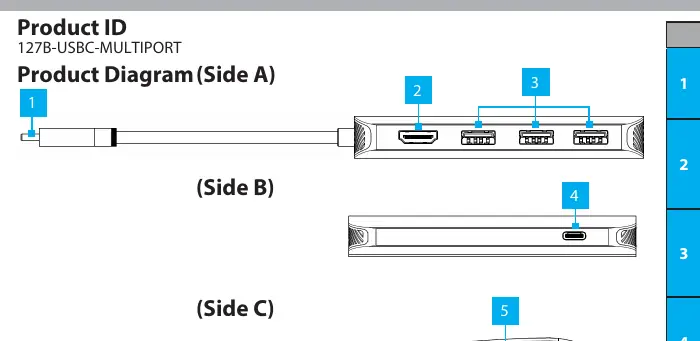
- Strona A: Wbudowany kabel USB-C (host), port wyjściowy HDMI, trzy porty danych USB-A.
- Strona B: Port USB-C Power Delivery (do ładowania).
- Strona C: Port Gigabit Ethernet (RJ-45).
Instalacja
- Podłącz wbudowany kabel USB-C adaptera do portu USB-C w komputerze. System automatycznie wykryje urządzenie i zainstaluje sterowniki.
- Podłącz wyświetlacz HDMI do portu HDMI w adapterze za pomocą kabla HDMI.
- Podłącz urządzenia peryferyjne USB do portów USB-A.
- Aby ładować komputer, podłącz zasilacz USB-C (do 100W) do portu USB-C Power Delivery na adapterze.
- Podłącz kabel sieciowy (CAT5e lub lepszy) do portu Gigabit Ethernet, aby uzyskać dostęp do sieci przewodowej.
Dane techniczne i uwagi
- Wideo: Obsługa HDMI 2.0b HDR10, rozdzielczość do 4K (4096x2160) przy 60 Hz. Wydajność zależy od kontrolera wideo komputera.
- Zasilanie: Adapter rezerwuje 15W mocy na własne potrzeby. Jeśli podłączysz zasilacz 100W, do ładowania komputera pozostanie do 85W.
- USB-A: Porty USB 3.2 Gen 1 (5 Gbps) dostarczają łącznie do 4.5W mocy dla podłączonych urządzeń.
- Sieć: Port Gigabit Ethernet obsługuje prędkości 10/100/1000 Mbps.
Oficjalne zasoby z instrukcji
Informacje o producencie
StarTech.com
Praktyczna pomoc
Typowe problemy
Brak obrazu na monitorze
Upewnij się, że port USB-C w komputerze obsługuje tryb DP Alt Mode. Sprawdź połączenie kabla HDMI.
Niska wydajność wideo (rozdzielczość/odświeżanie)
Wydajność zależy od specyfikacji kontrolera wideo w komputerze hosta. Sprawdź ustawienia karty graficznej komputera.
Przed użyciem
- Sprawdź, czy komputer posiada port USB-C z obsługą DP Alt Mode.
- Przygotuj kabel HDMI do podłączenia wyświetlacza.
- Przygotuj zasilacz USB-C (jeśli wymagane jest ładowanie laptopa).
- Przygotuj kabel sieciowy CAT5e lub CAT6 dla połączenia Ethernet.
Parametry w praktyce
- USB 3.2 Gen 1
- Szybkość przesyłu danych do 5 Gbps.
Ilustracje i schematy
- Strona A zawiera kabel hosta, port HDMI i porty USB-A.
- Strona B zawiera port zasilania USB-C PD.
- Strona C zawiera port Gigabit Ethernet.
Zgodność modelu
- Wymaga portu USB-C z obsługą DP Alt Mode w komputerze hosta.

Autor opracowania
Marek Zieliński
Redaktor instrukcji technicznych
Specjalizuje się w dokumentacji urządzeń domowych, elektroniki i narzędzi. Dba o jasny opis najważniejszych funkcji oraz praktyczne wskazówki dla użytkownika.