Elektronika / Huby USB i stacje dokujące
Instrukcja obsługi stacji dokującej Acer 12-Port USB-C Mini Dock
Poznaj funkcje i możliwości stacji dokującej Acer 12-Port USB-C Mini Dock. Instrukcja zawiera opis portów, specyfikację techniczną oraz wskazówki dotyczące rozwiązywania problemów z połączeniem i ładowaniem.
Spis treści
Najważniejsze informacje
Stacja dokująca Acer 12-Port USB-C Mini Dock to wielofunkcyjne urządzenie rozszerzające możliwości laptopa wyposażonego w port USB-C. Instrukcja zawiera wskazówki dotyczące poprawnego podłączenia urządzeń peryferyjnych, rozwiązywania problemów z wyświetlaniem obrazu oraz ładowaniem.
Opis portów i funkcje
Urządzenie wyposażone jest w szereg portów umożliwiających podłączenie wielu akcesoriów:
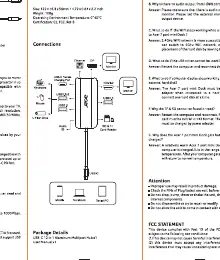
- HDMI: Port do podłączenia zewnętrznego monitora z obsługą rozdzielczości 4K.
- USB-C PD: Port służący do ładowania laptopa (Power Delivery).
- USB 3.0: Porty do szybkiego transferu danych (do 5Gbps).
- USB 2.0: Porty do podłączenia myszy, klawiatury lub innych akcesoriów.
- Czytnik kart SD/TF: Gniazda do odczytu kart pamięci.
- RJ45: Port Ethernet do przewodowego połączenia z siecią internetową.
- Audio 3.5mm: Gniazdo do podłączenia słuchawek lub głośników.
Rozwiązywanie problemów
W przypadku wystąpienia trudności, sprawdź poniższe rozwiązania:
- Brak obrazu na monitorze: Upewnij się, że kabel HDMI jest poprawnie podłączony, a komputer obsługuje przesyłanie wideo przez port USB-C (DisplayPort Alt Mode). Sprawdź ustawienia rozdzielczości w systemie operacyjnym.
- Problemy z ładowaniem: Upewnij się, że używasz oryginalnego zasilacza USB-C o odpowiedniej mocy i że jest on podłączony do portu USB-C PD w stacji dokującej.
- Zakłócenia Wi-Fi: Urządzenia USB 3.0 mogą powodować zakłócenia w paśmie 2,4 GHz. Jeśli masz problemy z połączeniem bezprzewodowym, przełącz się na sieć 5 GHz.
Dane techniczne
- Wymiary: 122 x 56 x 15 mm
- Waga: 108g
- Temperatura pracy: 0°C do 40°C
Informacje o producencie
Acer Inc.
Praktyczna pomoc
Typowe problemy
Brak obrazu na zewnętrznym monitorze
Sprawdź, czy kabel HDMI jest poprawnie podłączony oraz czy port USB-C w laptopie obsługuje funkcję przesyłania obrazu (DisplayPort Alt Mode).
Laptop nie ładuje się przez stację dokującą
Upewnij się, że zasilacz jest podłączony do portu USB-C PD stacji dokującej i że ma wystarczającą moc dla Twojego laptopa.
Zakłócenia połączenia Wi-Fi
Urządzenia USB 3.0 mogą zakłócać pasmo 2,4 GHz. Używaj sieci Wi-Fi 5 GHz, aby uniknąć problemów z łącznością.
Przed użyciem
- Sprawdź, czy Twój laptop posiada port USB-C obsługujący ładowanie (Power Delivery) i przesyłanie obrazu.
- Upewnij się, że używasz kabla USB-C o odpowiedniej przepustowości.
- Podłącz zasilacz do portu USB-C PD, jeśli planujesz ładować laptopa podczas pracy.
- Upewnij się, że wszystkie urządzenia peryferyjne są poprawnie wpięte do odpowiednich portów.
Ilustracje i schematy
- Schemat przedstawia rozmieszczenie portów na obudowie stacji dokującej, w tym porty USB, HDMI, czytnik kart, port Ethernet oraz gniazdo audio.
Zgodność modelu
- Wymagany port USB-C w komputerze z obsługą DisplayPort Alt Mode dla poprawnego działania wyjścia wideo.

Autor opracowania
Piotr Nowak
Analityk dokumentacji PDF
Opracowuje instrukcje obsługi pod kątem przejrzystości, bezpieczeństwa i szybkiego odnalezienia informacji potrzebnych przed użyciem produktu.