Elektronika / Huby USB i stacje dokujące
Instrukcja obsługi tabletu Acer One 10 T2
Szybki przewodnik po tablecie Acer One 10 T2. Dowiedz się, jak skonfigurować urządzenie, zarządzać połączeniami Wi-Fi, instalować aplikacje, korzystać z multimediów oraz rozwiązywać typowe problemy techniczne.
Spis treści
Obrazy z instrukcji
Kliknij obraz, aby powiększyćNajważniejsze informacje z instrukcji
Niniejsza instrukcja zawiera wskazówki dotyczące konfiguracji i użytkowania tabletu Acer One 10 T2. Urządzenie pracuje pod kontrolą systemu Android 12. Przed pierwszym użyciem zaleca się pełne naładowanie baterii. Instrukcja obejmuje obsługę przycisków, konfigurację sieci Wi-Fi, zarządzanie pamięcią, instalację aplikacji oraz podstawowe rozwiązywanie problemów.
Opis urządzenia
Tablet wyposażony jest w następujące elementy:
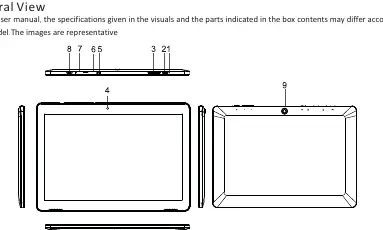
- Reset: Przycisk resetowania urządzenia.
- Przycisk zasilania: Służy do włączania/wyłączania oraz usypiania/wybudzania.
- Regulacja głośności: Przyciski zwiększania i zmniejszania głośności.
- Porty: Złącze Type-C, gniazdo słuchawkowe 3.5mm, slot na kartę Micro TF oraz Micro SIM.
- Kamery: Przednia (2.0 MP) oraz tylna (5.0 MP).
Podstawowa obsługa
Tablet obsługuje gesty dotykowe oraz fizyczne przyciski:
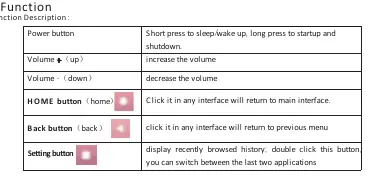
- Przycisk zasilania: Krótkie naciśnięcie usypia/wybudza, długie naciśnięcie włącza/wyłącza.
- Przycisk Home: Powrót do ekranu głównego.
- Przycisk Back: Powrót do poprzedniego menu.
- Przycisk ustawień: Wyświetla ostatnio używane aplikacje.
Łączność i Internet
Aby połączyć się z siecią Wi-Fi, przejdź do Ustawienia > Sieć i Internet lub użyj szybkich ustawień, przesuwając palcem w dół od górnej krawędzi ekranu. Tablet umożliwia również przesyłanie plików przez USB po podłączeniu do komputera i wybraniu trybu "Przesyłanie plików" (MTP) w powiadomieniach.
Ustawienia i personalizacja
W menu ustawień możesz zarządzać:
- Bluetooth: Wyszukiwanie i parowanie urządzeń.
- Pamięć: Sprawdzanie dostępnego miejsca i zarządzanie kartą SD.
- Bezpieczeństwo: Ustawianie blokady ekranu (wzór, PIN, hasło).
- Język i wprowadzanie: Zmiana języka systemu i ustawienia klawiatury.
Multimedia
Tablet posiada wbudowane aplikacje do obsługi multimediów:
- Muzyka: Odtwarzacz plików MP3, AAC, WAV, OGG.
- Galeria zdjęć: Przeglądanie i edycja zdjęć oraz wideo.
- Aparat: Robienie zdjęć i nagrywanie wideo.
Instalacja aplikacji
Aplikacje można instalować z plików .apk za pomocą menedżera plików lub pobierać ze sklepu Google Play. Pamiętaj, aby zachować ostrożność przy instalacji aplikacji z nieznanych źródeł.
Rozwiązywanie problemów
W przypadku problemów z działaniem urządzenia, sprawdź sekcję rozwiązywania problemów w instrukcji. Często pomaga restart urządzenia, sprawdzenie połączenia sieciowego lub naładowanie baterii.
Informacje o producencie
Acer Inc.
Praktyczna pomoc
Typowe problemy
Tablet nie łączy się z Wi-Fi
Sprawdź siłę sygnału. Jeśli sygnał jest słaby, zmień lokalizację i spróbuj ponownie.
Ekran dotykowy nie reaguje
Upewnij się, że dłonie są suche. Sprawdź, czy ekran nie jest porysowany lub uszkodzony.
Tablet zawiesza się lub nie reaguje
Przytrzymaj przycisk zasilania przez 5 sekund. Jeśli to nie pomoże, użyj przycisku Reset znajdującego się obok slotu karty SD.
Tablet nie włącza się po wyjęciu z pudełka
Podłącz ładowarkę i ładuj urządzenie przez 8-12 godzin przed pierwszym uruchomieniem.
Przed użyciem
- Naładuj tablet przed pierwszym użyciem.
- Skonfiguruj połączenie Wi-Fi.
- Ustaw blokadę ekranu (PIN, wzór lub hasło).
- Zaloguj się na konto Google, aby korzystać z usług Google.
- Sprawdź dostępność aktualizacji systemu.
Parametry w praktyce
- Pamięć wewnętrzna
- 32GB (obsługa kart Micro SD do 64GB)
Ilustracje i schematy
- 2. Przycisk zasilania
- 3. Regulacja głośności (+/-)
- 4. Przednia kamera
- 8. Port Type-C
- 9. Tylna kamera
Zgodność modelu
- Obsługuje karty Micro SD do 64 GB.
- Wymaga konta Google do korzystania z usług Google Play.
- Wymaga ładowarki DC 5V, 2A.

Autor opracowania
Marek Zieliński
Redaktor instrukcji technicznych
Specjalizuje się w dokumentacji urządzeń domowych, elektroniki i narzędzi. Dba o jasny opis najważniejszych funkcji oraz praktyczne wskazówki dla użytkownika.