Komputery / Tablety
Instrukcja obsługi tabletu Hyundai 10WWA464B
Szybki przewodnik po tablecie Hyundai 10WWA464B. Dowiedz się, jak korzystać z urządzenia, poznać układ portów, obsługiwać system Windows 10 oraz zapoznać się z zasadami bezpieczeństwa i konserwacji.
Spis treści
Obrazy z instrukcji
Kliknij obraz, aby powiększyćNajważniejsze informacje z instrukcji
Tablet Hyundai 10WWA464B to urządzenie z systemem Windows 10. Instrukcja zawiera wytyczne dotyczące bezpiecznego użytkowania, obsługi interfejsu oraz konserwacji sprzętu. Urządzenie przeznaczone jest do użytku w warunkach nietropikalnych, na wysokości poniżej 2000 metrów.
Układ urządzenia i porty
Tablet wyposażony jest w szereg złączy i przycisków ułatwiających pracę. Zgodnie z diagramem urządzenia, dostępne są:
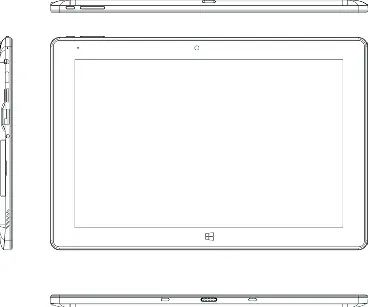
- Przycisk zasilania (Power)
- Regulacja głośności (+/-)
- Przednia i tylna kamera
- Złącze zasilania DC
- Port USB typu C
- Mini HDMI
- Port USB 3.0
- Gniazdo słuchawkowe
- Czytnik kart SD
- Głośniki
- Złącze Pogo Pin (do klawiatury)
Klawiatura i stacja dokująca
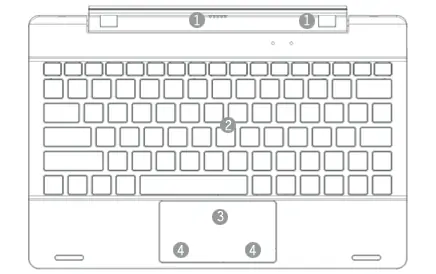
Klawiatura jest opcjonalnym akcesorium. Posiada magnetyczne złącze, które zapewnia stabilne połączenie z tabletem. Klawiatura oferuje pełnowymiarowe klawisze QWERTY oraz touchpad, który pełni funkcję myszy.
Obsługa systemu Windows 10
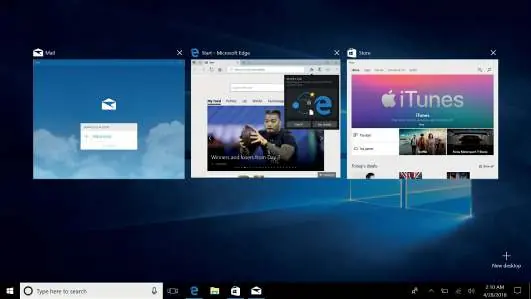
Urządzenie korzysta z systemu Windows 10. Główne funkcje obejmują:
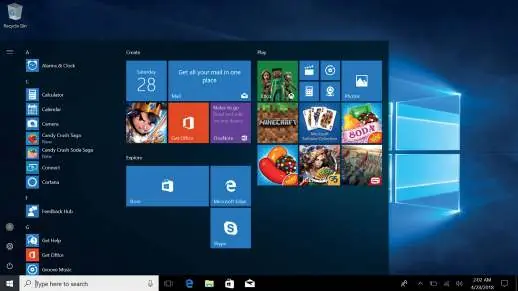
- Menu Start: Dostęp do ustawień, wyszukiwania, udostępniania i zarządzania kontem.
- Cortana: Narzędzie do szybkiego wyszukiwania głosowego i inteligentnego.
- Interfejs wielozadaniowości: Umożliwia podgląd i zarządzanie uruchomionymi aplikacjami za pomocą widoku zadań (Task View).
- Centrum akcji: Powiadomienia oraz szybkie ustawienia (Wi-Fi, Bluetooth, tryb tabletu/PC).
Bezpieczeństwo i konserwacja
Aby zapewnić długą żywotność urządzenia, należy przestrzegać następujących zasad:
- Unikaj upadków i silnych uderzeń.
- Nie używaj urządzenia w ekstremalnych temperaturach (zbyt zimno lub powyżej 35°C), dużej wilgotności lub zapyleniu.
- W przypadku zalania, natychmiast wyłącz urządzenie i poczekaj, aż całkowicie wyschnie.
- Do czyszczenia używaj wyłącznie suchej, miękkiej ściereczki. Nie stosuj detergentów chemicznych.
- Używaj wyłącznie oryginalnych baterii; zamienniki mogą spowodować wybuch.
- Regularnie wykonuj kopie zapasowe ważnych danych.
Praktyczna pomoc
Typowe problemy
Zalanie urządzenia płynem
Natychmiast zamknij urządzenie i nie używaj go, dopóki całkowicie nie wyschnie.
Utrata danych
Firma nie odpowiada za utratę danych spowodowaną awarią oprogramowania lub sprzętu. Regularnie wykonuj kopie zapasowe.
Problemy z baterią
Używaj tylko oryginalnych baterii. Wymiana na niewłaściwy typ może spowodować wybuch.
Przed użyciem
- Sprawdź, czy środowisko pracy nie jest zbyt gorące (poniżej 35°C) ani zbyt wilgotne.
- Unikaj pracy w silnym polu magnetycznym lub statycznym.
- Upewnij się, że urządzenie znajduje się w warunkach nietropikalnych (poniżej 2000 m n.p.m.).
- Wykonaj kopię zapasową ważnych plików przed rozpoczęciem pracy.
- Nie demontuj urządzenia samodzielnie, aby nie utracić gwarancji.
Parametry w praktyce
- SAR (Specific Absorption Rate)
- Wskaźnik absorpcji energii RF. Limit FCC wynosi 1.6 W/kg. Urządzenie spełnia te normy.
Ilustracje i schematy
- Strona 5 zawiera szczegółowy schemat portów i przycisków tabletu (zasilanie, USB, HDMI, kamera).
- Strona 6 przedstawia schemat klawiatury z oznaczeniem złącza magnetycznego i touchpada.
Zgodność modelu
- Klawiatura jest opcjonalna i może nie być dołączona do każdego zestawu.
- Urządzenie wymaga logowania do konta Microsoft w celu pełnego uruchomienia aplikacji.

Autor opracowania
Marek Zieliński
Redaktor instrukcji technicznych
Specjalizuje się w dokumentacji urządzeń domowych, elektroniki i narzędzi. Dba o jasny opis najważniejszych funkcji oraz praktyczne wskazówki dla użytkownika.