Oświetlenie / Oświetlenie zewnętrzne
Instrukcja obsługi tabletu Hyundai HYTAB PLUS 10WB1
Szybki przewodnik po tablecie Hyundai HYTAB PLUS 10WB1. Dowiedz się, jak skonfigurować urządzenie, zarządzać aplikacjami, łączyć się z Wi-Fi i Bluetooth oraz rozwiązywać typowe problemy.
Spis treści
Obrazy z instrukcji
Kliknij obraz, aby powiększyćWprowadzenie i obsługa podstawowa
Aby włączyć tablet, naciśnij i przytrzymaj przycisk zasilania przez 2-3 sekundy. Aby wyłączyć urządzenie, przytrzymaj przycisk zasilania przez 2 sekundy, a następnie wybierz opcję Wyłącz na ekranie. W przypadku zawieszenia systemu, przytrzymaj przycisk zasilania przez 5 sekund, aby wymusić wyłączenie.
Bateria: Zaleca się całkowite rozładowanie baterii raz w miesiącu, jeśli tablet jest używany sporadycznie. Nie wrzucaj tabletu do ognia.
Tryb uśpienia: Naciśnij krótko przycisk zasilania, aby przełączyć tablet w tryb uśpienia lub wybudzić go. Czas przejścia w tryb uśpienia można skonfigurować w menu: Ustawienia > Wyświetlacz > Uśpienie.
Ekran główny i nawigacja
Dolne menu zawiera cztery główne ikony nawigacyjne:
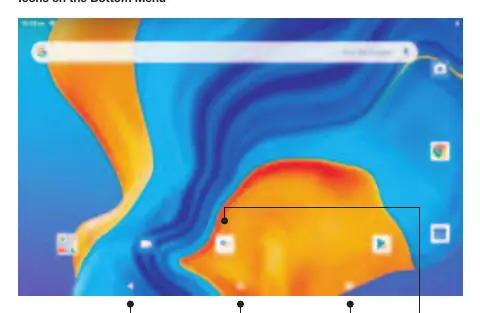
- Wstecz: Powrót do poprzedniego ekranu.
- Ekran główny: Powrót do ekranu głównego.
- Ostatnie aktywności: Podgląd ostatnio używanych aplikacji.
- Kolekcja aplikacji: Dostęp do wszystkich zainstalowanych aplikacji.
Możesz dostosować ekran główny, przytrzymując palec na pustym obszarze, aby dodać tapety, widżety lub zmienić ustawienia ekranu głównego. Przesunięcie palcem w dół od góry ekranu otwiera Szybkie ustawienia (Wi-Fi, Bluetooth, Tryb samolotowy, Nie przeszkadzać).
Łączność i ustawienia sieciowe
Aby połączyć się z siecią Wi-Fi, przejdź do Ustawienia > Sieć i Internet lub użyj Szybkiego panelu ustawień. Wybierz sieć i wprowadź hasło.
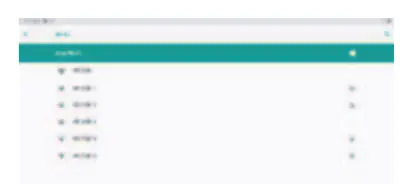
Aby sparować urządzenie Bluetooth, przejdź do Ustawienia > Podłączone urządzenia > Bluetooth, włącz Bluetooth i wybierz opcję parowania nowego urządzenia.
Zarządzanie aplikacjami
Aplikacje można pobierać ze sklepu Play Store. Aby zarządzać aplikacjami:
- Przenoszenie: Przytrzymaj ikonę aplikacji i przesuń ją na wybrany ekran.
- Usuwanie z ekranu: Przytrzymaj ikonę i przesuń do symbolu X.
- Odinstalowywanie: Przytrzymaj ikonę i przesuń do kosza.
- Czyszczenie pamięci podręcznej: Przejdź do Ustawienia > Aplikacje i powiadomienia > Wybierz aplikację > Pamięć > Wyczyść pamięć podręczną.
Połączenia z komputerem i pamięć zewnętrzna
Aby przesyłać pliki między tabletem a komputerem, podłącz tablet kablem USB. W Szybkich ustawieniach wybierz opcję USB i ustaw tryb na Przesyłanie plików. Aby użyć karty microSD, włóż ją do slotu, a następnie w Szybkich ustawieniach wybierz opcję konfiguracji karty jako pamięci przenośnej.
Rozwiązywanie problemów
W przypadku problemów z działaniem urządzenia, spróbuj następujących kroków:
- Tablet się nie włącza: Naładuj urządzenie przez 30 minut, sprawdź czy nie jest w trybie uśpienia, wymuś restart lub użyj przycisku Reset (wymaga szpilki).
- Tablet się nie ładuje: Sprawdź poprawność podłączenia kabla USB i wypróbuj inny kabel lub ładowarkę.
- Brak połączenia Wi-Fi: Upewnij się, że Wi-Fi jest włączone, wpisz poprawne hasło lub zrestartuj router.
- Brak miejsca: Usuń nieużywane aplikacje, wyczyść pamięć podręczną lub zainstaluj kartę microSD.
Dane techniczne
- Procesor: Quad-core, Cortex-A53 do 1.6GHz
- Pamięć RAM: 2GB
- Pamięć ROM: 32GB
- Ekran: 10.1 cala, IPS, 800x1280
- Bateria: 5000mAh
- System operacyjny: Android 10
Praktyczna pomoc
Typowe problemy
Tablet nie włącza się
Naładuj tablet przez 30 minut, sprawdź czy nie jest w trybie uśpienia, wymuś restart (przytrzymaj przycisk zasilania przez 5s) lub użyj przycisku Reset za pomocą szpilki.
Tablet nie ładuje się
Upewnij się, że kabel USB jest poprawnie podłączony do portu ładowania. Wypróbuj inny kabel USB i adapter.
Tablet nie łączy się z Wi-Fi
Upewnij się, że Wi-Fi jest włączone w ustawieniach, wprowadź poprawne hasło, zrestartuj router lub usuń zapisaną sieć i połącz się ponownie.
Brak miejsca na dane
Usuń nieużywane aplikacje, regularnie czyść pamięć podręczną aplikacji lub zainstaluj kartę microSD w celu rozszerzenia pamięci.
Przed użyciem
- Naładuj tablet przed pierwszym użyciem
- Skonfiguruj język i konto Google podczas pierwszego uruchomienia
- Sprawdź połączenie z siecią Wi-Fi
- Zainstaluj kartę microSD, jeśli potrzebujesz dodatkowej pamięci
Ilustracje i schematy
- Ikony menu dolnego: 1-Wstecz, 2-Ekran główny, 3-Ostatnie aktywności, 4-Kolekcja aplikacji.
- Szybkie ustawienia: Wi-Fi, Bluetooth, Nie przeszkadzać, Tryb samolotowy.
Zgodność modelu
- Obsługuje karty microSD jako pamięć przenośną.
- Wymaga sieci Wi-Fi do pełnej funkcjonalności internetowej.
- Kompatybilny z urządzeniami Bluetooth.

Autor opracowania
Piotr Nowak
Analityk dokumentacji PDF
Opracowuje instrukcje obsługi pod kątem przejrzystości, bezpieczeństwa i szybkiego odnalezienia informacji potrzebnych przed użyciem produktu.