Komputery / Tablety
Instrukcja obsługi tabletu Scorpion 10X PRO
Szybki przewodnik po tablecie Scorpion 10X PRO. Dowiedz się, jak ładować urządzenie, wymieniać baterię, instalować kartę SIM oraz montować akcesoria i paski na rękę.
Spis treści
Obrazy z instrukcji
Kliknij obraz, aby powiększyćNajważniejsze informacje z instrukcji
Niniejsza instrukcja zawiera kluczowe informacje dotyczące obsługi tabletu Scorpion 10X PRO. Przed pierwszym użyciem należy pamiętać o usunięciu folii ochronnej z ekranu oraz naładowaniu baterii. Urządzenie jest dostarczane w trybie transportowym, co oznacza, że przed pierwszym uruchomieniem należy podłączyć zasilacz, aby wybudzić baterię.
Opis urządzenia
Tablet wyposażony jest w szereg przycisków i złączy:
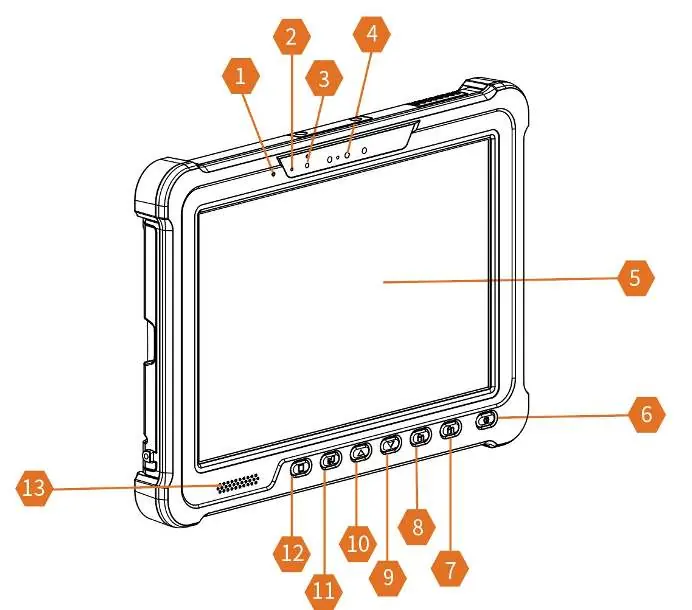
- Przód: Mikrofon, wskaźnik LED, czujnik światła, kamera IR, ekran dotykowy, przycisk zasilania, przyciski programowalne, regulacja głośności, przełącznik trybu dotyku, przycisk Home, głośnik.
- Tył: Ochraniacz narożników, pokrywa wentylatora, wentylacja, kamera tylna, rysik, komora baterii, złącze dokujące, pokrywy serwisowe (dostęp do MicroSD, HDMI, USB, SIM, SSD, LTE).
Ładowanie
Tablet jest dostarczany z baterią w trybie transportowym. Aby ją aktywować:
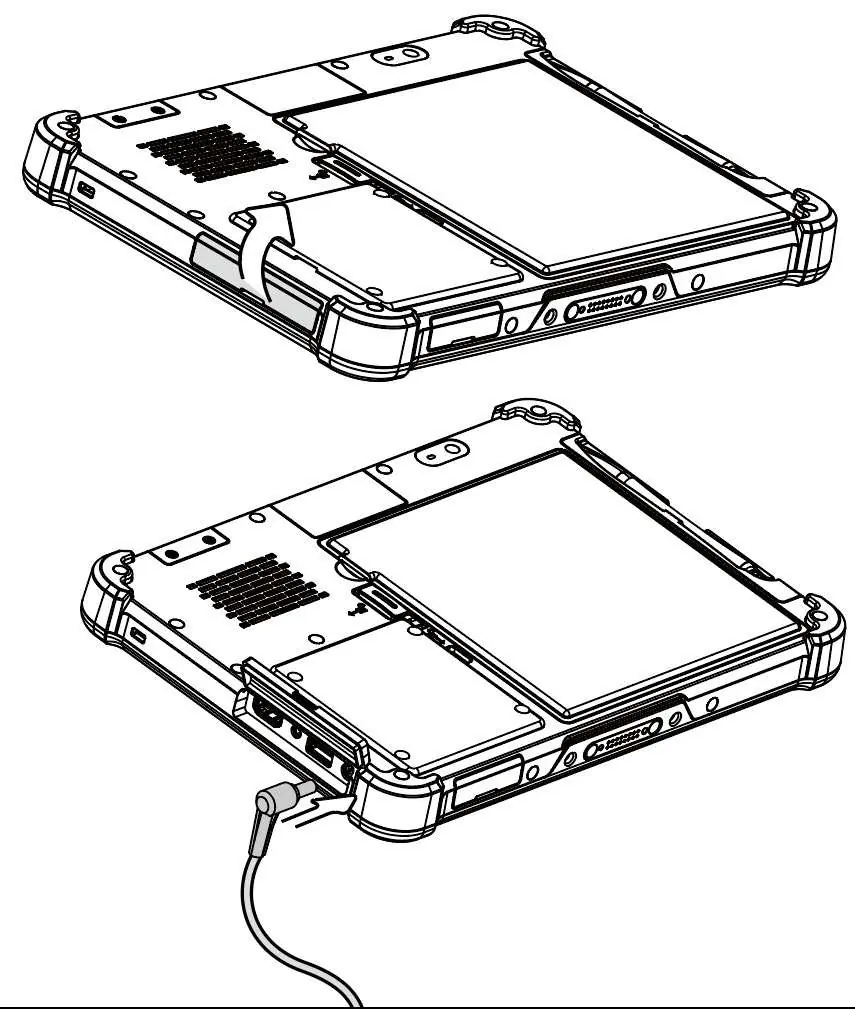
- Otwórz gumową osłonę portu ładowania.
- Podłącz kabel zasilający dostarczony z tabletem.
- Naładuj baterię do pełna przed pierwszym użyciem.
- Naciśnij przycisk zasilania na 1 sekundę, aby włączyć system.
Wymiana baterii
Urządzenie obsługuje funkcję "hot swapping" (wymiana baterii bez wyłączania tabletu):
- Naciśnij przycisk Home przez dwie sekundy, aby wejść w tryb wymiany (ekran przyciemni się, wskaźnik LED zacznie migać, usłyszysz sygnał dźwiękowy).
- Masz 4 minuty na wymianę baterii.
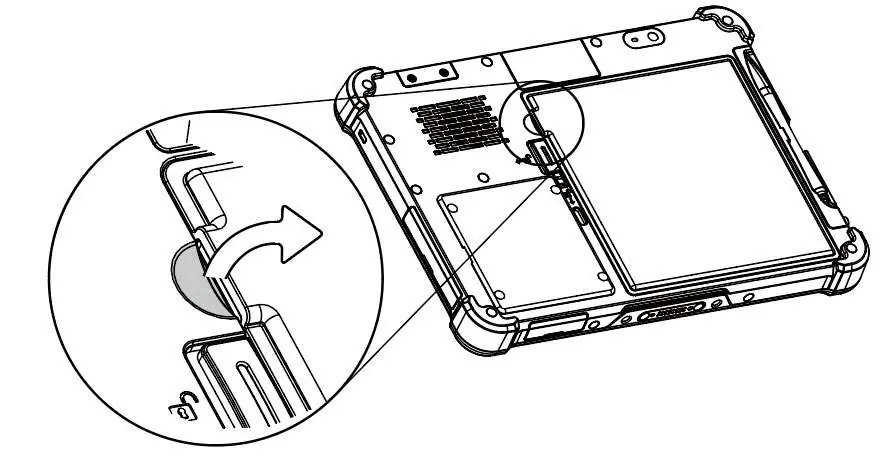
- Połóż tablet ekranem do dołu, przesuń małą blokadę, a następnie dużą blokadę, aby odblokować pokrywę baterii.
- Użyj monety lub paznokci, aby podważyć i wyjąć komorę baterii.
Instalacja karty SIM
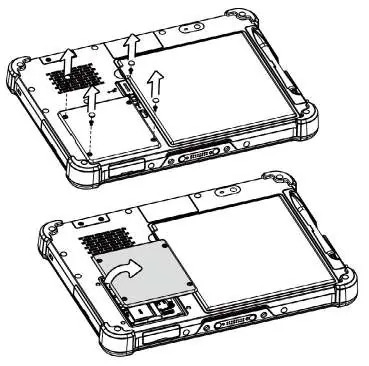
- Odkręć śruby (4x) i zdejmij pokrywę serwisową, uważając na kable.
- Jeśli zainstalowany jest dysk SSD, należy go najpierw usunąć, odkręcając śrubę.
- Włóż kartę SIM złotymi stykami do dołu, ściętym rogiem do wewnątrz, aż usłyszysz kliknięcie.
- Przyklej gumową podkładkę na tył karty SIM dla lepszego dopasowania.
Montaż akcesoriów
Tablet pozwala na rozbudowę o moduły: skaner 2D, COM, LAN, USB.
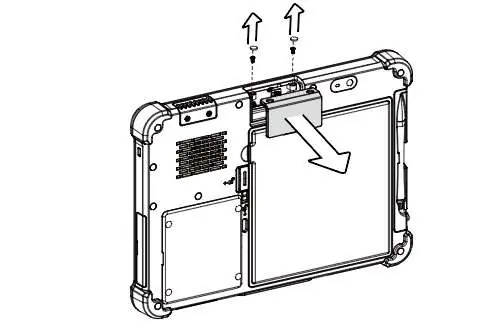
- Zdejmij zaślepkę (odkręcając śruby i zdejmując podkładki).
- Podłącz moduł do złącza FPC na tablecie.
- W przypadku modułów COM, LAN i USB, przed podłączeniem należy umieścić podkładkę z pianki pod złączem FPC, aby wyrównać różnicę wysokości.
- Przykręć moduł i załóż gumowe podkładki.
Pasek na rękę i wskaźnik LED
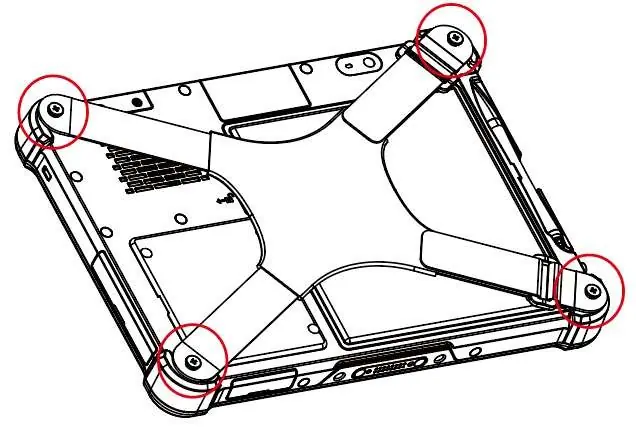
Pasek na rękę montuje się do tylnej części obudowy za pomocą czterech śrub. Wskaźnik LED informuje o stanie baterii:
- Zielony: Bateria w pełni naładowana.
- Pomarańczowy: Bateria się ładuje.
- Czerwony/Miga: Niski poziom baterii.
- Czerwony: Bateria prawie wyczerpana.
Bezpieczeństwo
Używaj wyłącznie zatwierdzonych akcesoriów i ładowarek. Nie ładuj urządzenia, jeśli jest wilgotne. Urządzenie musi być uziemione. W przypadku wymiany baterii na niewłaściwy typ istnieje ryzyko wybuchu.
Informacje o producencie
Scorpion Power System
Praktyczna pomoc
Typowe problemy
Tablet nie włącza się po wyjęciu z pudełka.
Bateria jest w trybie transportowym. Podłącz ładowarkę, aby wyjść z tego trybu.
Bateria wymaga wymiany podczas pracy.
Użyj funkcji 'hot swapping'. Naciśnij przycisk Home przez 2 sekundy, aż wskaźnik LED zacznie migać, a następnie wymień baterię w ciągu 4 minut.
Tablet wyłącza się automatycznie podczas wymiany baterii.
Nie włożono naładowanej baterii w ciągu 4 minut od rozpoczęcia procedury hot swapping.
Przed użyciem
- Usuń folię ochronną z ekranu LCD.
- Naładuj baterię do pełna przed pierwszym użyciem.
- Upewnij się, że wszystkie pokrywy portów są szczelnie zamknięte.
- Sprawdź, czy zasilacz jest podłączony do uziemionego gniazdka.
Parametry w praktyce
- Hot swapping
- Możliwość wymiany baterii bez wyłączania urządzenia.
Ilustracje i schematy
- Schematy pokazują lokalizację przycisków (1-13) oraz portów i pokryw serwisowych (14-24).
- Rysunki techniczne ilustrują proces otwierania pokrywy baterii oraz montażu modułów rozszerzeń.
Zgodność modelu
- Urządzenie obsługuje akcesoria: skaner 2D, skaner 2D dalekiego zasięgu, moduł COM, moduł LAN, moduł USB.
- Wymagane jest użycie podkładki z pianki przy montażu modułów COM, LAN i USB.

Autor opracowania
Marek Zieliński
Redaktor instrukcji technicznych
Specjalizuje się w dokumentacji urządzeń domowych, elektroniki i narzędzi. Dba o jasny opis najważniejszych funkcji oraz praktyczne wskazówki dla użytkownika.