Komputery / Tablety
Instrukcja obsługi tabletu UMAX VisionBook 10Wi Pro
Szybki przewodnik po tablecie UMAX VisionBook 10Wi Pro. Dowiedz się, jak ładować urządzenie, podłączyć klawiaturę, korzystać z gestów dotykowych, wkładać kartę microSD oraz jak resetować system Windows 10.
Spis treści
Obrazy z instrukcji
Kliknij obraz, aby powiększyćNajważniejsze informacje z instrukcji
Tablet UMAX VisionBook 10Wi Pro jest dostarczany z zainstalowanym systemem Windows 10. Przed pierwszym użyciem lub po długim okresie nieużywania, urządzenie należy ładować przez co najmniej 30 minut. Tablet obsługuje dedykowaną klawiaturę magnetyczną oraz gesty dotykowe.
Opis urządzenia
Tablet wyposażony jest w następujące złącza i elementy:
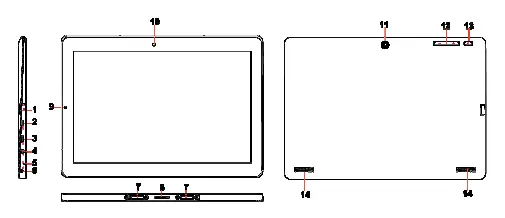
- Slot micro SD: do odczytu i zapisu kart pamięci.
- Port HDMI: do podłączenia zewnętrznego monitora lub telewizora.
- Port Micro-USB: do przesyłania danych i podłączania urządzeń USB (wymagany kabel OTG).
- Złącze zasilania: do ładowania baterii.
- Port audio 3.5 mm: do słuchawek lub mikrofonu.
- Złącza klawiatury: porty i złącza Pogo do podłączenia dedykowanej klawiatury.
- Kamery: przednia i tylna do zdjęć i wideo.
- Przyciski: zasilania oraz regulacji głośności.
Ładowanie tabletu
Tablet posiada wbudowaną baterię. Aby naładować urządzenie:
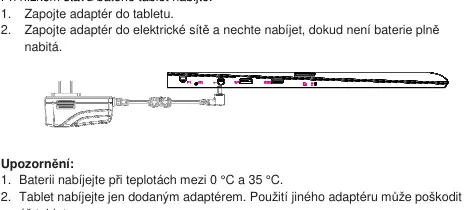
- Podłącz zasilacz do portu zasilania w tablecie.
- Podłącz zasilacz do gniazdka elektrycznego.
- Ładuj, aż bateria będzie pełna.
Uwaga: Ładuj baterię w temperaturze od 0°C do 35°C. Używaj wyłącznie dołączonego zasilacza. Pełne ładowanie rozładowanej baterii trwa około 4-5 godzin. Dioda LED świeci na czerwono podczas ładowania i na pomarańczowo po pełnym naładowaniu.
Podłączenie klawiatury
Tablet można wyposażyć w dedykowaną klawiaturę:
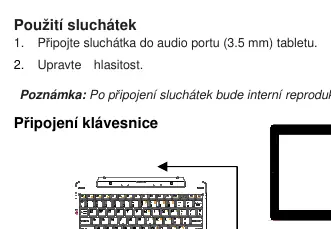
- Umieść klawiaturę na stabilnej powierzchni.
- Dopasuj złącza magnetyczne klawiatury do portów na spodzie tabletu.
- Klawiatura jest typu plug-and-play i jest zasilana bezpośrednio z tabletu.
Ostrzeżenie: Maksymalny kąt otwarcia między tabletem a klawiaturą wynosi 120 stopni. Przekroczenie tego kąta może uszkodzić urządzenie.
Obsługa karty microSD
- Włóż kartę microSD do slotu tak, aby styki były skierowane w stronę slotu.
- Wsuń kartę, aż usłyszysz kliknięcie.
- Aby wyjąć kartę, najpierw użyj funkcji "Bezpieczne usuwanie sprzętu" w systemie Windows, a następnie naciśnij kartę, aby ją zwolnić.
Gesty dotykowe
Tablet obsługuje gesty wielodotykowe:
- Dotyk: wybór elementów, uruchamianie aplikacji.
- Dotyk i przytrzymanie: wyświetlanie szczegółów lub menu kontekstowego.
- Przesunięcie (swipe): przewijanie ekranu, stron internetowych lub zamykanie aplikacji.
- Powiększanie/pomniejszanie: użycie dwóch palców do zmiany skali obrazu.
Konserwacja i resetowanie
Przed czyszczeniem wyłącz tablet i odłącz wszystkie kable. Używaj miękkiej, suchej szmatki. Nie używaj płynnych środków czyszczących bezpośrednio na ekranie. Jeśli system nie działa poprawnie, możesz przywrócić ustawienia fabryczne poprzez: Ustawienia -> Aktualizacja i zabezpieczenia -> Odzyskiwanie -> Resetuj ustawienia komputera.
Wsparcie techniczne
W razie problemów skontaktuj się z serwisem:
Infolinia: 800 118 629Email: [email protected]: ConQuest entertainment a. s, Hloubětínská 11, 198 00 Praha 9
Praktyczna pomoc
Typowe problemy
Tablet nie włącza się
Naładuj urządzenie przez co najmniej 30 minut przed próbą włączenia, jeśli było długo nieużywane.
Klawiatura nie działa
Upewnij się, że złącza magnetyczne są czyste i poprawnie połączone z tabletem.
Błąd przy wysuwaniu karty microSD
Upewnij się, że żadne pliki nie są w użyciu, i użyj funkcji 'Bezpieczne usuwanie sprzętu' w systemie Windows.
Przed użyciem
- Naładuj tablet przed pierwszym użyciem (min. 30 min).
- Sprawdź, czy masz kabel OTG (nie jest dołączony do zestawu).
- Upewnij się, że temperatura otoczenia podczas ładowania wynosi 0-35°C.
Parametry w praktyce
- Port Micro-USB
- Służy do przesyłania danych i podłączania urządzeń USB za pomocą kabla OTG.
- Pogo konektor
- Złącze magnetyczne do podłączenia dedykowanej klawiatury.
Ilustracje i schematy
- Porty tabletu: micro SD, HDMI, Micro-USB, zasilanie, audio, złącza klawiatury.
- Klawiatura: podłączana magnetycznie, maksymalny kąt otwarcia 120 stopni.
Zgodność modelu
- Klawiatura jest zasilana bezpośrednio z tabletu.
- Tablet posiada zainstalowany system Windows 10.

Autor opracowania
Piotr Nowak
Analityk dokumentacji PDF
Opracowuje instrukcje obsługi pod kątem przejrzystości, bezpieczeństwa i szybkiego odnalezienia informacji potrzebnych przed użyciem produktu.