Elektronika / Huby USB i stacje dokujące
Instrukcja obsługi adaptera wieloportowego USB-C StarTech...
Szybki przewodnik po adapterze wieloportowym USB-C StarTech 120B-USBC-MULTIPORT. Dowiedz się, jak podłączyć urządzenia HDMI, karty pamięci, sieć Ethernet oraz jak korzystać z funkcji Power Delivery.
Spis treści
Najważniejsze informacje z instrukcji
Adapter wieloportowy StarTech 120B-USBC-MULTIPORT umożliwia rozszerzenie możliwości komputera wyposażonego w port USB-C. Urządzenie obsługuje dwa monitory HDMI, szybki transfer danych przez USB-A, połączenie sieciowe Gigabit Ethernet oraz czytniki kart SD/MicroSD. Kluczowym warunkiem poprawnego działania funkcji wideo (dual display) jest obsługa technologii DP Alt Mode oraz MST przez port USB-C w komputerze hosta.
Opis urządzenia
Adapter posiada trzy strony z portami:
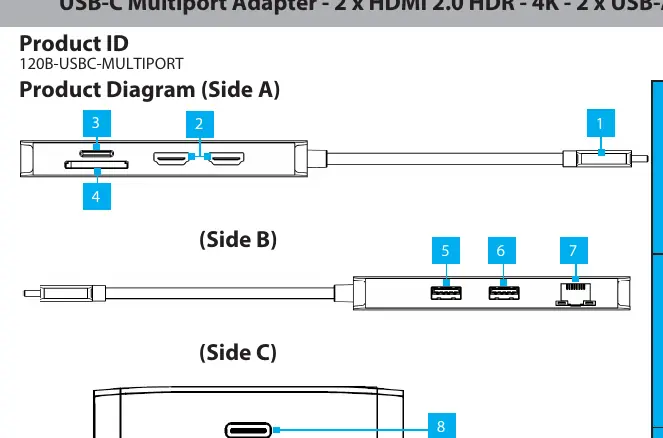
- Strona A: Wbudowany kabel hosta USB-C (obsługuje USB 3.1 Gen 2, DisplayPort 1.4, Power Delivery 3.0) oraz dwa porty wyjściowe HDMI 2.0.
- Strona B: Dwa porty USB-A (jeden z funkcją ładowania BC1.2 5V/1.5A), port Ethernet (10/100/1000Mbps) oraz port USB-C Power Delivery.
- Strona C: Dodatkowy port USB-C Power Delivery (zależnie od konfiguracji).
Instalacja i podłączanie
- Podłącz wbudowany kabel USB-C adaptera do portu USB-C w komputerze. System operacyjny automatycznie wykryje urządzenie i zainstaluje sterowniki.
- Podłącz kable HDMI od monitorów do portów HDMI na adapterze.
- Aby korzystać z sieci przewodowej, podłącz kabel CAT 5e lub CAT 6 do portu Ethernet.
- Urządzenia USB-A (np. mysz, klawiatura, dyski) podłącz do odpowiednich portów USB-A.
- Karty pamięci SD lub MicroSD wsuń do odpowiednich czytników etykietą do góry.
Zasilanie i Power Delivery
Adapter obsługuje technologię Power Delivery 3.0 (do 100W):
- Aby ładować laptopa przez adapter, podłącz zasilacz USB-C do portu Power Delivery w adapterze.
- Adapter rezerwuje 15W mocy na własne potrzeby, przekazując do 85W do komputera.
- Jeśli do portu Power Delivery nie jest podłączony zasilacz, porty USB-A mogą nie mieć wystarczającej mocy do ładowania urządzeń peryferyjnych (dostępne jest wtedy tylko zasilanie magistrali, do 4.5W).
Obsługa kart pamięci
Aby bezpiecznie korzystać z kart pamięci:
- Wsuń kartę do czytnika. System automatycznie zamontuje ją jako dysk.
- Przed fizycznym wyjęciem karty, zawsze użyj funkcji bezpiecznego usuwania sprzętu w systemie operacyjnym komputera, aby uniknąć utraty danych.
Praktyczna pomoc
Typowe problemy
Brak ładowania urządzeń podłączonych do portów USB-A
Upewnij się, że do portu Power Delivery w adapterze podłączony jest zasilacz USB-C. Bez zewnętrznego zasilania porty USB-A mają ograniczoną moc.
Brak obrazu na monitorach HDMI
Sprawdź, czy port USB-C w komputerze obsługuje DP Alt Mode oraz MST. Wydajność wideo zależy również od kontrolera wideo w komputerze.
Przed użyciem
- Sprawdź, czy komputer posiada port USB-C z obsługą DP Alt Mode.
- Przygotuj zasilacz USB-C (do 100W), jeśli planujesz ładować laptopa przez adapter.
- Upewnij się, że używasz kabla sieciowego kategorii CAT 5e lub CAT 6.
- Upewnij się, że karty pamięci są wkładane etykietą do góry.
Parametry w praktyce
- USB 3.1 Gen 2
- Standard przesyłu danych oferujący prędkość do 10Gbps.
- MST (Multi-Stream Transport)
- Technologia umożliwiająca wyświetlanie niezależnego obrazu na dwóch monitorach HDMI.
- Power Delivery 3.0
- Standard ładowania pozwalający na przesyłanie do 100W mocy (z czego 15W jest rezerwowane przez adapter).
Ilustracje i schematy
- Strona A zawiera kabel hosta USB-C oraz dwa porty HDMI.
- Strona B zawiera porty USB-A, port Ethernet oraz port Power Delivery.
- Strona C zawiera dodatkowy port Power Delivery.
Zgodność modelu
- Wymaga komputera z portem USB-C obsługującym DP Alt Mode.
- Wydajność wideo zależy od wsparcia komputera dla DisplayPort 1.4 (DSC).

Autor opracowania
Marek Zieliński
Redaktor instrukcji technicznych
Specjalizuje się w dokumentacji urządzeń domowych, elektroniki i narzędzi. Dba o jasny opis najważniejszych funkcji oraz praktyczne wskazówki dla użytkownika.