Elektronika / Systemy bezpieczeństwa
Instrukcja obsługi kamery Wi-Fi Amcrest SmartHome 1080p
Szybki przewodnik po konfiguracji, instalacji i obsłudze kamery Wi-Fi Amcrest SmartHome 1080p. Dowiedz się, jak zamontować urządzenie, skonfigurować aplikację, zarządzać nagraniami i ustawieniami detekcji ruchu.
Spis treści
Obrazy z instrukcji
Kliknij obraz, aby powiększyćNajważniejsze informacje z instrukcji
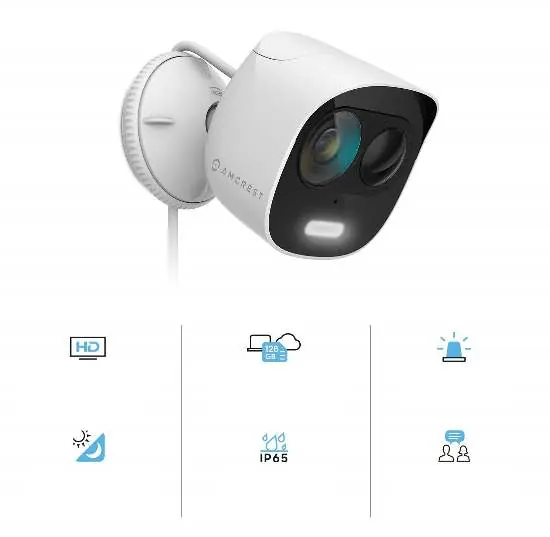
Niniejszy dokument zawiera wytyczne dotyczące instalacji, konfiguracji oraz obsługi kamery Wi-Fi Amcrest SmartHome 1080p. Urządzenie wymaga zasilania 5V, 2.0A (nie obsługuje PoE) oraz stabilnego połączenia z siecią Wi-Fi 2.4GHz. Przed rozpoczęciem instalacji upewnij się, że powierzchnia montażowa jest w stanie utrzymać trzykrotność wagi urządzenia. Kamera posiada klasę szczelności IP65, co pozwala na montaż zewnętrzny, jednak nie jest w pełni wodoodporna, więc należy unikać miejsc o ekstremalnej wilgotności.
Opis urządzenia
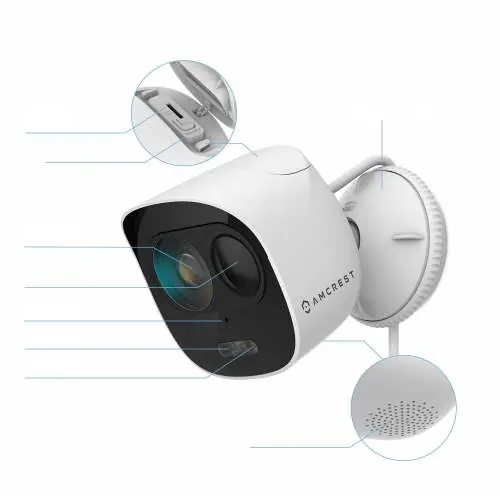
Kamera wyposażona jest w obiektyw 2.8mm, czujnik PIR do detekcji ruchu, wbudowany mikrofon, głośnik oraz oświetlacz (spotlight). Na górnej części obudowy, pod zabezpieczającą klapką, znajduje się gniazdo karty microSD oraz przycisk resetowania do ustawień fabrycznych. Wskaźnik LED na froncie informuje o statusie pracy urządzenia.
Instalacja fizyczna
Proces montażu obejmuje następujące kroki:
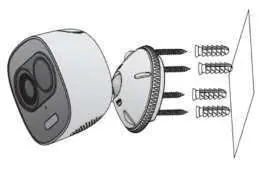
- Użyj dołączonej mapy instalacyjnej, aby zaznaczyć otwory na powierzchni montażowej.
- Wywierć otwory i umieść w nich kołki rozporowe.
- Zdemontuj uchwyt montażowy z kamery, obracając go w lewo.
- Przykręć dolną część uchwytu do powierzchni montażowej za pomocą dołączonych śrub.
- Zamontuj kamerę z powrotem na uchwycie, obracając ją w prawo, aby zabezpieczyć połączenie.
Konfiguracja aplikacji
Aby połączyć kamerę z siecią:
- Pobierz aplikację Amcrest Smart Home ze sklepu Google Play lub App Store.
- Zarejestruj konto i zaloguj się.
- Wybierz opcję Dodaj urządzenie (Add Device).
- Zeskanuj kod QR znajdujący się na urządzeniu lub wprowadź numer seryjny ręcznie.
- Postępuj zgodnie z instrukcjami w aplikacji, aby połączyć kamerę z siecią Wi-Fi 2.4GHz.
Obsługa i funkcje
Aplikacja umożliwia podgląd na żywo, dwukierunkową komunikację audio (Talk/Listen), ręczne wyzwalanie syreny (110dB) oraz sterowanie oświetlaczem (tryby: światło, stroboskop, wyłączone). Możliwe jest również przełączanie między rozdzielczością SD i HD oraz wykonywanie ręcznych zrzutów ekranu i nagrań.
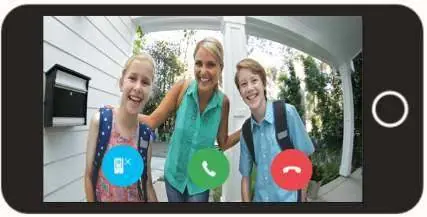
Nagrywanie i przechowywanie
Kamera obsługuje karty microSD o pojemności do 128GB (wymagana klasa 10 lub wyższa, sformatowana do FAT32). Nagrania mogą być również przechowywane w chmurze Amcrest Smart Home (usługa płatna). Nagrania z karty microSD nie mogą być pobierane bezpośrednio przez aplikację; należy wyjąć kartę i użyć czytnika na komputerze.
Ustawienia detekcji ruchu
W menu ustawień można skonfigurować:
- Harmon>
- Harmonogramy: Ustawienie konkretnych godzin, w których detekcja ma być aktywna.
- Czułość: Skala 1-6 (domyślnie 3).
- Strefy: Możliwość wykluczenia obszarów (np. drzewa, ruch uliczny) z detekcji.
- Powiadomienia: Włączenie powiadomień push oraz alertów e-mail.
Integracja z systemami
Urządzenie można dodać do systemów Amcrest NVR/DVR, Amcrest View Pro, Amcrest Surveillance Pro oraz Blue Iris. Wymaga to uzyskania adresu IP kamery w sieci lokalnej i dodania jej w odpowiednim oprogramowaniu przy użyciu danych logowania ustawionych w aplikacji Amcrest Smart Home.
Rozwiązywanie problemów
W przypadku problemów z wykryciem sieci Wi-Fi podczas konfiguracji, zrestartuj telefon i aplikację. Jeśli kamera nie łączy się, upewnij się, że używasz sieci 2.4GHz. W razie konieczności przywrócenia ustawień fabrycznych, przytrzymaj przycisk reset pod klapką przez 30-45 sekund.
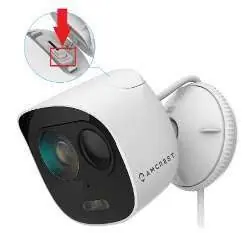
Lokalizacja przycisku reset
Praktyczna pomoc
Typowe problemy
Nie można znaleźć SSID sieci Wi-Fi podczas konfiguracji
Zamknij aplikację, zrestartuj telefon i spróbuj ponownie. Upewnij się, że telefon jest połączony z siecią 2.4GHz.
Kamera nie łączy się z siecią
Urządzenie nie obsługuje sieci 5GHz. Upewnij się, że router nadaje w paśmie 2.4GHz.
Nagrania na karcie microSD nie są widoczne lub nie działają
Upewnij się, że karta jest sformatowana do systemu plików FAT32 i ma klasę 10 lub wyższą.
Przed użyciem
- Sprawdź, czy powierzchnia montażowa utrzyma 3x wagę urządzenia.
- Przygotuj kartę microSD (do 128GB, klasa 10) i sformatuj ją do FAT32.
- Pobierz aplikację Amcrest Smart Home.
- Upewnij się, że masz dostęp do sieci Wi-Fi 2.4GHz.
- Sprawdź, czy w zestawie znajdują się wszystkie elementy montażowe.
Parametry w praktyce
- Kąt widzenia
- 133° (po przekątnej) zapewnia szerokie pole obserwacji.
Ilustracje i schematy
- Gniazdo karty microSD i przycisk reset znajdują się pod zabezpieczającą klapką na górze kamery.
- Wskaźnik LED informuje o statusie połączenia (zielony oznacza poprawne połączenie).
Zgodność modelu
- Urządzenie nie obsługuje PoE (Power over Ethernet).
- Wymaga sieci Wi-Fi 2.4GHz (brak obsługi 5GHz).
- Kompatybilne z Amcrest NVR/DVR, Amcrest View Pro, Amcrest Surveillance Pro oraz Blue Iris.

Autor opracowania
Marek Zieliński
Redaktor instrukcji technicznych
Specjalizuje się w dokumentacji urządzeń domowych, elektroniki i narzędzi. Dba o jasny opis najważniejszych funkcji oraz praktyczne wskazówki dla użytkownika.