Elektronika / Sieci i routery
Instrukcja obsługi Cisco Nexus Insights Cloud Connector
Przewodnik użytkownika dla aplikacji Cisco Nexus Insights Cloud Connector (wersja 2.0.x). Dowiedz się, jak skonfigurować Device Connector, zarządzać połączeniem z Cisco Intersight oraz korzystać z funkcji TAC Assist do zbierania i...
Szybkie odpowiedzi z instrukcji
Szybka odpowiedź
- Aplikacja Cisco Nexus Insights Cloud Connector służy do monitorowania urządzeń w Cisco DCNM, zbierania logów technicznych (TAC Assist) oraz integracji z platformą Cisco Intersight w celu zdalnego zarządzania i wsparcia. str. 5, 10
Najważniejsze czynności
- Konfiguracja Device Connector str. 13, 14
- Zbieranie logów TAC Assist str. 18, 19
Pierwsze uruchomienie
- Wymagana konfiguracja Device Connector przed użyciem aplikacji. str. 10, 12
Problemy i rozwiązania
Brak połączenia z Intersight
Sprawdź konfigurację DNS dla svc.intersight.com i dostępność portu 443.
str. 12Gdzie szukać w PDF
- Instalacja i wymagania str. 5, 7
- Konfiguracja Device Connector str. 10, 13, 14
- TAC Assist str. 16, 17, 18, 19
Spis treści
Obrazy z instrukcji
Kliknij obraz, aby powiększyćNajważniejsze informacje z instrukcji
Aplikacja Cisco Nexus Insights Cloud Connector (Cisco NI Cloud Connector) jest preinstalowana w Cisco Data Center Network Manager (Cisco DCNM). Służy do monitorowania urządzeń, zbierania logów technicznych (TAC Assist) oraz integracji z platformą Cisco Intersight. Aplikacja w wersji 2.0.30 wymaga pracy w trybie klastrowym (clustered mode).
Instalacja i wymagania
Aplikacja jest dostarczana wraz z Cisco DCNM. Wersja 2.0.30 nie uruchamia się automatycznie i wymaga ręcznej konfiguracji. Kluczowym wymaganiem jest poprawne skonfigurowanie Device Connector, który umożliwia komunikację z chmurą Cisco Intersight.
Konfiguracja Device Connector
Aby skonfigurować połączenie z Cisco Intersight:
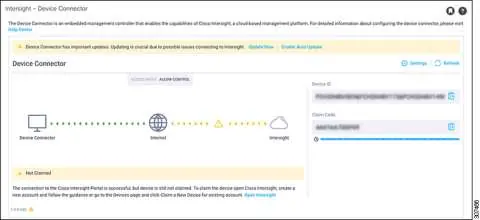
- Przejdź do panelu nawigacyjnego Cisco DCNM i wybierz Administration.
- Wybierz Device Connector z listy serwerów.
- Kliknij Settings w prawym górnym rogu.
- Włącz przełącznik Device Connector (zielone podświetlenie).
- Wybierz tryb dostępu: Read-only (tylko odczyt) lub Allow Control (pełna kontrola, zalecane).
Konfiguracja Proxy
Jeśli sieć wymaga serwera proxy do połączenia z Internetem:
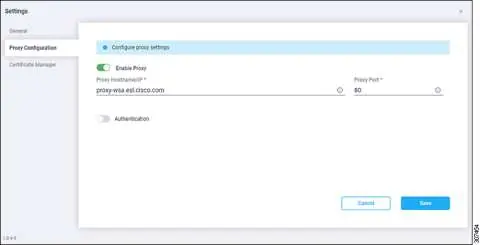
- W ustawieniach Device Connector kliknij Proxy Configuration.
- Włącz Enable Proxy.
- Wprowadź adres hosta lub IP oraz numer portu.
- Jeśli wymagane, włącz Authentication i podaj nazwę użytkownika oraz hasło.
- Kliknij Save.
TAC Assist – zbieranie i przesyłanie logów
Funkcja TAC Assist umożliwia zbieranie logów z urządzeń w celu ich analizy przez Cisco TAC:
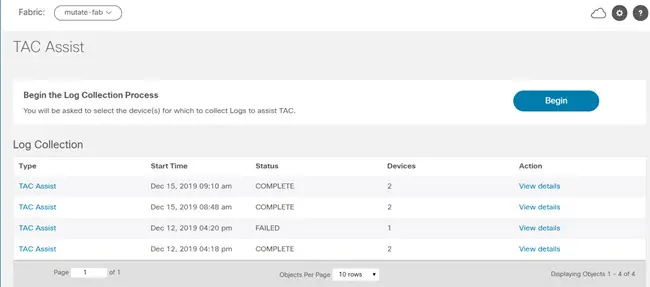
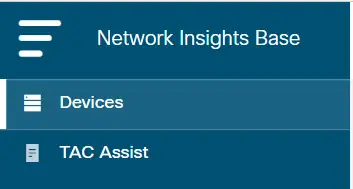
- W panelu nawigacyjnym wybierz TAC Assist.
- Kliknij Begin, aby wybrać urządzenia.
- Zaznacz urządzenia, z których chcesz pobrać logi.
- Kliknij Collect Logs.
- Po zakończeniu zbierania logów, kliknij View Details, a następnie Upload, aby przesłać dane do Cisco Intersight Cloud.
Enhanced TAC Assist
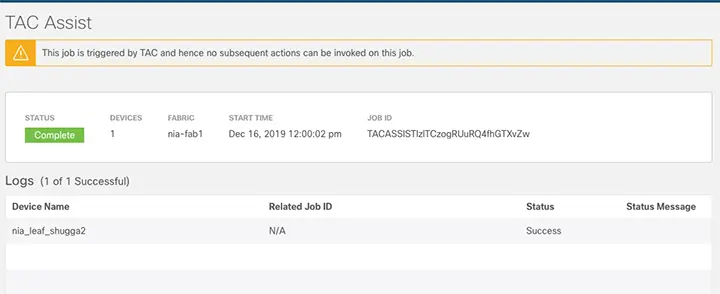
Funkcja Enhanced TAC Assist pozwala zespołowi Cisco TAC na zdalne wyzwalanie zbierania logów w odpowiedzi na zgłoszenie serwisowe (SR). Proces ten odbywa się automatycznie po stronie urządzenia, bez konieczności ręcznej interwencji użytkownika.
Informacje o producencie
Cisco Systems, Inc.
Praktyczna pomoc
Typowe problemy
Device Connector nie łączy się z Cisco Intersight
Sprawdź, czy urządzenia mają poprawnie skonfigurowany DNS dla svc.intersight.com oraz czy zezwolono na ruch wychodzący HTTPS na porcie 443.
Aplikacja 2.0.30 nie uruchamia się
Upewnij się, że Cisco DCNM działa w trybie klastrowym (clustered mode). Wersja 2.0.30 nie działa w trybie unclustered.
Błąd podczas przesyłania logów
Sprawdź status połączenia z Cisco Intersight w panelu Device Connector. Upewnij się, że konfiguracja proxy jest poprawna.
Przed użyciem
- Upewnij się, że Cisco DCNM jest w wersji 11.5(4) lub nowszej.
- Skonfiguruj DNS dla svc.intersight.com na zarządzanych urządzeniach.
- Upewnij się, że masz dostęp do portu 443 dla połączeń wychodzących.
- Sprawdź, czy Device Connector jest włączony w ustawieniach administracyjnych.
Parametry w praktyce
- Access Mode: Read-only
- Cisco Intersight nie może wprowadzać zmian konfiguracyjnych na urządzeniach.
- Access Mode: Allow Control
- Umożliwia pełne operacje odczytu i zapisu z Cisco Intersight (zalecane).
Ilustracje i schematy
- Schemat połączenia Device Connector ilustruje bezpieczny kanał komunikacji między lokalnym kontrolerem Cisco DCNM a chmurą Cisco Intersight przez Internet.
Pytania do tej instrukcji
Zapytaj o konkretny model, montaż, ustawienie lub oznaczenie z PDF. Widoczne są tylko zatwierdzone wpisy.
Zaloguj się przez Google, aby zadać pytanie do tej instrukcji.
Nie ma jeszcze zatwierdzonych pytań do tej instrukcji.

Autor opracowania
Anna Kowalska
Redaktorka treści użytkowych
Tworzy krótkie opisy instrukcji i porządkuje informacje techniczne tak, aby były zrozumiałe dla osób szukających manuala online.