Elektronika / Routery
Instrukcja obsługi routera Cisco RV 120W
Szybki przewodnik instalacji i konfiguracji routera Cisco RV 120W. Dowiedz się, jak zamontować urządzenie, podłączyć sprzęt, uruchomić kreator konfiguracji oraz zabezpieczyć sieć bezprzewodową.
Spis treści
Obrazy z instrukcji
Kliknij obraz, aby powiększyćNajważniejsze informacje z instrukcji
Niniejszy dokument to szybki przewodnik instalacji routera Cisco RV 120W. Zawiera instrukcje dotyczące fizycznego montażu, podłączenia do sieci, konfiguracji za pomocą kreatora oraz zabezpieczenia sieci bezprzewodowej. Przed rozpoczęciem upewnij się, że posiadasz aktywne łącze internetowe oraz komputer z kartą sieciową.
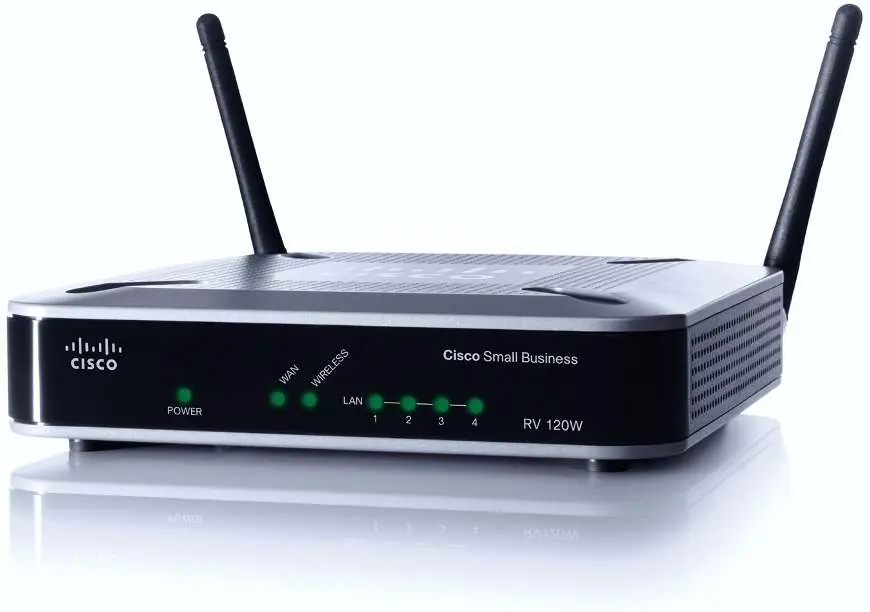
Montaż urządzenia
Router Cisco RV 120W można umieścić na biurku lub zamontować na ścianie.
- Warunki pracy: Nie używaj urządzenia w temperaturze otoczenia przekraczającej 40°C. Zapewnij odpowiednią cyrkulację powietrza.
- Montaż na ścianie: Wymagane są dwie śruby (nie dołączone) w odstępie 61 mm (2-7/16 cala). Śruby powinny mieć łeb o średnicy ok. 5,5 mm i głębokości 2 mm, z trzonem o długości min. 15,5 mm i szerokości ok. 3,5 mm.
Podłączenie sprzętu
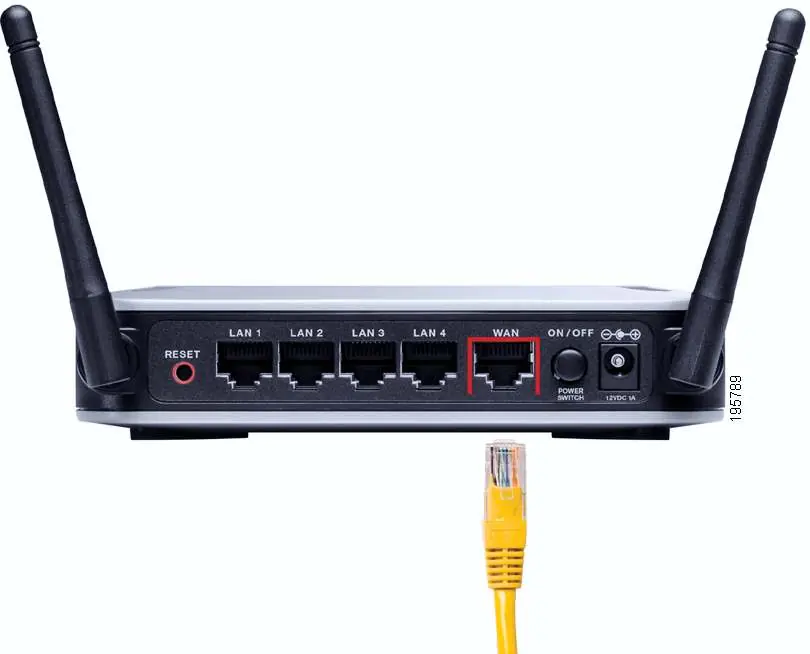
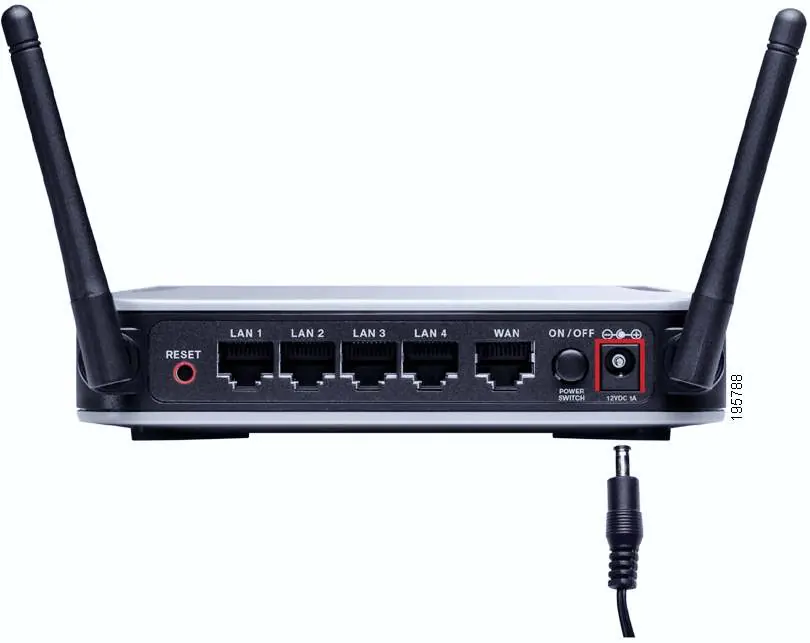
- Odłącz kabel Ethernet od komputera i podłącz go do portu WAN w routerze.
- Podłącz drugi kabel Ethernet do jednego z portów LAN w routerze, a drugi koniec do portu sieciowego w komputerze.
- Podłącz zasilacz do routera i gniazdka elektrycznego.
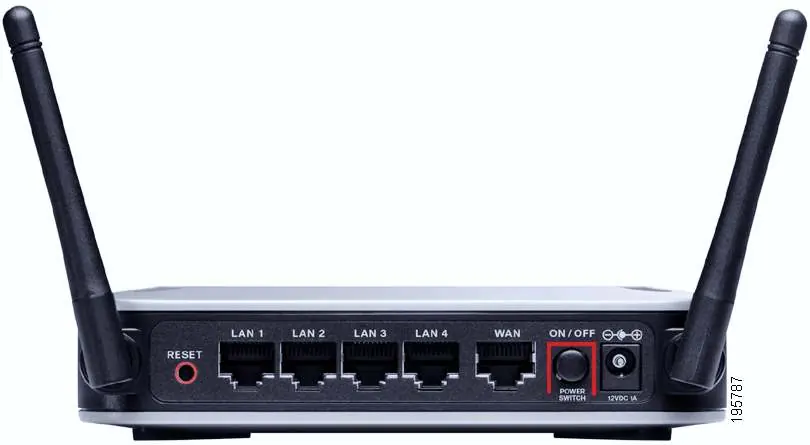
- Włącz urządzenie przyciskiem ON/OFF.
Konfiguracja routera
Cisco zaleca użycie dołączonego kreatora konfiguracji (Setup Wizard) z płyty CD.
- Uruchom kreator z płyty CD i postępuj zgodnie z instrukcjami na ekranie.
- Wymagane jest połączenie przewodowe (Ethernet) podczas wstępnej konfiguracji.
- Jeśli nie chcesz używać kreatora, możesz skonfigurować router ręcznie, wpisując w przeglądarce adres http://192.168.1.1.
- Domyślna nazwa użytkownika i hasło to admin.
Zabezpieczenia sieci bezprzewodowej
Podczas konfiguracji należy ustawić zabezpieczenia sieci:
- SSID: Zmień domyślną nazwę sieci na unikalną.
- WPA2 (zalecane): Najbezpieczniejsza metoda szyfrowania. Wymaga hasła (klucza zabezpieczeń) o długości od 8 do 63 znaków.
- WPA: Mniej bezpieczna, ale kompatybilna ze starszymi urządzeniami.
Opis panelu przedniego i tylnego
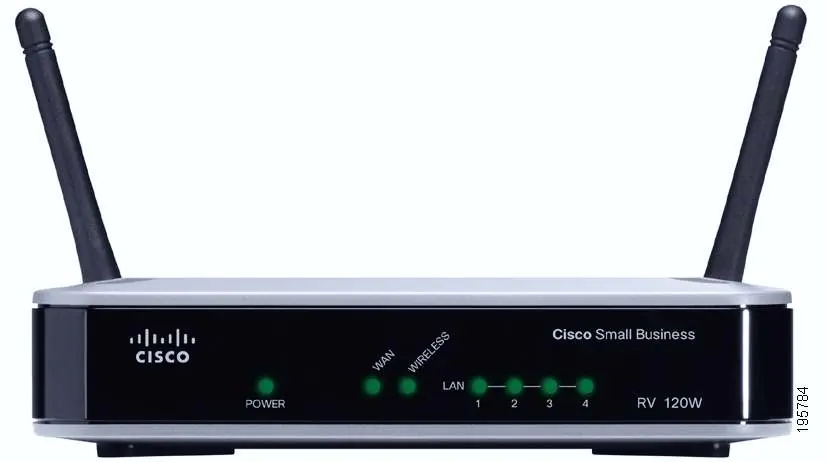
Panel przedni: Diody LED informują o statusie zasilania (Power), połączenia internetowego (WAN), aktywności sieci bezprzewodowej (Wireless) oraz portów LAN (1-4).
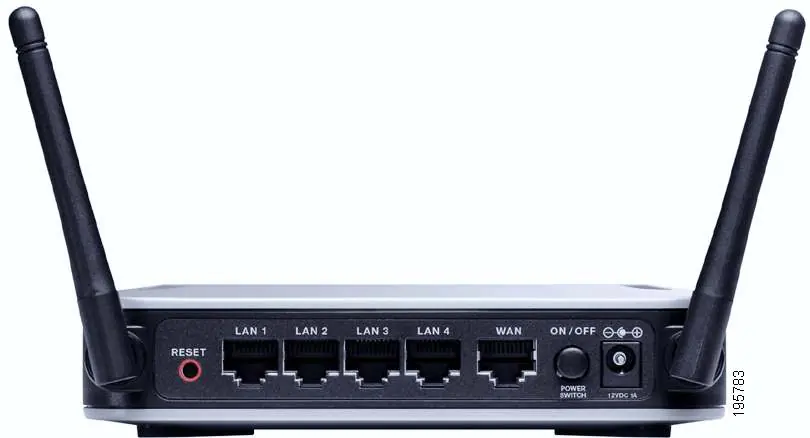
Panel tylny: Zawiera porty LAN, port WAN, przycisk zasilania, gniazdo zasilania oraz przycisk RESET.
- Przycisk RESET (krótkie naciśnięcie < 5s): Restartuje urządzenie (podobnie jak restart PC).
- Przycisk RESET (długie naciśnięcie 10s): Przywraca ustawienia fabryczne i czyści konfigurację.
Informacje o producencie
Cisco Systems, Inc.
Praktyczna pomoc
Typowe problemy
Problem z połączeniem z Internetem
Zrestartuj urządzenie, naciskając przycisk RESET przez mniej niż 5 sekund.
Zapomniane hasło lub błędy konfiguracji
Przywróć ustawienia fabryczne, przytrzymując przycisk RESET przez 10 sekund.
Przed użyciem
- Aktywne łącze internetowe (modem DSL/kablowy).
- Kabel Ethernet do połączenia WAN.
- Komputer z kartą sieciową do konfiguracji.
- Przeglądarka internetowa (IE 6.0+, Firefox 3.0+, Safari 3.0+).
- Zasilacz dostarczony w zestawie.
Ilustracje i schematy
- Panel przedni: Wskaźniki LED informują o zasilaniu, statusie WAN, sieci bezprzewodowej oraz aktywności portów LAN.
- Panel tylny: Zawiera porty LAN, port WAN, przycisk zasilania, gniazdo zasilania oraz przycisk RESET.
Zgodność modelu
- Kreator konfiguracji wymaga systemu Windows 2000, XP, Vista lub 7 oraz zainstalowanego MSXML.

Autor opracowania
Anna Kowalska
Redaktorka treści użytkowych
Tworzy krótkie opisy instrukcji i porządkuje informacje techniczne tak, aby były zrozumiałe dla osób szukających manuala online.