Narzędzia / Akcesoria do grawerowania laserowego
Instrukcja obsługi kamery internetowej Creality HD 1080P i Creality Box
Kompletny przewodnik użytkownika dla kamery Creality HD 1080P oraz Creality Box. Dowiedz się, jak poprawnie podłączyć urządzenie do drukarki 3D, skonfigurować sieć WiFi za pomocą aplikacji Creality Cloud oraz interpretować sygnały diod LED.
Spis treści
Najważniejsze informacje z instrukcji
Niniejsza instrukcja dotyczy konfiguracji i obsługi kamery internetowej HD 1080P oraz urządzenia Creality Box. Do poprawnego działania wymagany jest zasilacz o parametrach 5V 2.4A (minimum 2A). Urządzenie współpracuje z aplikacją Creality Cloud, która umożliwia zdalne monitorowanie druku 3D.
Opis urządzenia
Creality Box posiada następujące złącza i wskaźniki:
- Porty: RJ45 (sieć), USB1/USB2 (drukarka/kamera), Micro USB (zasilanie), przycisk Reset.
- Diody LED: Żółta (status WiFi), Zielona (status chmury/sieci), Czerwona (status karty TF), Niebieska (status Ethernet).
Montaż i podłączenie
- Włóż kartę TF (format FAT32 lub exFAT) do slotu w Creality Box.
- Podłącz kabel USB z drukarki 3D do portu USB1 lub USB2 w Creality Box.
- Podłącz zasilanie do Creality Box za pomocą zasilacza 5V 2.4A.
- Włącz zasilanie drukarki 3D.
- Podłącz kamerę do portu USB w Creality Box.
Konfiguracja sieciowa
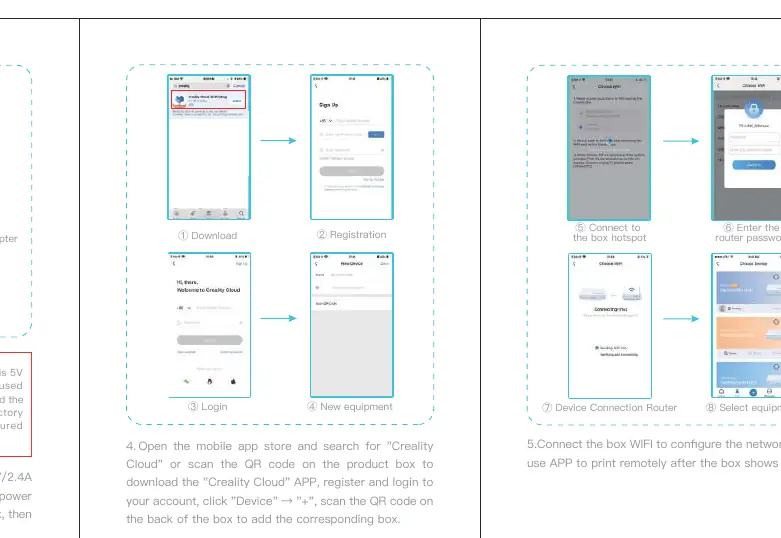
- Pobierz aplikację Creality Cloud ze sklepu z aplikacjami lub skanując kod QR z opakowania.
- Zarejestruj się i zaloguj do swojego konta.
- W aplikacji kliknij "Device" -> "+" i zeskanuj kod QR znajdujący się na obudowie Creality Box.
- Skonfiguruj połączenie WiFi zgodnie z instrukcjami w aplikacji.
- Po uzyskaniu statusu "online" w aplikacji, możesz zdalnie monitorować druk.
Rozwiązywanie problemów
Jeśli urządzenie nie działa poprawnie, sprawdź poniższe sygnały:
- Zielona dioda miga: Odbieranie konfiguracji sieci.
- Zielona dioda świeci światłem ciągłym: Brak połączenia z chmurą.
- Czerwona dioda świeci światłem ciągłym: Karta TF nie została włożona.
- Resetowanie: Jeśli konfiguracja jest błędna, przytrzymaj przycisk Reset przez ponad 5 sekund, aż ustawienia zostaną przywrócone do fabrycznych.
Informacje o producencie
Creality
Praktyczna pomoc
Typowe problemy
Brak połączenia z chmurą
Sprawdź, czy zielona dioda świeci światłem ciągłym (oznacza brak połączenia) lub miga (trwa konfiguracja).
Kamera nie jest wykrywana
Upewnij się, że kamera jest podłączona do portu USB1 lub USB2 w Creality Box.
Brak karty TF
Jeśli czerwona dioda świeci światłem ciągłym, włóż kartę TF (format FAT32/exFAT) do slotu.
Błędna konfiguracja sieci
Przytrzymaj przycisk Reset przez ponad 5 sekund, aby przywrócić ustawienia fabryczne i skonfiguruj ponownie przez aplikację.
Przed użyciem
- Przygotuj zasilacz 5V 2.4A (minimum 2A).
- Pobierz aplikację Creality Cloud.
- Włóż kartę TF (format FAT32 lub exFAT) do slotu w Creality Box.
- Podłącz kabel USB do drukarki 3D.
- Upewnij się, że masz dostęp do sieci WiFi.
Ilustracje i schematy
- Porty Creality Box: RJ45 (sieć), USB (drukarka/kamera), Micro USB (zasilanie), Reset.
- Diody LED: Żółta (WiFi), Zielona (Chmura), Czerwona (Karta TF), Niebieska (Ethernet).
Zgodność modelu
- Zaleca się używanie kamery z Creality Box.
- Urządzenia zewnętrzne wymagają osobnego zakupu.

Autor opracowania
Marek Zieliński
Redaktor instrukcji technicznych
Specjalizuje się w dokumentacji urządzeń domowych, elektroniki i narzędzi. Dba o jasny opis najważniejszych funkcji oraz praktyczne wskazówki dla użytkownika.