Komputery / Laptopy
Instrukcja ponownej instalacji systemu i sterowników Dell Latitude 5340
Przewodnik po ponownej instalacji systemu Windows i sterowników dla laptopów Dell Latitude 5340 oraz 5340 2-in-1. Dowiedz się, jak poprawnie zainstalować sterowniki, zaktualizować BIOS i skonfigurować urządzenie.
Szybkie odpowiedzi z instrukcji
Szybka odpowiedź
- Proces ponownej instalacji systemu (re-imaging) dla Dell Latitude 5340 wymaga przestrzegania ścisłej kolejności: BIOS, system operacyjny, sterowniki chipsetu, sieć, IRST, grafika, audio, sterowniki bezpieczeństwa i aplikacje Dell. Wszystkie sterowniki należy pobierać ze strony www.dell.com/support. str. 6
Najważniejsze czynności
- Pobieranie sterowników str. 9, 10
- Aktualizacja BIOS str. 7
- Włączanie TPM str. 7
Problemy i rozwiązania
Stacja dokująca nie działa poprawnie
Zaktualizuj BIOS i sterowniki stacji dokującej.
str. 14Konserwacja i reset
- Resetowanie ustawień CMOS str. 7
Gdzie szukać w PDF
- Kolejność instalacji str. 6
- Aktualizacja BIOS str. 7
- Stacja dokująca str. 14
Spis treści
Najważniejsze informacje z instrukcji
Niniejszy dokument jest przewodnikiem po procesie "re-imagingu" (ponownej instalacji systemu i oprogramowania) dla komputerów Dell Latitude 5340 oraz Latitude 5340 2-in-1. Instrukcja jest przeznaczona dla administratorów systemów i użytkowników, którzy muszą przywrócić komputer do stanu fabrycznego lub naprawić uszkodzone oprogramowanie.
Ważne ostrzeżenia:
- Instrukcja dotyczy wyłącznie komputerów z systemem Windows 10 lub Windows 11.
- Zaleca się pobieranie sterowników wyłącznie z oficjalnej strony wsparcia Dell, aby uniknąć problemów z wydajnością lub infekcji złośliwym oprogramowaniem.
- Przed przystąpieniem do reinstalacji wykonaj kopię zapasową danych.
- Usuń informacje o użytkownikach (np. odciski palców) z ustawień Windows przed reinstalacją.
Kolejność instalacji sterowników i aplikacji
Aby zapewnić optymalną wydajność, należy przestrzegać następującej kolejności instalacji:
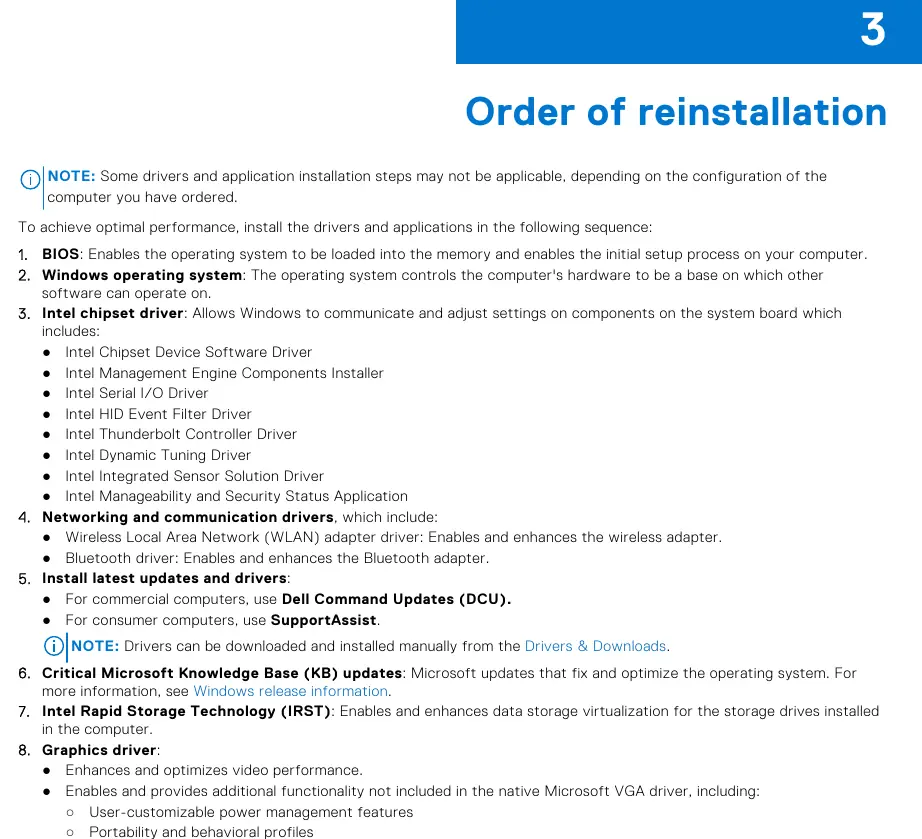
- BIOS: Podstawa uruchamiania systemu.
- System operacyjny Windows: Baza dla pozostałego oprogramowania.
- Sterownik chipsetu Intel: Umożliwia komunikację systemu z płytą główną.
- Sterowniki sieciowe i komunikacyjne: WLAN i Bluetooth.
- Aktualizacje: Użyj Dell Command Updates (dla komputerów komercyjnych) lub SupportAssist (dla konsumenckich).
- Aktualizacje Microsoft KB: Optymalizacja systemu.
- Intel Rapid Storage Technology (IRST): Zarządzanie pamięcią masową.
- Sterownik graficzny: Optymalizacja wideo.
- Sterownik audio: Obsługa kontrolera dźwięku.
- Sterowniki bezpieczeństwa: Czytnik linii papilarnych, Dell ControlVault3.
- Aplikacje Dell: Dell Command, Dell Digital Delivery, Dell Optimizer, SupportAssist.
Aktualizacja i resetowanie BIOS
Aktualizacja BIOS jest zalecana, gdy dostępna jest nowa wersja lub po wymianie płyty głównej. Można to zrobić, pobierając plik BIOS ze strony wsparcia Dell i uruchamiając go w systemie Windows. W przypadku problemów z uruchomieniem komputera po aktualizacji, konieczny może być reset ustawień CMOS (szczegóły w instrukcji serwisowej). Aby włączyć moduł TPM, należy wejść do BIOS (klawisz F2 przy starcie), przejść do sekcji Security i skonfigurować opcje TPM state oraz TPM 2.0 security.
Instalacja sterowników i aplikacji
Aby pobrać sterowniki:
- Wejdź na stronę www.dell.com/support.
- Wpisz Service Tag, numer seryjny lub model komputera.
- Wybierz sekcję Drivers & downloads.
- Wybierz odpowiedni system operacyjny i kategorię sterownika.
- Pobierz i uruchom plik instalacyjny.
Stacja dokująca Dell Thunderbolt Dock WD22TB4
Przed podłączeniem stacji dokującej należy zaktualizować BIOS komputera oraz sterowniki stacji dokującej do najnowszych wersji dostępnych na stronie wsparcia Dell. Starsze wersje mogą powodować problemy z rozpoznawaniem urządzeń.
Pomoc techniczna i kontakt
W przypadku problemów skorzystaj z zasobów samoobsługowych na stronie www.dell.com/support. Możesz tam wyszukiwać artykuły w bazie wiedzy, pobierać sterowniki lub uzyskać dostęp do diagnostyki. W razie potrzeby kontaktu z działem wsparcia, odwiedź stronę www.dell.com/contactdell.
Oficjalne zasoby z instrukcji
Informacje o producencie
Dell Inc.
Praktyczna pomoc
Typowe problemy
Komputer nie uruchamia się po aktualizacji BIOS.
Konieczny jest reset ustawień CMOS. Szczegółowe instrukcje znajdują się w instrukcji serwisowej dostępnej na stronie wsparcia Dell.
Stacja dokująca WD22TB4 nie jest rozpoznawana.
Zaktualizuj BIOS komputera oraz sterowniki stacji dokującej do najnowszych wersji ze strony wsparcia Dell.
Błędy systemu lub problemy z wydajnością po instalacji sterowników.
Pobieraj sterowniki wyłącznie z oficjalnej strony Dell. Instalacja z nieoficjalnych źródeł może powodować niestabilność.
Przed użyciem
- Upewnij się, że posiadasz uprawnienia administratora.
- Wykonaj kopię zapasową wszystkich ważnych danych.
- Usuń dane użytkowników (np. odciski palców) z ustawień Windows.
- Przygotuj nośnik instalacyjny systemu Windows.
- Sprawdź, czy masz dostęp do Internetu w celu pobrania sterowników.
Ilustracje i schematy
- Instrukcja zawiera listę kolejności instalacji sterowników, której należy bezwzględnie przestrzegać dla poprawnego działania systemu.
Zgodność modelu
- Instrukcja dotyczy komputerów z systemem Windows 10 lub Windows 11.
- Wymaga sterowników dedykowanych dla dysków SSD PCIe (256 GB, 512 GB, 1024 GB, 2048 GB).

Autor opracowania
Anna Kowalska
Redaktorka treści użytkowych
Tworzy krótkie opisy instrukcji i porządkuje informacje techniczne tak, aby były zrozumiałe dla osób szukających manuala online.