Komputery / Tablety
Instrukcja obsługi laptopa Lenovo Yoga 7i 2-in-1 Aura Edition
Kompletny przewodnik użytkownika dla laptopa Lenovo Yoga 7i 2-in-1 Aura Edition. Dowiedz się, jak skonfigurować urządzenie, korzystać z trybów pracy, funkcji AI, rysika oraz rozwiązywać typowe problemy.
Szybkie odpowiedzi z instrukcji
Szybka odpowiedź
- Lenovo Yoga 7i 2-in-1 Aura Edition to laptop z systemem Windows 11, wyposażony w funkcje AI, obsługę rysika i różne tryby pracy (notebook, tablet, tent, stand). str. 1, 25, 35
Najważniejsze czynności
- Włączanie menu Novo (do BIOS/boot menu) str. 18, 46
Pierwsze uruchomienie
- Konfiguracja Windows str. 24
Problemy i rozwiązania
Komputer nie reaguje
Przytrzymaj przycisk zasilania, aż komputer się wyłączy, a następnie uruchom go ponownie.
str. 57, 64Konserwacja i reset
- Resetowanie baterii (poprzez rozładowanie i naładowanie) str. 27
Dane techniczne
| Parametr | Wartość | Znaczenie | Strony |
|---|---|---|---|
| Zasilacz | 65 W (20 V, 3.25 A) | Maksymalna moc wyjściowa | str. 19 |
Gdzie szukać w PDF
- Spis treści str. 3, 4
- Specyfikacje str. 19, 20, 21, 22
- Rozwiązywanie problemów str. 54, 55, 56, 57
Spis treści
Obrazy z instrukcji
Kliknij obraz, aby powiększyćNajważniejsze informacje z instrukcji
Niniejsza instrukcja dotyczy laptopów Lenovo Yoga 7i 2-in-1 Aura Edition (modele 14-calowe i 16-calowe). Zawiera ona kluczowe informacje dotyczące konfiguracji, obsługi, funkcji inteligentnych oraz rozwiązywania problemów.
Poznaj swój komputer
Komputer posiada szereg złączy i elementów sterujących:
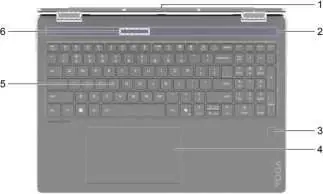
- Widok przedni: Mikrofony, kamera na podczerwień, migawka kamery (dla prywatności), dioda kamery.
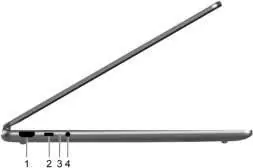
- Widok lewy: Złącze HDMI, porty USB-C (do ładowania i przesyłania danych), gniazdo audio.
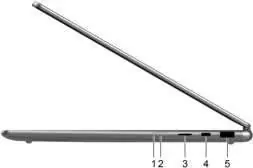
- Widok prawy: Przycisk zasilania, czytnik kart microSD, porty USB-C i USB-A (always-on).
- Widok dolny: Otwory wentylacyjne, głośniki, otwór przycisku Novo.
Pierwsze uruchomienie i konfiguracja
Po pierwszym włączeniu system Windows przeprowadzi Cię przez proces konfiguracji, w tym tworzenie konta użytkownika i połączenie z siecią Wi-Fi. Możesz skonfigurować logowanie biometryczne (rozpoznawanie twarzy lub odcisk palca) w ustawieniach systemu Windows.
Zarządzanie energią
Komputer oferuje różne tryby pracy i ładowania:
- Tryby ładowania: Normalny, Oszczędzanie energii (utrzymuje 75-80% naładowania dla zdrowia baterii), Optymalizacja ładowania nocnego.
- Tryby pracy: Wysoka wydajność, Auto (zrównoważony), Oszczędzanie energii (cichy). Możesz przełączać się między nimi za pomocą skrótu fn + Q.
Funkcje inteligentne (Lenovo Aura Edition)
Komputer wyposażony jest w zaawansowane funkcje AI:
- Smart Modes: Automatyczna optymalizacja wydajności w zależności od aktywności (praca, granie, tworzenie, rozrywka, spotkania, nauka).
- Smart Share: Łatwe udostępnianie plików i połączenie z urządzeniami Bluetooth.
- Smart Care: Dostęp do wsparcia technicznego Lenovo bezpośrednio z poziomu aplikacji Vantage.
Obsługa i interakcja
Komputer wspiera różne tryby pracy: notebook, stand, tent i tablet. Klawiatura i touchpad są automatycznie wyłączane w trybach innych niż notebook. Możesz korzystać z gestów touchpada oraz skrótów klawiszowych (hotkeys) do szybkiego sterowania ustawieniami.
Akcesoria
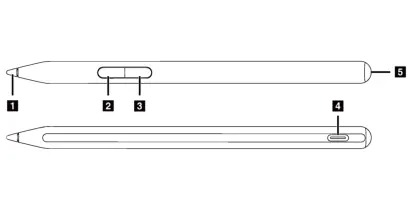
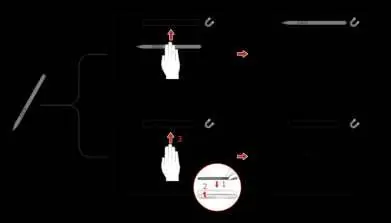
Do zestawu może być dołączony rysik Lenovo Yoga Pen Gen 2. Rysik nie wymaga parowania – działa natychmiast po wyłączeniu trybu transportowego (poprzez podłączenie do zasilania). Można go przechowywać magnetycznie na obudowie.
Rozwiązywanie problemów
W przypadku problemów z uruchomieniem, dźwiękiem, obrazem lub klawiaturą, skorzystaj z wbudowanych narzędzi diagnostycznych w systemie Windows lub aplikacji Lenovo Vantage. W sytuacjach krytycznych użyj przycisku Novo, aby uzyskać dostęp do menu odzyskiwania systemu.
Praktyczna pomoc
Typowe problemy
Komputer nie uruchamia się
Odłącz wszystkie urządzenia zewnętrzne, sprawdź zasilacz i użyj narzędzia do naprawy systemu Windows.
Ekran migocze
Zresetuj sterownik graficzny (Win + Ctrl + Shift + B) lub sprawdź, czy problem występuje w konkretnej aplikacji.
Bateria nie ładuje się
Sprawdź, czy zasilacz jest poprawnie podłączony i czy używasz odpowiedniej mocy. Spróbuj przywrócić sterownik baterii w Menedżerze urządzeń.
Przed użyciem
- Podłącz zasilacz do sprawnego gniazdka
- Skonfiguruj konto użytkownika Windows
- Skonfiguruj rozpoznawanie twarzy lub odcisk palca
- Naładuj rysik (jeśli dołączony)
Parametry w praktyce
- Tryb oszczędzania energii (Conservation mode)
- Utrzymuje naładowanie baterii w zakresie 75-80% dla wydłużenia jej żywotności.
- Tryb wydajności (High Performance)
- Maksymalna wydajność, zalecany przy podłączeniu do zasilania.
- USB Power Delivery
- Standard ładowania przez port USB-C (wymagane 45W-65W).
Ilustracje i schematy
- Widok przedni: mikrofony, kamera, migawka kamery.
- Widok lewy: porty HDMI, USB-C, gniazdo audio.
- Widok prawy: przycisk zasilania, microSD, USB-C, USB-A.
- Widok dolny: otwory wentylacyjne, przycisk Novo.
Zgodność modelu
- Wspiera rysik Lenovo Yoga Pen Gen 2.
- Wspiera słuchawki Lenovo TWS YOGA PC Edition.
- Wymaga Windows 11.

Autor opracowania
Marek Zieliński
Redaktor instrukcji technicznych
Specjalizuje się w dokumentacji urządzeń domowych, elektroniki i narzędzi. Dba o jasny opis najważniejszych funkcji oraz praktyczne wskazówki dla użytkownika.