Komputery / Laptopy
Instrukcja obsługi tabletu z systemem Android
Szybki przewodnik po obsłudze tabletu z systemem Android. Dowiedz się, jak skonfigurować urządzenie, połączyć się z Wi-Fi, zarządzać aplikacjami i rozwiązywać typowe problemy.
Szybkie odpowiedzi z instrukcji
Szybka odpowiedź
- Tablet z systemem Android obsługuje się za pomocą ekranu dotykowego. Aby włączyć urządzenie, przytrzymaj przycisk zasilania. Konfiguracja Wi-Fi, Bluetooth i aplikacji odbywa się w menu Ustawienia. str. 3, 4, 6, 7
Najważniejsze czynności
- Włączanie/Wyłączanie: Przytrzymaj przycisk zasilania. str. 3
- Łączenie z Wi-Fi: Ustawienia -> Sieć i internet -> Wi-Fi. str. 6
- Resetowanie urządzenia: Ustawienia -> System -> Opcje resetowania (lub twardy reset przyciskiem). str. 8, 9
Pierwsze uruchomienie
- Naładuj urządzenie, włącz je przyciskiem zasilania i postępuj zgodnie z instrukcjami na ekranie. str. 3
Problemy i rozwiązania
Urządzenie nie włącza się
Naładuj przez 30 minut, sprawdź przycisk zasilania, wykonaj twardy reset.
str. 9
Brak połączenia z Wi-Fi
Sprawdź ustawienia Wi-Fi, zrestartuj router, sprawdź hasło.
str. 9Konserwacja i reset
- Twardy reset usuwa wszystkie dane. Wykonaj kopię zapasową przed resetem. str. 8
Dane techniczne
| Parametr | Wartość | Znaczenie | Strony |
|---|---|---|---|
| Procesor | SC9832E | Octa-core Cortex A53 1.4GHz | str. 8 |
| RAM | 2GB | Pamięć operacyjna | str. 8 |
| Pamięć | 16GB | Pamięć wbudowana flash | str. 8 |
| System | Android 10 Go | System operacyjny | str. 8 |
Gdzie szukać w PDF
- Spis treści str. 2
- Pierwsze kroki str. 3
- Łączność Wi-Fi str. 6
- Dane techniczne str. 8
Spis treści
Obrazy z instrukcji
Kliknij obraz, aby powiększyćNajważniejsze informacje
Niniejsza instrukcja zawiera podstawowe informacje dotyczące obsługi tabletu z systemem Android. Urządzenie umożliwia przeglądanie internetu, korzystanie z poczty e-mail, oglądanie filmów, czytanie e-booków oraz instalację aplikacji ze sklepu Google Play. Tablet wyposażony jest w łączność Wi-Fi, Bluetooth, przednią i tylną kamerę oraz obsługę kart pamięci MicroSD.
Pierwsze uruchomienie
Aby włączyć tablet, naciśnij i przytrzymaj przycisk zasilania, aż ekran się zaświeci. Po pojawieniu się ekranu głównego urządzenie jest gotowe do pracy. Aby wyłączyć ekran (tryb uśpienia), naciśnij krótko przycisk zasilania. Aby całkowicie wyłączyć urządzenie, przytrzymaj przycisk zasilania, aż pojawi się menu opcji urządzenia, a następnie wybierz odpowiednią opcję.

Łączność bezprzewodowa
Aby połączyć się z siecią Wi-Fi:
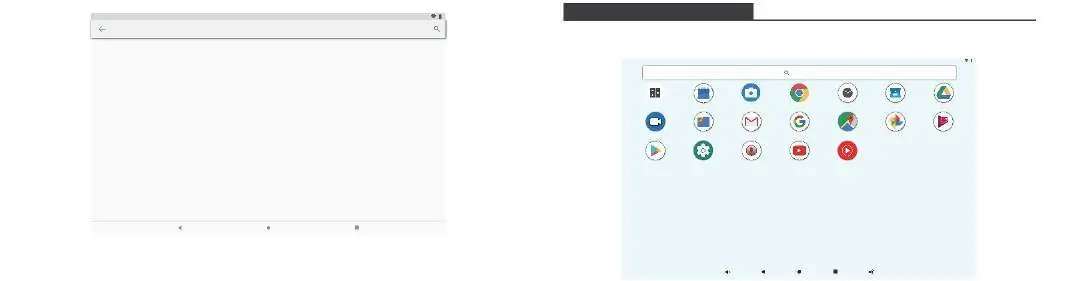
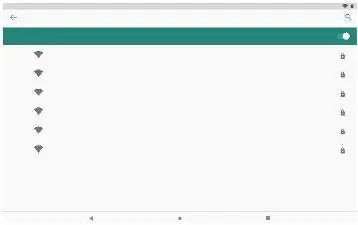
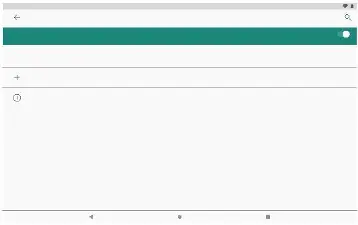

- Przesuń palcem w górę na ekranie i wybierz Ustawienia.
- Wybierz Sieć i internet, a następnie Wi-Fi.
- Włącz opcję Użyj Wi-Fi.
- Wybierz dostępną sieć z listy i wprowadź hasło, jeśli jest wymagane.
Aby połączyć się z urządzeniem Bluetooth:
- Przejdź do Ustawienia, wybierz Podłączone urządzenia, a następnie Preferencje połączenia.
- Włącz Bluetooth.
- Wybierz opcję Parowanie nowego urządzenia i postępuj zgodnie z instrukcjami na ekranie.
Obsługa aplikacji
Aplikacje można otwierać bezpośrednio z ekranu głównego lub menu aplikacji. Nowe aplikacje można pobierać ze sklepu Google Play lub innych źródeł (wymaga to włączenia opcji instalacji z nieznanych źródeł w ustawieniach aplikacji). Aby odinstalować aplikację lub wyczyścić jej pamięć podręczną, przejdź do Ustawienia -> Aplikacje.
Konserwacja i resetowanie
W przypadku problemów z działaniem urządzenia można wykonać resetowanie. Ostrzeżenie: Twardy reset (Hard Reset) spowoduje usunięcie wszystkich danych, w tym kont, aplikacji, muzyki i zdjęć. Przed wykonaniem tej operacji należy wykonać kopię zapasową ważnych danych.
Rozwiązywanie problemów
Jeśli tablet nie włącza się, naładuj go przez 30 minut i spróbuj ponownie. W przypadku problemów z Wi-Fi, upewnij się, że funkcja jest włączona i zrestartuj router. Jeśli urządzenie nie jest wykrywane przez komputer, sprawdź kabel USB i spróbuj użyć innego portu USB.
Praktyczna pomoc
Typowe problemy
Urządzenie nie włącza się
Naładuj urządzenie przez 30 minut, a następnie spróbuj ponownie. Możesz również przytrzymać przycisk zasilania przez 20 sekund.
Brak połączenia z Wi-Fi
Upewnij się, że Wi-Fi jest włączone. Zrestartuj router, odczekując 2 minuty przed ponownym podłączeniem. Sprawdź poprawność hasła.
Urządzenie nie ładuje się
Upewnij się, że ładowarka jest poprawnie włożona do portu ładowania. Wypróbuj inne gniazdko lub inną ładowarkę.
Brak miejsca w pamięci
Usuń nieużywane aplikacje, wyczyść pamięć podręczną aplikacji lub włóż kartę pamięci MicroSD.
Przed użyciem
- Naładuj baterię przed pierwszym użyciem.
- Skonfiguruj połączenie Wi-Fi w ustawieniach.
- Ustaw blokadę ekranu (PIN, wzór lub hasło) w celu zabezpieczenia danych.
- Sprawdź dostępność aktualizacji systemu.
- Włóż kartę MicroSD, jeśli potrzebujesz dodatkowej pamięci.
Parametry w praktyce
- Pamięć wewnętrzna
- 16GB (możliwość rozszerzenia kartą MicroSD do 128GB)
- System operacyjny
- Android 10 Go
Ilustracje i schematy
- Ekran główny: zawiera ikony aplikacji, pasek powiadomień i przyciski nawigacyjne.
- Menu ustawień Wi-Fi: pozwala na skanowanie i łączenie się z sieciami bezprzewodowymi.
- Menu połączenia USB: umożliwia wybór trybu pracy po podłączeniu do komputera (np. przesyłanie plików MTP).
Zgodność modelu
- Obsługuje karty MicroSD do 128GB.
- Wymaga ładowarki 5V/2A.
- Złącze audio: 3.5mm CTIA.

Autor opracowania
Piotr Nowak
Analityk dokumentacji PDF
Opracowuje instrukcje obsługi pod kątem przejrzystości, bezpieczeństwa i szybkiego odnalezienia informacji potrzebnych przed użyciem produktu.