Zasilanie / Ładowarki bezprzewodowe
Instrukcja obsługi tabletu Vivitar Camelio
Szybki przewodnik po tablecie Vivitar Camelio. Dowiedz się, jak skonfigurować urządzenie, zarządzać użytkownikami, ustawić kontrolę rodzicielską i personalizować motywy.
Szybkie odpowiedzi z instrukcji
Szybka odpowiedź
- Vivitar Camelio to tablet z systemem Android, obsługujący do 5 użytkowników, kontrolę rodzicielską i personalizację motywów. str. 2
Najważniejsze czynności
- Konfiguracja kontroli rodzicielskiej str. 13, 14
- Dodawanie użytkownika str. 19, 20
Pierwsze uruchomienie
- Naładuj tablet, włącz go i postępuj zgodnie z instrukcjami na ekranie (język, Wi-Fi, konto Google). str. 3, 4, 5, 6
Konserwacja i reset
- Przycisk reset znajduje się na dolnej krawędzi tabletu. str. 2
Dane techniczne
| Parametr | Wartość | Znaczenie | Strony |
|---|---|---|---|
| Wyświetlacz | 7 cali | Rozdzielczość 1024x600 | str. 2 |
Gdzie szukać w PDF
- Opis urządzenia str. 2
- Konfiguracja początkowa str. 3, 4, 5, 6
- Kontrola rodzicielska str. 13, 14
- Menedżer motywów str. 15, 16, 17
- Zarządzanie użytkownikami str. 19, 20, 21
Spis treści
Obrazy z instrukcji
Kliknij obraz, aby powiększyćNajważniejsze informacje z instrukcji
Vivitar Camelio to tablet z systemem Android zaprojektowany z myślą o rodzinie. Urządzenie wspiera do 5 niezależnych użytkowników, z których każdy może posiadać własne preferencje aplikacji i motywy. Tablet wyposażony jest w funkcję kontroli rodzicielskiej oraz menedżer motywów pozwalający na personalizację wyglądu.
Opis urządzenia
Tablet posiada następujące elementy:
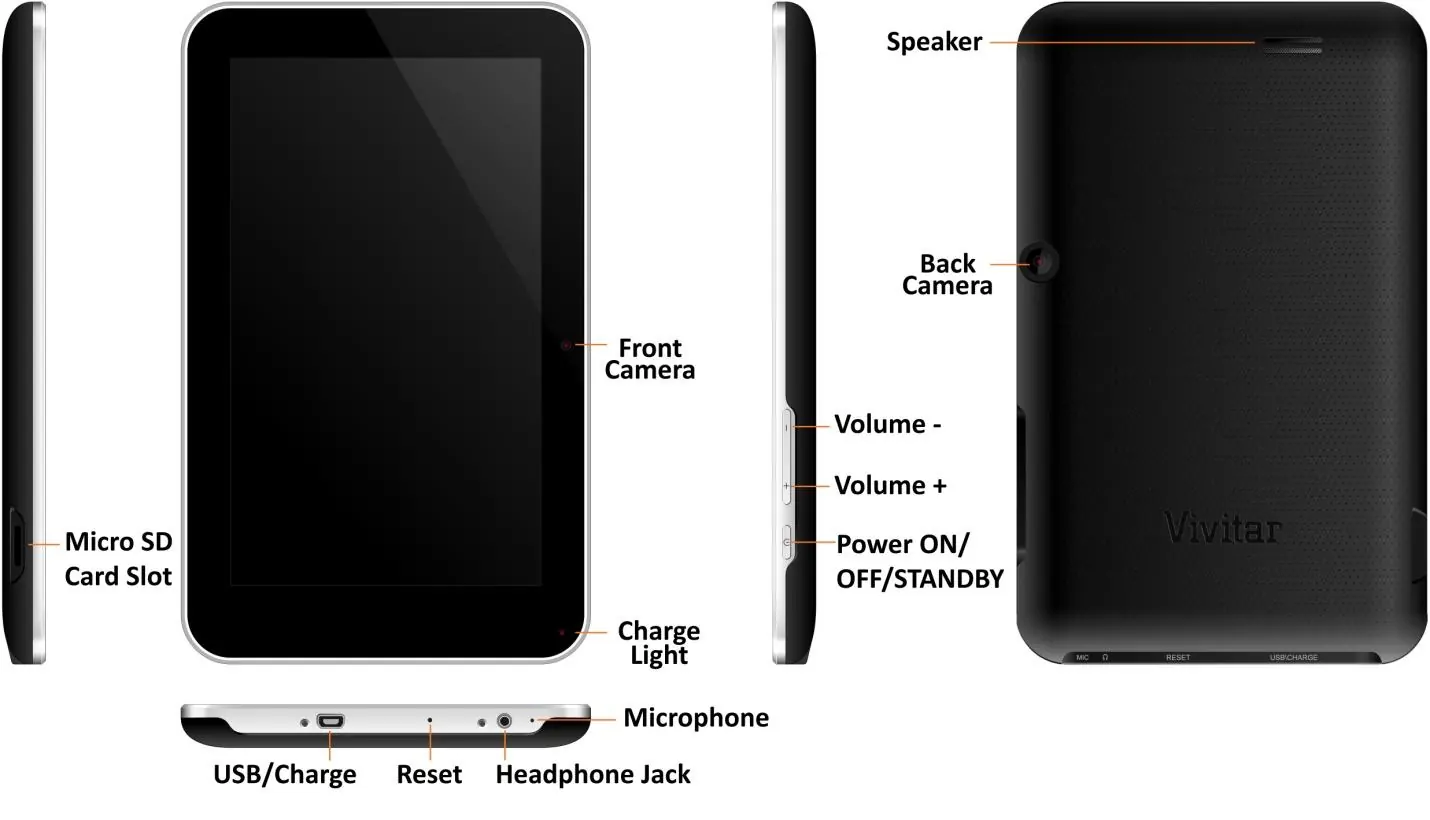
- Przód: Ekran dotykowy, przednia kamera, wskaźnik ładowania.
- Tył: Głośnik, tylna kamera.
- Krawędzie: Slot na kartę Micro SD, przyciski głośności, przycisk zasilania/standby, port USB/ładowania, przycisk reset, gniazdo słuchawkowe.
Pierwsze uruchomienie i konfiguracja
Przy pierwszym włączeniu tabletu należy wykonać wstępną konfigurację:
- Naładuj w pełni tablet przed pierwszym użyciem.
- Wybierz język systemu.
- Połącz się z siecią Wi-Fi (można pominąć ten krok).
- Zaloguj się na konto Google lub utwórz nowe, aby korzystać z usług Google Play, Gmail i innych.
- Skonfiguruj opcje kopii zapasowej i przywracania danych.
- Ustaw strefę czasową, datę i godzinę.
- Zaakceptuj warunki licencji, aby zakończyć konfigurację.
Obsługa tabletu
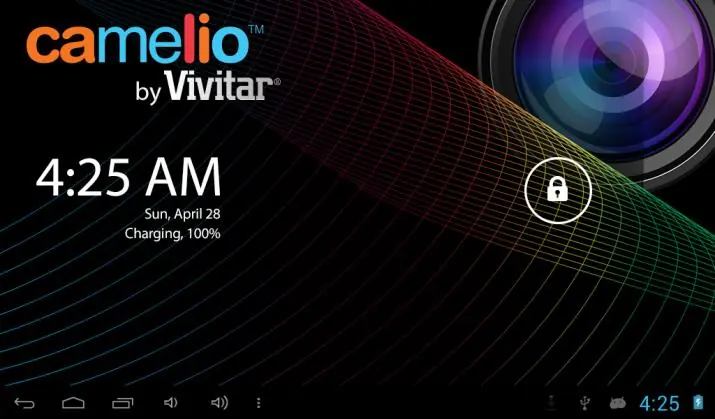
Aby odblokować tablet, dotknij i przytrzymaj ikonę kłódki, a następnie przeciągnij ją w prawo do ikony odblokowania. Przeciągnięcie w lewo do ikony aparatu uruchomi funkcję fotografowania.
Menedżer aplikacji (Tabbed Apps Manager)
Menedżer aplikacji pozwala na organizację skrótów do ulubionych programów w zakładkach: Apps, Games, Social, Tools. Aby dodać aplikację, wybierz zakładkę, dotknij ikony Add App i wybierz aplikację z listy.
Kontrola rodzicielska
Funkcja ta pozwala ograniczyć dostęp dzieci do wybranych aplikacji:
- Domyślnie funkcja jest wyłączona.
- Aby aktywować, przejdź do ustawień kontroli rodzicielskiej i włącz opcję Turn Parental Control On.
- Ustaw 4-cyfrowy kod blokady.
- Wybierz aplikacje, które mają być chronione kodem (ustawienie ON).
- Po zakończeniu konfiguracji, wybrane aplikacje będą wymagały podania kodu przy uruchomieniu.
Menedżer motywów (Theme Manager)
Umożliwia zmianę wyglądu tabletu za pomocą kart Theme App Card (sprzedawane oddzielnie):
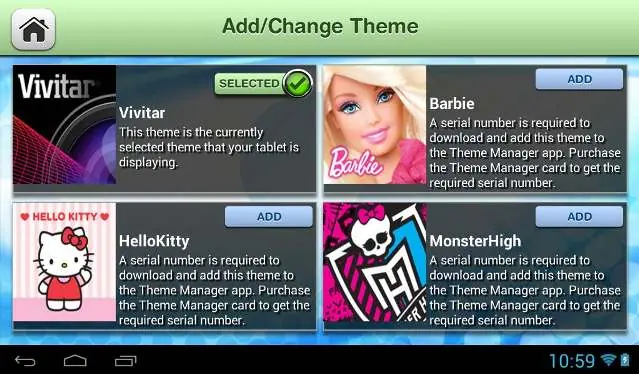
- Uruchom aplikację Theme Manager.
- Wybierz Add/Change Theme, aby otworzyć katalog online.
- Wybierz motyw i dotknij ADD.
- Wprowadź dane z karty (imię, nazwisko, e-mail, numer seryjny) i dotknij Activate.
- Po pobraniu motyw pojawi się jako Purchased i będzie można go aktywować.
Zarządzanie użytkownikami
Tablet obsługuje do 5 użytkowników:
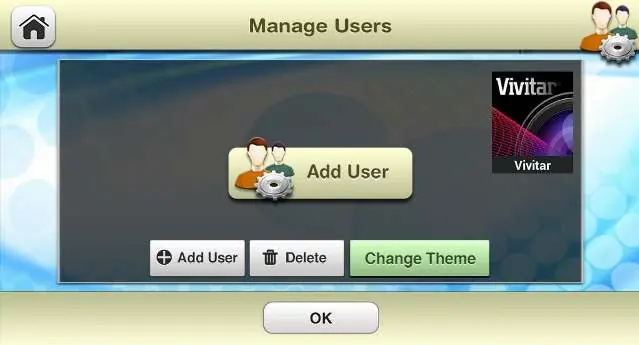
- W aplikacji Theme Manager wybierz Manage Users.
- Dotknij Add User, aby dodać nowego użytkownika.
- Możesz przypisać każdemu użytkownikowi własny motyw i zdjęcie profilowe.
- Aby przełączyć się między użytkownikami, wybierz użytkownika z listy i dotknij Switch to this User.
Dane techniczne
- Wyświetlacz: 7 cali, rozdzielczość 1024x600.
- Kamery: Podwójne (przód i tył).
- System operacyjny: Android.
Praktyczna pomoc
Typowe problemy
Zapomniane hasło do kontroli rodzicielskiej
Hasło jest wysyłane na adres e-mail powiązany z kontem Google podczas konfiguracji.
Tablet nie łączy się z Wi-Fi
Sprawdź ustawienia sieci w menu Ustawienia lub spróbuj ponownie połączyć się z siecią.
Przed użyciem
- Naładuj w pełni tablet przed pierwszym użyciem.
- Przygotuj dane konta Google.
- Upewnij się, że masz dostęp do sieci Wi-Fi.
Ilustracje i schematy
- Przedni panel: kamera, slot na kartę Micro SD.
- Tylny panel: głośnik, kamera, przyciski głośności, przycisk zasilania.
- Dolna krawędź: port USB/ładowania, przycisk reset, gniazdo słuchawkowe.
Zgodność modelu
- Karty motywów (Theme App Cards) są sprzedawane oddzielnie.

Autor opracowania
Anna Kowalska
Redaktorka treści użytkowych
Tworzy krótkie opisy instrukcji i porządkuje informacje techniczne tak, aby były zrozumiałe dla osób szukających manuala online.