Elektronika / Kamery bezpieczeństwa
Instrukcja obsługi kamery Wi-Fi Vivitar IPC 117v2 360 View
Szybki przewodnik po konfiguracji i obsłudze kamery Wi-Fi Vivitar IPC 117v2. Dowiedz się, jak zainstalować kartę pamięci, połączyć urządzenie z aplikacją, skonfigurować wykrywanie ruchu i dźwięku oraz zarządzać nagraniami.
Spis treści
Obrazy z instrukcji
Kliknij obraz, aby powiększyćNajważniejsze informacje z instrukcji
Kamera Vivitar IPC 117v2 to inteligentne urządzenie monitorujące z łącznością Wi-Fi. Instrukcja obejmuje proces instalacji sprzętowej, konfigurację w aplikacji mobilnej Vivitar Smart Home Security oraz zaawansowane ustawienia, takie jak tryby Home/Away i subskrypcja chmury.
Wymagania: Sieć Wi-Fi 2.4GHz (kamera nie obsługuje 5GHz), karta Micro SD (klasa 4 lub wyższa, do 32GB).
Opis urządzenia
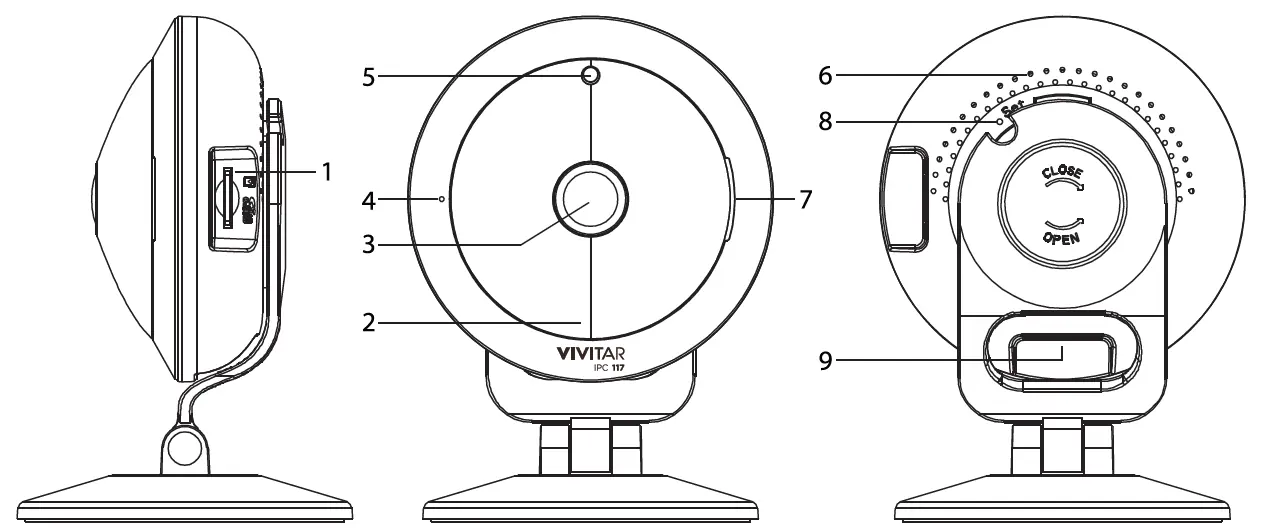
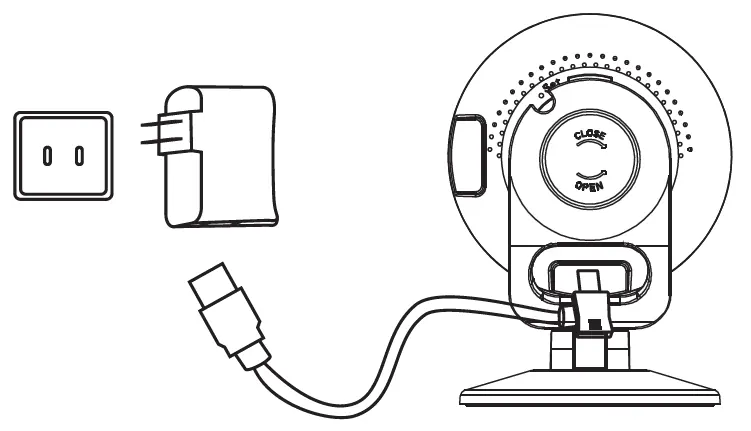
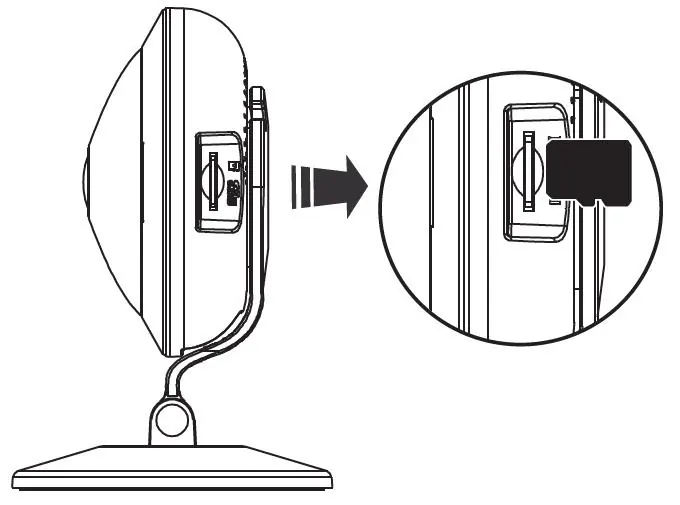
Kamera posiada obrotową głowicę, wbudowany mikrofon i głośnik. Z tyłu urządzenia znajduje się port Micro USB do zasilania, przycisk RESET oraz slot na kartę pamięci Micro SD.
Instalacja i montaż
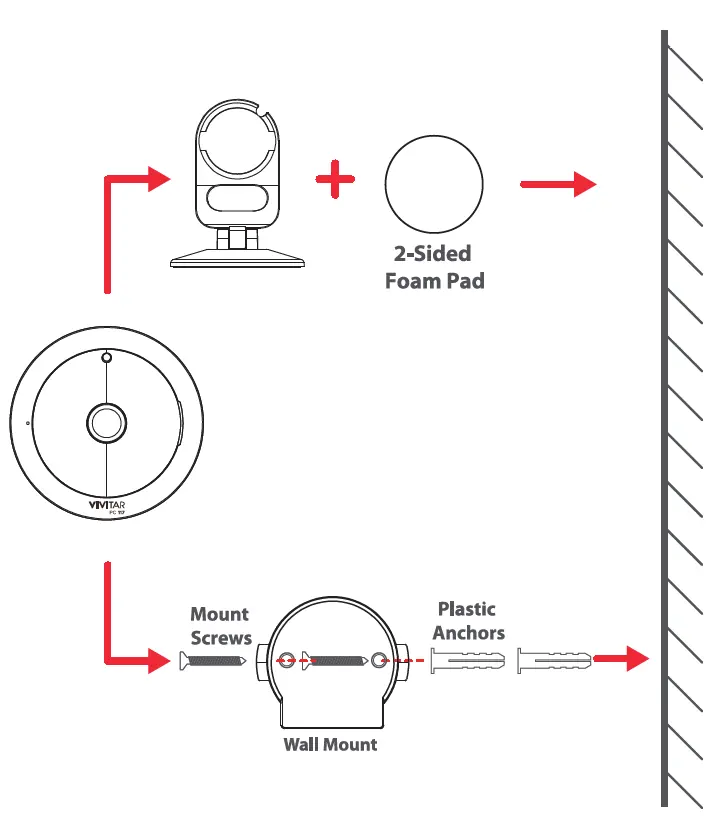
Przed podłączeniem zasilania należy włożyć kartę Micro SD do slotu, aż usłyszysz kliknięcie. Kamerę można postawić na płaskiej powierzchni lub zamontować na ścianie za pomocą dołączonego uchwytu ściennego i kołków rozporowych.
Pierwsze uruchomienie i konfiguracja
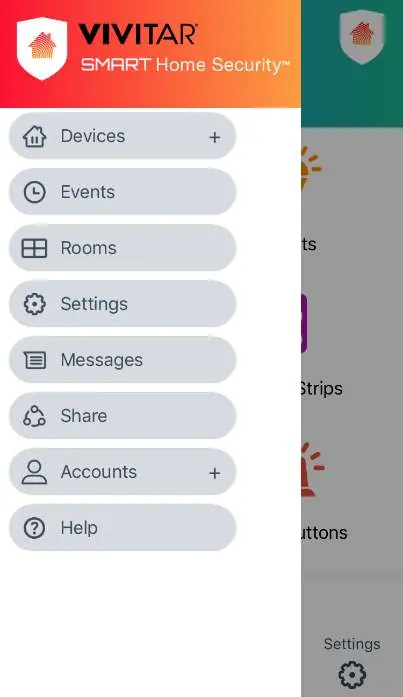
- Pobierz aplikację Vivitar Smart Home Security ze sklepu Google Play lub Apple App Store.
- Podłącz kamerę do zasilania. Czerwona dioda powinna się zaświecić.
- W aplikacji utwórz konto (Group 1 dla kamer) i postępuj zgodnie z instrukcjami dodawania nowego urządzenia.
- Wybierz swoją sieć Wi-Fi 2.4GHz i wprowadź hasło.
- Po pomyślnym połączeniu nadaj kamerze nazwę i przypisz ją do pomieszczenia.
Obsługa i tryby pracy
Aplikacja umożliwia podgląd na żywo, dwukierunkową komunikację (Listen/Speak) oraz nagrywanie wideo i robienie zdjęć. Tryby "Home" i "Away" pozwalają na automatyczne dostosowanie czułości wykrywania ruchu i dźwięku.
Rozwiązywanie problemów
Jeśli kamera nie łączy się z Wi-Fi lub wymaga resetu:
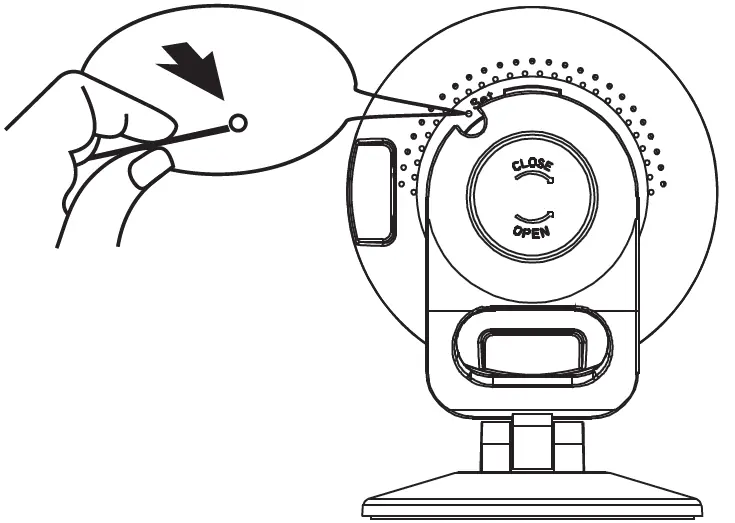
- Krótki reset: Naciśnij przycisk RESET na 5 sekund.
- Długi reset: Naciśnij i przytrzymaj przycisk RESET przez około 30 sekund, aż usłyszysz komunikat o gotowości do konfiguracji.
Dane techniczne
- Rozdzielczość wideo: 1080p (H.264)
- Sensor: 2MP
- Pamięć zewnętrzna: Micro SD do 32GB
- Zasilanie: Micro USB
Praktyczna pomoc
Typowe problemy
Kamera nie łączy się z Wi-Fi
Upewnij się, że używasz sieci 2.4GHz. Jeśli problem trwa, wykonaj 'Long Reset' przyciskiem z tyłu kamery (30 sekund) i dodaj urządzenie ponownie.
Karta Micro SD nie jest rozpoznawana
Odłącz zasilanie, włóż kartę poprawnie, a następnie podłącz zasilanie ponownie. Karta musi być włożona przed uruchomieniem aplikacji.
Brak dźwięku z kamery
Upewnij się, że funkcja 'Listen' jest włączona w aplikacji i telefon nie jest w trybie cichym.
Przed użyciem
- Upewnij się, że masz sieć Wi-Fi 2.4GHz.
- Kup kartę Micro SD (klasa 4+, do 32GB), jeśli chcesz nagrywać lokalnie.
- Pobierz aplikację Vivitar Smart Home Security.
- Przygotuj hasło do sieci Wi-Fi.
Parametry w praktyce
- 2.4GHz Wi-Fi
- Wymagana częstotliwość sieci bezprzewodowej; pasmo 5GHz nie jest obsługiwane.
- Micro SD (do 32GB)
- Maksymalna pojemność karty pamięci dla lokalnego zapisu nagrań.
Ilustracje i schematy
- Przycisk RESET znajduje się z tyłu kamery (mały otwór).
- Dioda LED: migająca czerwień oznacza tryb konfiguracji, stały niebieski oznacza połączenie z Wi-Fi.
Zgodność modelu
- Wymaga systemu Android 4.4+ lub iOS 9.0+.
- Kamera obsługuje tylko sieci 2.4GHz.

Autor opracowania
Anna Kowalska
Redaktorka treści użytkowych
Tworzy krótkie opisy instrukcji i porządkuje informacje techniczne tak, aby były zrozumiałe dla osób szukających manuala online.