Elektronika / Kamery bezpieczeństwa
Instrukcja obsługi kamery IP Vivitar IPC 112N
Szybki przewodnik po konfiguracji i obsłudze kamery IP Vivitar IPC 112N. Dowiedz się, jak zainstalować kartę pamięci, połączyć urządzenie z aplikacją Vivitar Smart Home Security, skonfigurować wykrywanie ruchu i dźwięku oraz korzystać z...
Spis treści
Obrazy z instrukcji
Kliknij obraz, aby powiększyćNajważniejsze informacje z instrukcji
Vivitar IPC 112N to inteligentna kamera Wi-Fi przeznaczona do monitoringu wnętrz. Urządzenie umożliwia podgląd na żywo, nagrywanie wideo w rozdzielczości HD 720p, dwukierunkową komunikację audio oraz wykrywanie ruchu i dźwięku. Do pełnej obsługi wymagana jest aplikacja Vivitar Smart Home Security dostępna na systemy iOS i Android.
Elementy zestawu
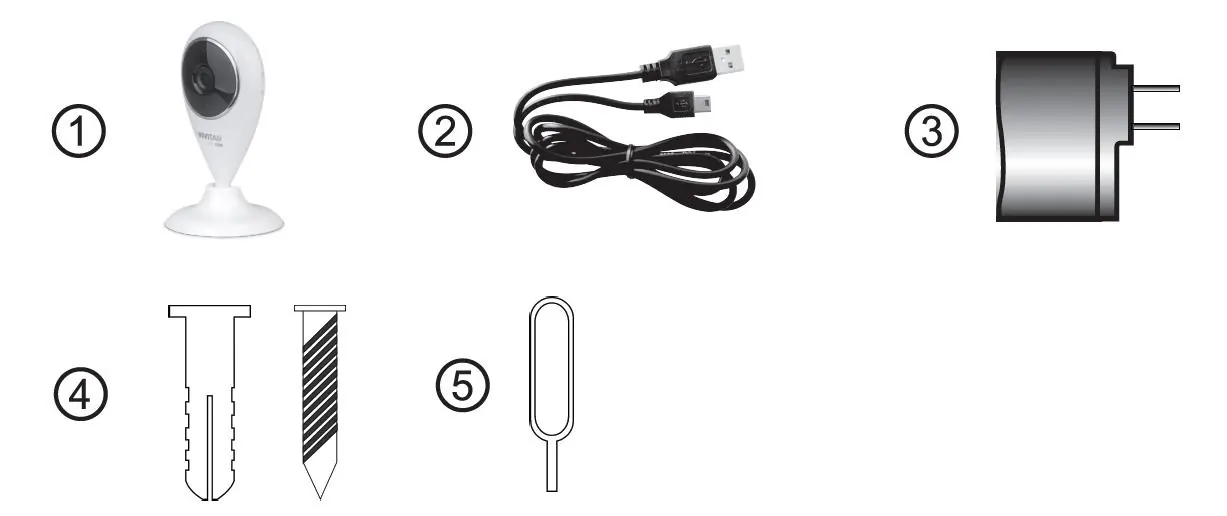
- Kamera IP Vivitar IPC 112N
- Kabel Micro USB
- Ładowarka sieciowa
- Śruby montażowe
- Narzędzie do resetowania (Setup Tool)
Pierwsze uruchomienie i instalacja
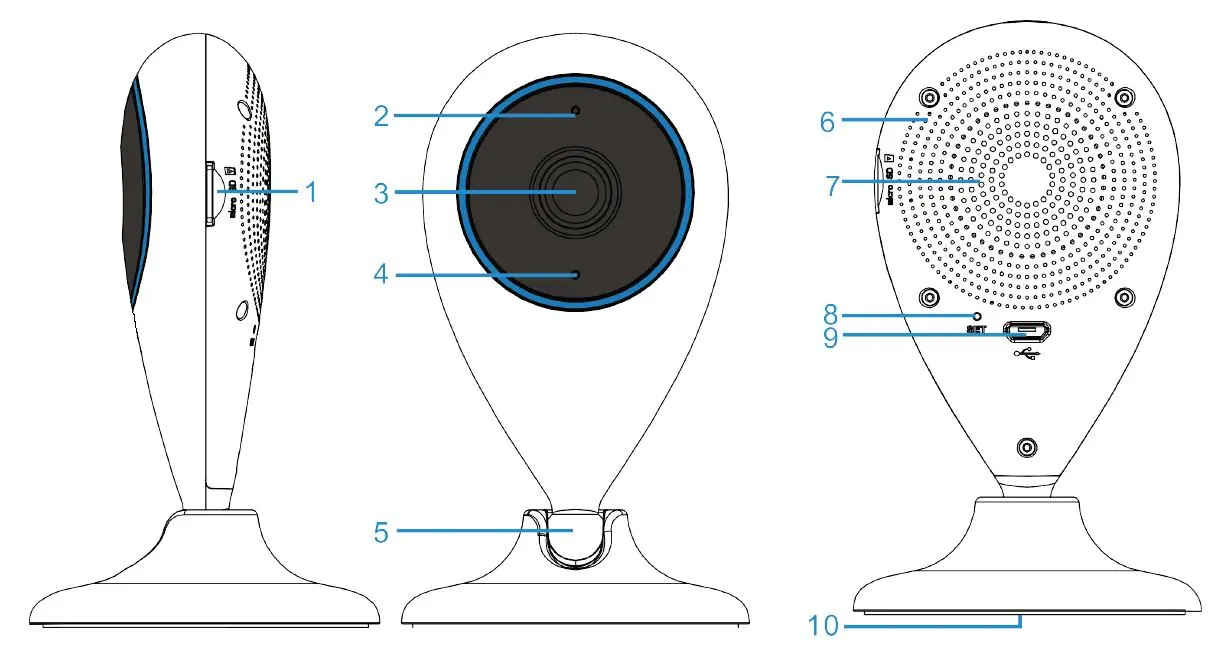
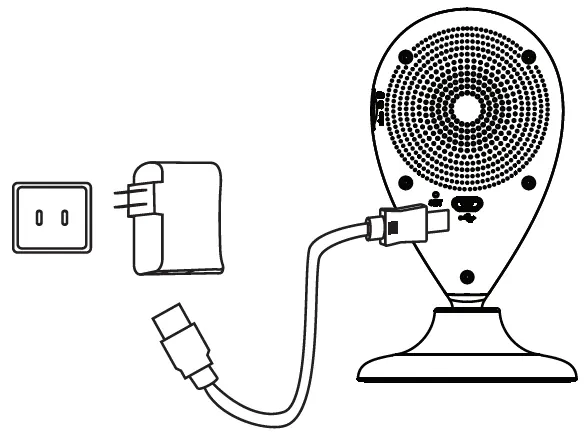
Przed podłączeniem zasilania należy zainstalować kartę pamięci Micro SD (Class 4 lub wyższa, do 32 GB). Włóż kartę do slotu z boku kamery, aż usłyszysz kliknięcie. Następnie podłącz kamerę do zasilania za pomocą dołączonego kabla USB i ładowarki. Czerwona dioda oznacza gotowość do pracy.
Konfiguracja aplikacji
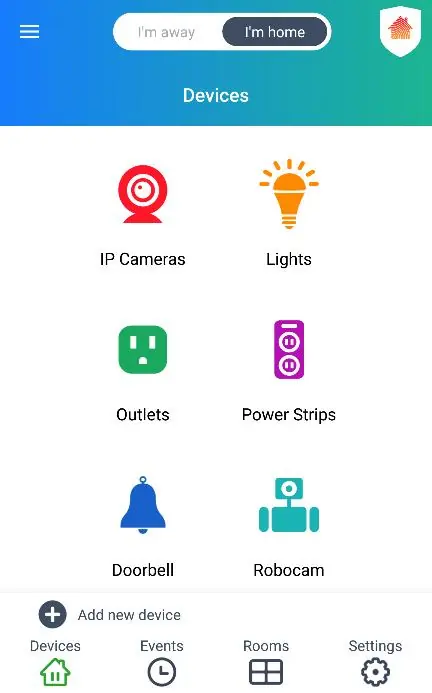
- Pobierz aplikację Vivitar Smart Home Security ze sklepu Google Play lub Apple App Store.
- Upewnij się, że telefon jest połączony z siecią Wi-Fi 2.4GHz.
- Załóż konto w aplikacji lub zaloguj się.
- Wybierz opcję dodawania nowego urządzenia i postępuj zgodnie z instrukcjami na ekranie (skanowanie kodu lub wybór z listy).
- Wprowadź hasło do sieci Wi-Fi, aby połączyć kamerę.
Obsługa i funkcje
Aplikacja pozwala na:
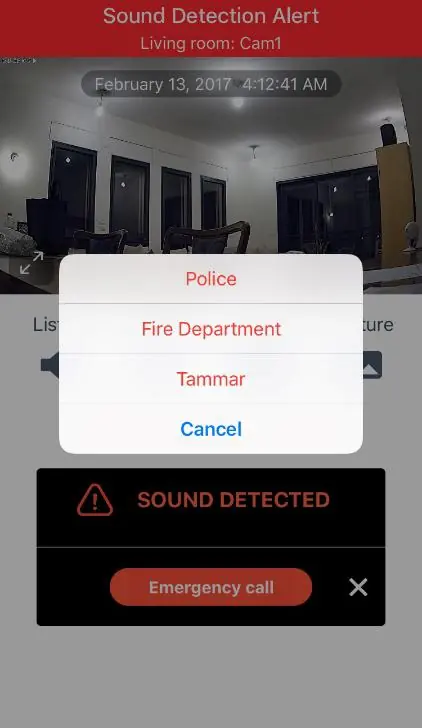
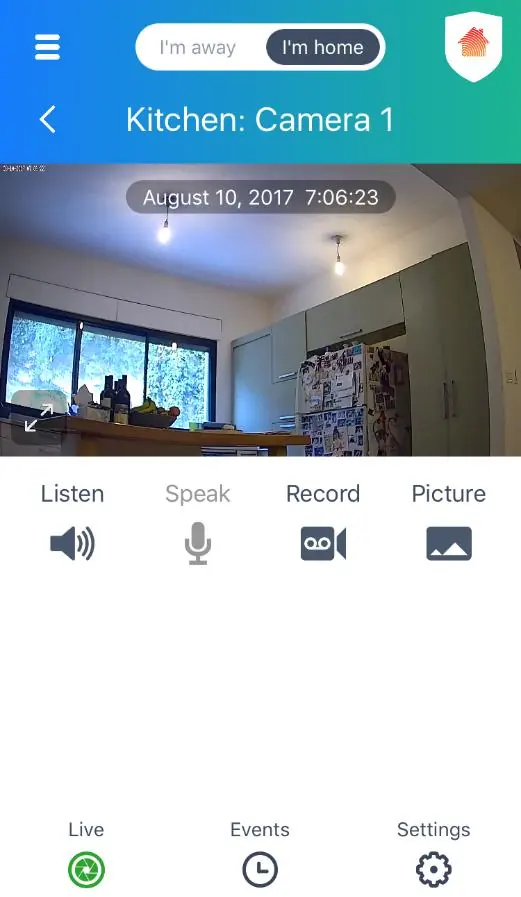
- Podgląd na żywo: Oglądanie obrazu z kamery w czasie rzeczywistym.
- Dwukierunkowe audio: Użycie przycisków Listen (słuchaj) i Speak (mów) do komunikacji przez kamerę.
- Nagrywanie: Zapisywanie wideo i zdjęć bezpośrednio w pamięci telefonu.
- Tryby Home & Away: Automatyczne dostosowanie ustawień bezpieczeństwa w zależności od obecności w domu.
Rozwiązywanie problemów
Jeśli kamera nie łączy się z siecią lub wymaga ponownej konfiguracji:
- Resetowanie: Użyj narzędzia do resetowania, aby nacisnąć przycisk RESET z tyłu kamery. Przytrzymaj, aż dioda zmieni kolor na czerwony.
- Błąd hasła: Upewnij się, że wpisujesz poprawne hasło do sieci Wi-Fi 2.4GHz.
- Dioda miga na niebiesko: Oznacza to, że kamera wymaga resetu lub ponownego połączenia.
Integracja z systemami Smart Home
Kamera współpracuje z Amazon Alexa oraz Google Home. Wymaga to powiązania konta Vivitar w odpowiedniej aplikacji (Alexa lub Google Home) i używania komend głosowych do sterowania wykrywaniem ruchu lub dźwięku.
Praktyczna pomoc
Typowe problemy
Kamera nie łączy się z Wi-Fi
Upewnij się, że sieć Wi-Fi działa w paśmie 2.4GHz (kamera nie obsługuje 5GHz). Zresetuj kamerę i spróbuj ponownie.
Dioda miga na niebiesko
Kamera wymaga resetu. Użyj narzędzia do resetowania, aby przywrócić ustawienia fabryczne.
Błąd hasła podczas konfiguracji
Sprawdź poprawność hasła do sieci Wi-Fi. Użyj opcji 'Pokaż hasło' w aplikacji, aby upewnić się, że jest wpisane poprawnie.
Przed użyciem
- Karta Micro SD (Class 4 lub wyższa, do 32GB) - wymagana do zapisu lokalnego.
- Sieć Wi-Fi 2.4GHz (kamera nie obsługuje 5GHz).
- Smartfon z systemem Android 4.4+ lub iOS 9.0+.
- Zasilacz sieciowy (w zestawie).
- Konto w aplikacji Vivitar Smart Home Security.
Parametry w praktyce
- Rozdzielczość wideo
- 720p HD zapewnia wyraźny obraz monitoringu.
- Pamięć zewnętrzna
- Obsługa kart Micro SD do 32GB pozwala na lokalny zapis nagrań.
Ilustracje i schematy
- Przycisk RESET: Znajduje się z tyłu kamery, służy do przywracania ustawień fabrycznych.
- Dioda LED: Czerwona migająca oznacza tryb konfiguracji, niebieska stała oznacza połączenie z Wi-Fi.
Zgodność modelu
- Wymaga sieci Wi-Fi 2.4GHz.
- Współpracuje z Amazon Alexa i Google Home.

Autor opracowania
Anna Kowalska
Redaktorka treści użytkowych
Tworzy krótkie opisy instrukcji i porządkuje informacje techniczne tak, aby były zrozumiałe dla osób szukających manuala online.