Elektronika / Kamery bezpieczeństwa
Instrukcja obsługi kamery Wi-Fi Vivitar IPC 113v2
Szybki przewodnik po konfiguracji i obsłudze kamery bezpieczeństwa Vivitar IPC 113v2. Dowiedz się, jak połączyć urządzenie z aplikacją, skonfigurować wykrywanie ruchu, zarządzać nagraniami w chmurze i rozwiązywać problemy z połączeniem.
Spis treści
Obrazy z instrukcji
Kliknij obraz, aby powiększyćNajważniejsze informacje z instrukcji
Kamera Vivitar IPC 113v2 to inteligentne urządzenie zabezpieczające, które umożliwia zdalny podgląd wideo na żywo, nagrywanie w jakości HD oraz przechwytywanie obrazów. Urządzenie wymaga połączenia z siecią Wi-Fi 2.4GHz oraz korzysta z dedykowanej aplikacji mobilnej Vivitar Smart Home Security. Do lokalnego zapisu nagrań wymagana jest karta Micro SD (Class 4 lub wyższa, do 32 GB), która nie jest dołączona do zestawu.
Opis urządzenia i elementy zestawu
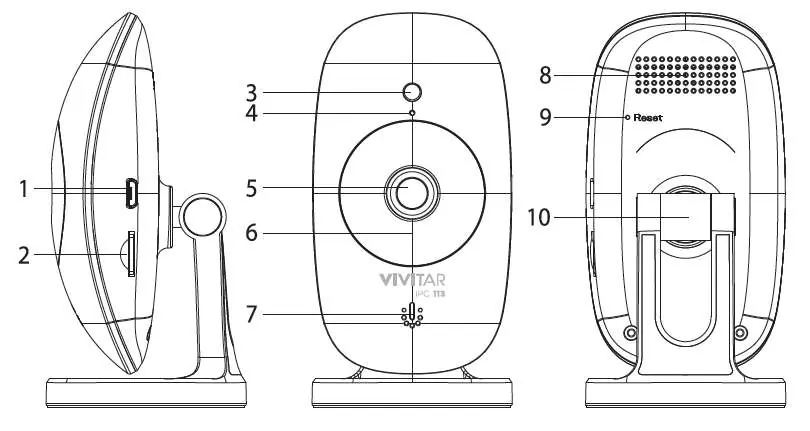
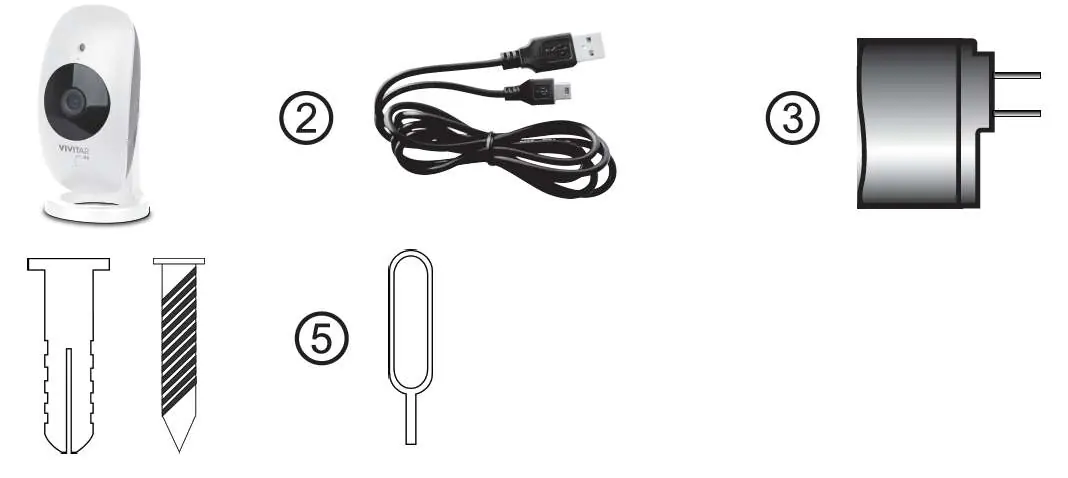
W skład zestawu wchodzi kamera IP, kabel Micro USB, ładowarka sieciowa, śruby montażowe oraz narzędzie do resetowania. Kamera posiada wbudowany mikrofon, głośnik, czujnik światła oraz diodę statusu LED. Z tyłu urządzenia znajduje się port Micro USB, slot na kartę pamięci oraz przycisk RESET.
Pierwsze uruchomienie i instalacja
Przed podłączeniem kamery do zasilania należy włożyć kartę Micro SD do slotu, aż usłyszysz kliknięcie. Następnie podłącz kamerę do zasilania za pomocą dołączonego kabla i ładowarki. Czerwona dioda LED zaświeci się, sygnalizując zasilanie. Jeśli dioda miga na niebiesko, konieczne może być zresetowanie urządzenia.
Konfiguracja aplikacji i dodawanie kamery
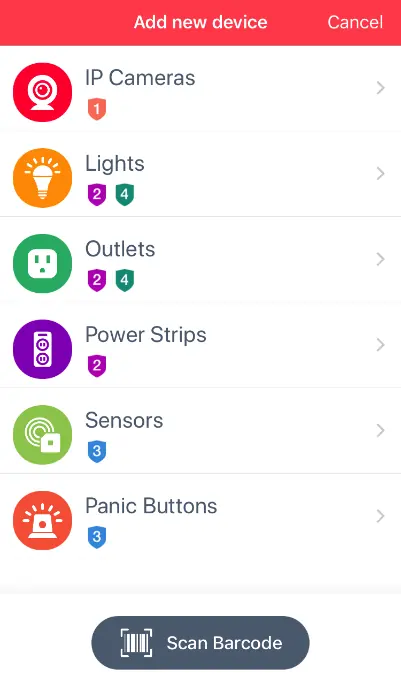
Pobierz aplikację Vivitar Smart Home Security ze sklepu Google Play lub Apple App Store. Upewnij się, że telefon jest połączony z siecią Wi-Fi 2.4GHz. W aplikacji utwórz konto lub zaloguj się, a następnie wybierz opcję dodawania nowego urządzenia. Postępuj zgodnie z instrukcjami na ekranie, skanując kod kreskowy z kamery lub wybierając model z listy. Po pomyślnym połączeniu kamera wyemituje komunikat głosowy o sukcesie.
Obsługa kamery i funkcje aplikacji
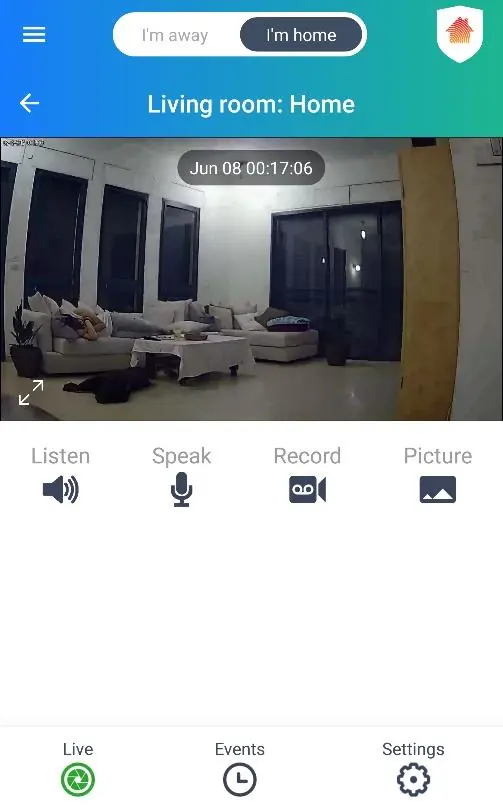
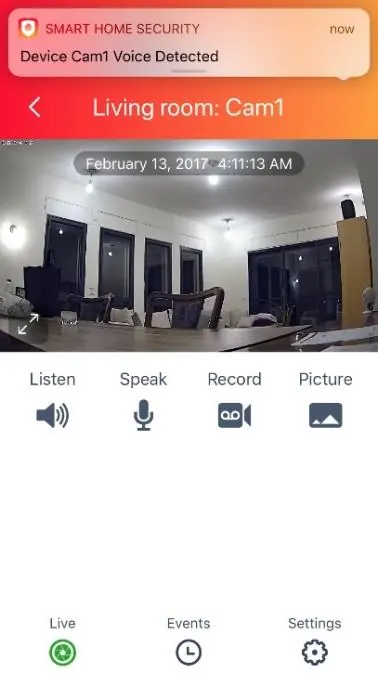
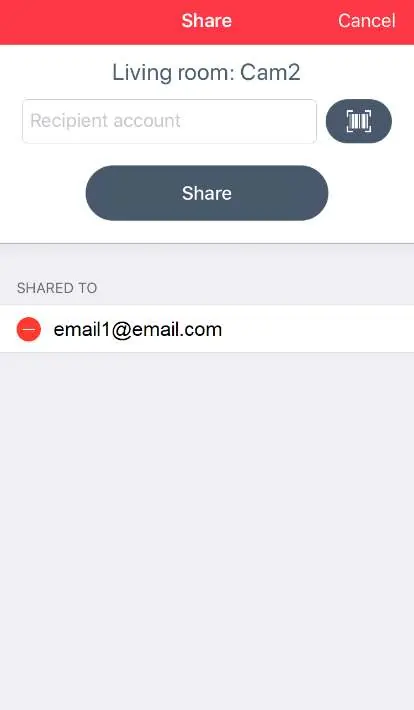
Aplikacja umożliwia podgląd na żywo, dwukierunkową komunikację (Listen/Speak), nagrywanie wideo oraz robienie zdjęć. Możesz przełączać się między trybami Home (dom) i Away (poza domem), aby automatycznie dostosować ustawienia bezpieczeństwa. Aplikacja pozwala również na udostępnianie podglądu innym użytkownikom oraz ustawienie kontaktów alarmowych.
Zarządzanie nagraniami i subskrypcja
Nagrania mogą być zapisywane na karcie SD lub w chmurze. Subskrypcja chmury jest wymagana do odtwarzania nagrań z chmury i otrzymywania powiadomień o zdarzeniach. Subskrypcję można zarządzać w ustawieniach urządzenia w aplikacji.
Ustawienia zaawansowane i konserwacja
W menu zaawansowanym można zmienić częstotliwość (50Hz/60Hz), jakość wideo, ustawienia lustrzanego odbicia obrazu oraz zarządzać harmonogramem nagrywania na kartę SD. Możliwe jest również przywrócenie ustawień fabrycznych oraz aktualizacja oprogramowania układowego.
Rozwiązywanie problemów
Jeśli kamera jest offline, sprawdź zasilanie i połączenie Wi-Fi. W przypadku problemów z połączeniem, wykonaj krótki reset (5 sekund) lub długi reset (30 sekund przyciskiem RESET), aby przywrócić tryb parowania. Jeśli zapomniałeś hasła, skorzystaj z opcji 'Forgot password' w ekranie logowania.
Dane techniczne
Kamera wyposażona jest w sensor 2.0MP, obsługuje rozdzielczość 1080P, posiada obiektyw o stałej ogniskowej f=2.4mm oraz interfejs Micro USB.
Praktyczna pomoc
Typowe problemy
Kamera nie łączy się z Wi-Fi
Upewnij się, że sieć to 2.4GHz. Wykonaj reset kamery i spróbuj ponownie.
Brak dźwięku w aplikacji
Włącz opcję 'Listen' w podglądzie na żywo i sprawdź, czy telefon nie jest w trybie cichym.
Karta SD nie jest rozpoznawana
Włóż kartę przed podłączeniem zasilania i uruchomieniem aplikacji.
Przed użyciem
- Karta Micro SD (Class 4+, do 32GB)
- Sieć Wi-Fi 2.4GHz
- Aplikacja Vivitar Smart Home Security
- Zasilacz sieciowy
Ilustracje i schematy
- Schemat części kamery (str. 5)
- Proces dodawania urządzenia w aplikacji (str. 18)
- Widok podglądu na żywo (str. 20)
Zgodność modelu
- Wymaga sieci Wi-Fi 2.4GHz
- Obsługuje karty Micro SD do 32GB
- Współpracuje z Amazon Alexa i Google Actions

Autor opracowania
Anna Kowalska
Redaktorka treści użytkowych
Tworzy krótkie opisy instrukcji i porządkuje informacje techniczne tak, aby były zrozumiałe dla osób szukających manuala online.