Komputery / Tablety
Instrukcja obsługi tabletu Alcatel 1T10 Smart
Poznaj funkcje tabletu Alcatel 1T10 Smart dzięki naszej instrukcji. Dowiedz się, jak skonfigurować urządzenie, naładować baterię, włożyć kartę SD, połączyć się z Wi-Fi oraz zarządzać kontaktami i pocztą Gmail.
Szybkie odpowiedzi z instrukcji
Szybka odpowiedź
- Tablet Alcatel 1T10 Smart obsługuje się za pomocą ekranu dotykowego. Przed pierwszym użyciem należy go w pełni naładować. Urządzenie posiada slot na kartę SD oraz obsługuje łączność Wi-Fi. str. 2, 3, 7
Najważniejsze czynności
- Ładowanie urządzenia str. 3
- Wkładanie karty SD str. 3
- Łączenie z Wi-Fi str. 7
Pierwsze uruchomienie
- Naładuj urządzenie przed pierwszym użyciem. str. 3
Gdzie szukać w PDF
- Budowa urządzenia str. 2
- Pierwsze kroki str. 3
- Ekran główny str. 4
- Łączność Wi-Fi str. 7
Spis treści
Obrazy z instrukcji
Kliknij obraz, aby powiększyćNajważniejsze informacje z instrukcji
Niniejszy dokument jest skróconą instrukcją obsługi tabletu Alcatel 1T10 Smart. Zawiera podstawowe informacje dotyczące konfiguracji urządzenia, obsługi interfejsu oraz łączności. Przed pierwszym użyciem należy w pełni naładować tablet.
Budowa urządzenia
Tablet wyposażony jest w następujące elementy sterujące i komponenty:
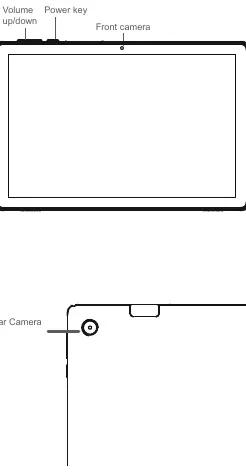
- Przyciski głośności: Znajdują się na górnej krawędzi urządzenia.
- Przycisk zasilania: Znajduje się na górnej krawędzi obok przycisków głośności.
- Przednia kamera: Umieszczona na górnej ramce ekranu.
- Tylna kamera: Umieszczona na tylnej obudowie urządzenia.
Pierwsze uruchomienie
Aby przygotować tablet do pracy:
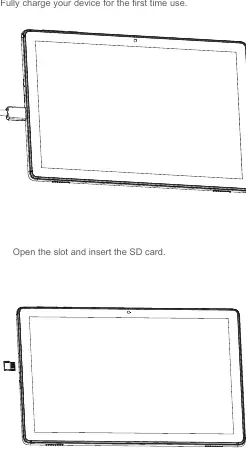
- Ładowanie: Podłącz ładowarkę do urządzenia i w pełni naładuj baterię przed pierwszym użyciem.
- Karta SD: Otwórz slot na kartę pamięci i włóż kartę SD zgodnie z oznaczeniami.
Ekran główny i pasek stanu
Ekran główny pozwala na szybki dostęp do aplikacji, folderów i widżetów. Możesz przesuwać ekran w poziomie, aby uzyskać dodatkowe miejsce na ikony.
- Pasek stanu: Wyświetla powiadomienia (po lewej stronie) oraz status usług połączeń (po prawej stronie).
- Panel powiadomień: Przeciągnij palcem w dół od paska stanu, aby otworzyć panel powiadomień lub panel szybkich ustawień.
- Panel szybkich ustawień: Przeciągnij dwukrotnie w dół od paska stanu, aby uzyskać dostęp do szybkich ustawień, gdzie możesz włączać lub wyłączać funkcje urządzenia.
Kontakty
Aplikacja Kontakty umożliwia dodawanie, usuwanie i edycję kontaktów. Możesz importować lub eksportować kontakty z różnych źródeł, takich jak pamięć zewnętrzna lub konta e-mail (np. Gmail). Aby dodać nowy kontakt, otwórz aplikację Kontakty i dotknij przycisku plusa (+) w prawym dolnym rogu.
Poczta Gmail
Tablet automatycznie synchronizuje się z kontem Google podczas konfiguracji. W aplikacji Gmail możesz odbierać, wysyłać i zarządzać wiadomościami e-mail. Aby utworzyć wiadomość, dotknij przycisku edycji, wprowadź adres odbiorcy, temat oraz treść wiadomości, a następnie wyślij ją za pomocą przycisku wysyłania.
Łączność Wi-Fi
Aby połączyć się z internetem:
- Przejdź do Ustawienia > Sieć i internet > Wi-Fi.
- Włącz przełącznik Wi-Fi.
- Wybierz sieć z listy. Jeśli sieć jest zabezpieczona, wprowadź hasło i dotknij POŁĄCZ.
- W przypadku sieci ukrytych, wybierz Dodaj sieć, wprowadź nazwę SSID, hasło i inne dane uwierzytelniające, a następnie dotknij ZAPISZ.
Wsparcie techniczne
W razie problemów skorzystaj z aplikacji SUPPORT CENTER na tablecie lub odwiedź stronę internetową www.alcatelmobile.com w sekcji wsparcia. Dostępne są również numery telefonów do centrów obsługi klienta dla poszczególnych krajów wymienione w pełnej instrukcji.
Oficjalne zasoby z instrukcji
Informacje o producencie
Alcatel
Praktyczna pomoc
Typowe problemy
Brak połączenia z internetem
Sprawdź ustawienia Wi-Fi w menu Ustawienia > Sieć i internet > Wi-Fi i upewnij się, że przełącznik jest włączony.
Przed użyciem
- Naładuj urządzenie przed pierwszym użyciem
- Włóż kartę SD do odpowiedniego slotu
Ilustracje i schematy
- Schemat urządzenia wskazuje przyciski głośności, przycisk zasilania oraz lokalizację przedniej i tylnej kamery.
Zgodność modelu
- Wymaga połączenia Wi-Fi do korzystania z internetu.

Autor opracowania
Marek Zieliński
Redaktor instrukcji technicznych
Specjalizuje się w dokumentacji urządzeń domowych, elektroniki i narzędzi. Dba o jasny opis najważniejszych funkcji oraz praktyczne wskazówki dla użytkownika.