Komputery / Tablety
Instrukcja obsługi tabletu Hyundai HYbook Pro 13TA1
Szybki przewodnik po tablecie Hyundai HYbook Pro 13TA1. Dowiedz się, jak korzystać z portów, zarządzać interfejsem Windows 10, dbać o urządzenie i bezpiecznie je wyłączać.
Spis treści
Obrazy z instrukcji
Kliknij obraz, aby powiększyćNajważniejsze informacje z instrukcji
Niniejsza instrukcja zawiera kluczowe wskazówki dotyczące bezpiecznego użytkowania tabletu Hyundai HYbook Pro 13TA1. Przed rozpoczęciem pracy należy zapoznać się z poniższymi zaleceniami:
- Warunki pracy: Urządzenie jest przeznaczone do użytku w obszarach nietropikalnych, na wysokości poniżej 2000 metrów. Unikaj ekstremalnych temperatur (powyżej 35°C), dużej wilgotności, zapylenia oraz bezpośredniego nasłonecznienia.
- Bezpieczeństwo: Nie demontuj urządzenia samodzielnie, gdyż grozi to utratą gwarancji. W przypadku zalania cieczą, natychmiast zamknij urządzenie i nie używaj go do momentu całkowitego wyschnięcia.
- Konserwacja: Do czyszczenia używaj wyłącznie suchej, miękkiej ściereczki. Nie stosuj detergentów chemicznych.
- Dane: Regularnie wykonuj kopię zapasową ważnych plików.
Opis urządzenia i złącza
Tablet wyposażony jest w zestaw portów umożliwiających rozszerzenie funkcjonalności:
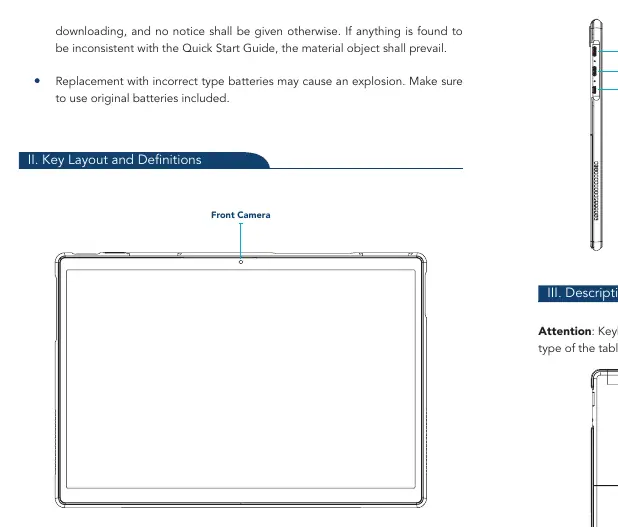
- Porty Type-C: Służą do ładowania i przesyłu danych.
- Port HDMI: Umożliwia podłączenie zewnętrznego wyświetlacza.
- Port USB: Standardowe złącze dla urządzeń peryferyjnych.
- Gniazdo słuchawkowe: Do podłączenia zestawu audio.
- Slot TF: Czytnik kart pamięci microSD.
Uwaga: Klawiatura jest elementem opcjonalnym i zależy od konfiguracji zakupionego zestawu.
Obsługa systemu Windows
Urządzenie pracuje pod kontrolą systemu Windows 10. Podstawowe funkcje obejmują:
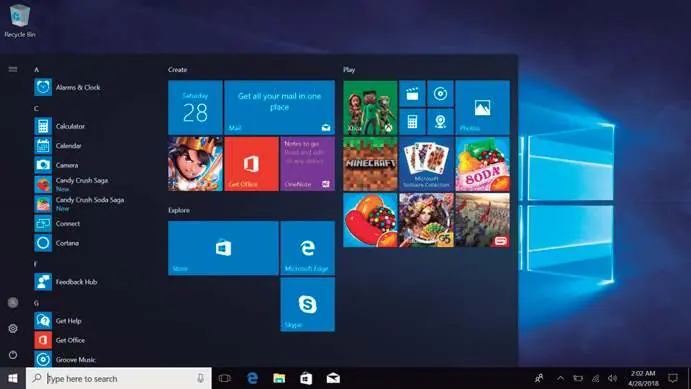
- Ekran startowy: Aplikacje są wyświetlane w formie kafelków. Możesz je przypinać lub odpinać, klikając prawym przyciskiem myszy i wybierając odpowiednią opcję.
- Cortana: Narzędzie do szybkiego wyszukiwania informacji.
- Pasek zadań: Możesz przypinać do niego ulubione aplikacje, wybierając "Więcej" > "Przypnij do paska zadań".
- Widok zadań: Pozwala na zarządzanie uruchomionymi aplikacjami i tworzenie nowych pulpitów.
Podstawowe operacje
Zarządzanie zasilaniem odbywa się poprzez menu Start:
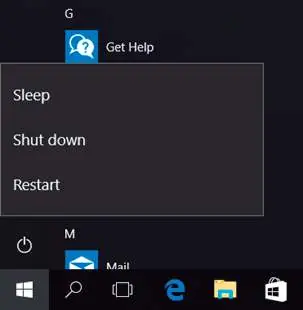
- Uśpienie/Zamknięcie/Restart: Kliknij ikonę zasilania w menu Start, aby wybrać odpowiednią akcję.
- Tryb Hall-Power: Zamknięcie ekranu z podłączoną klawiaturą automatycznie przełącza system w tryb uśpienia.
Kontakt
W przypadku pytań technicznych lub problemów, skontaktuj się z pomocą techniczną Hyundai:
Strona internetowa: www.hyundaitechnology.comE-mail (Wsparcie techniczne): [email protected] (USA i świat): (800) 560-0626
Oficjalne zasoby z instrukcji
Praktyczna pomoc
Typowe problemy
Urządzenie zostało zalane cieczą.
Natychmiast zamknij urządzenie i nie używaj go, dopóki całkowicie nie wyschnie.
System działa nieprawidłowo lub wystąpiły błędy oprogramowania.
Producent nie ponosi odpowiedzialności za utratę danych spowodowaną nieprawidłową obsługą oprogramowania. Wykonuj regularne kopie zapasowe.
Przed użyciem
- Wykonaj kopię zapasową ważnych danych.
- Upewnij się, że urządzenie pracuje w warunkach bezpyłowych i o umiarkowanej wilgotności.
- Nie używaj urządzenia w temperaturach powyżej 35°C.
- Nie demontuj urządzenia samodzielnie.
Ilustracje i schematy
- Schemat przedstawia rozmieszczenie portów na bocznych krawędziach tabletu: USB, gniazdo słuchawkowe, slot TF, porty Type-C oraz HDMI.
Zgodność modelu
- Klawiatura jest opcjonalna i zależy od konfiguracji zakupionego zestawu.

Autor opracowania
Marek Zieliński
Redaktor instrukcji technicznych
Specjalizuje się w dokumentacji urządzeń domowych, elektroniki i narzędzi. Dba o jasny opis najważniejszych funkcji oraz praktyczne wskazówki dla użytkownika.