Komputery / Laptopy
Instrukcja obsługi laptopa Hyundai 14CB12
Szybki przewodnik po laptopie Hyundai 14CB12. Dowiedz się, jak skonfigurować urządzenie, korzystać z systemu Windows 11 oraz rozwiązywać typowe problemy z zasilaniem i łącznością.
Spis treści
Obrazy z instrukcji
Kliknij obraz, aby powiększyćNajważniejsze informacje z instrukcji
Niniejsza instrukcja zawiera podstawowe informacje dotyczące konfiguracji i obsługi laptopa Hyundai 14CB12 z systemem Windows 11. Przed pierwszym użyciem należy bezwzględnie naładować urządzenie. Dokument zawiera również wskazówki dotyczące rozwiązywania najczęstszych problemów technicznych.
Pierwsze uruchomienie
Aby przygotować laptopa do pracy:
- Podłącz zasilacz do portu ładowania w laptopie oraz do gniazdka elektrycznego.
- Upewnij się, że wskaźnik ładowania świeci na czerwono.
- Ważne: Ładuj laptopa przez co najmniej 3 godziny przed pierwszym włączeniem.
- Naciśnij przycisk zasilania, aby uruchomić urządzenie. Postępuj zgodnie z instrukcjami wyświetlanymi na ekranie, aby skonfigurować system Windows 11.
- Zaleca się zalogowanie do konta Microsoft, aby zapewnić pełną kompatybilność programów.
Obsługa systemu Windows 11
Laptop wykorzystuje standardowe funkcje systemu Windows 11:
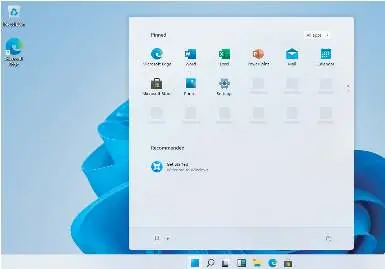
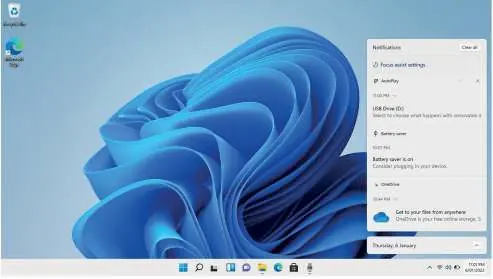
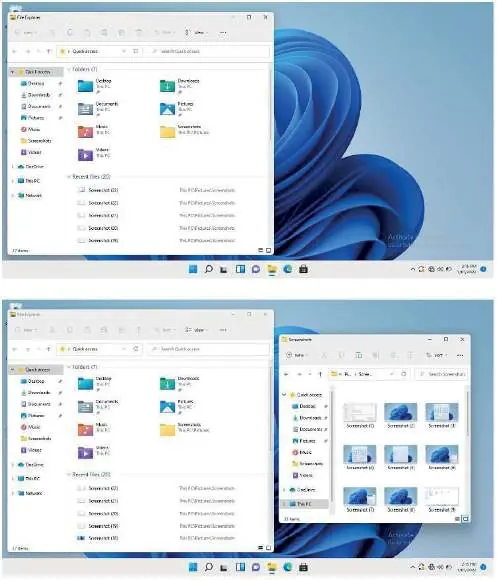
- Pulpit: Zawiera ikony skrótów do aplikacji, które można otwierać przez dwukrotne kliknięcie.
- Menu Start: Dostępne po kliknięciu ikony Windows na dole ekranu. Pozwala na szybki dostęp do zainstalowanych i ostatnio używanych aplikacji.
- Menu powiadomień: Dostępne po kliknięciu daty/godziny w prawym dolnym rogu ekranu. Umożliwia szybki dostęp do ustawień Wi-Fi, Bluetooth i jasności.
- Wielozadaniowość: Możesz przeciągnąć okno do krawędzi ekranu, aby automatycznie dopasować je do połowy obszaru roboczego.
Rozwiązywanie problemów
W przypadku wystąpienia problemów, sprawdź poniższe rozwiązania:
- Laptop nie włącza się: Bateria może być rozładowana. Ładuj urządzenie przez co najmniej godzinę. Sprawdź, czy świecą się jakiekolwiek kontrolki lub czy słychać pracę wentylatorów.
- Laptop nie ładuje się: Sprawdź, czy zasilacz, kabel i port ładowania nie wykazują uszkodzeń fizycznych.
- Problemy z Wi-Fi: Zrestartuj router i laptopa. Upewnij się, że hasło jest poprawne. Jeśli sygnał jest słaby, zbliż urządzenie do routera.
- Ekran wygasza się po odłączeniu zasilacza: Zmień ustawienia planu zasilania w Panelu Sterowania systemu Windows.
- Zapomniane hasło: Możesz użyć dysku resetowania hasła USB, zresetować hasło online lub przywrócić ustawienia fabryczne (uwaga: usunie to dane osobiste).
Kontakt z serwisem
W razie potrzeby wsparcia technicznego:
Strona internetowa: http://www.hyundaitechnology.com/
Wsparcie techniczne (USA i świat): [email protected], tel: (800) 560-0626 (poniedziałek-piątek 8:00-17:00 PST)
Wsparcie techniczne (Meksyk): [email protected], tel: 81 5030-7375 (poniedziałek-piątek 8:00-17:00 CST)
Oficjalne zasoby z instrukcji
Praktyczna pomoc
Typowe problemy
Laptop nie włącza się
Bateria może być rozładowana. Ładuj przez co najmniej godzinę przed ponowną próbą włączenia.
Laptop nie ładuje się
Sprawdź laptopa, port ładowania i zasilacz pod kątem uszkodzeń fizycznych.
Problemy z połączeniem Wi-Fi
Zrestartuj modem/router i laptopa. Sprawdź poprawność hasła i siłę sygnału.
Ekran wygasza się po odłączeniu zasilacza
Zmień ustawienia planu zasilania w Panelu Sterowania, aby ekran pozostawał włączony.
Zapomniane hasło
Użyj dysku resetowania hasła USB, zresetuj hasło online lub przywróć ustawienia fabryczne systemu.
Przed użyciem
- Podłącz zasilacz do gniazdka i laptopa.
- Upewnij się, że wskaźnik ładowania świeci na czerwono.
- Ładuj laptopa przez co najmniej 3 godziny przed pierwszym włączeniem.
- Zaloguj się do konta Microsoft dla pełnej kompatybilności programów.
Ilustracje i schematy
- Menu Start: Dostęp do aplikacji i ostatnio używanych programów.
- Menu powiadomień: Szybki dostęp do ustawień Wi-Fi, Bluetooth i jasności.
- Wielozadaniowość: Funkcja dzielenia ekranu między otwarte okna.
Zgodność modelu
- Wymagane konto Microsoft dla pełnej funkcjonalności systemu.
- Dostępne funkcje mogą się różnić w zależności od oprogramowania i dostawcy usług.

Autor opracowania
Anna Kowalska
Redaktorka treści użytkowych
Tworzy krótkie opisy instrukcji i porządkuje informacje techniczne tak, aby były zrozumiałe dla osób szukających manuala online.