Komputery / Laptopy
Instrukcja obsługi laptopa Hyundai 14CB10
Szybki przewodnik po laptopie Hyundai 14CB10. Dowiedz się, jak uruchomić urządzenie, skonfigurować system Windows 11, korzystać z podstawowych funkcji oraz rozwiązywać typowe problemy techniczne.
Spis treści
Obrazy z instrukcji
Kliknij obraz, aby powiększyćNajważniejsze informacje z instrukcji
Niniejsza instrukcja zawiera podstawowe informacje dotyczące konfiguracji i obsługi laptopa Hyundai 14CB10 z systemem Windows 11. Dokument obejmuje proces pierwszego uruchomienia, nawigację po systemie oraz wskazówki dotyczące rozwiązywania najczęstszych problemów technicznych.
Pierwsze uruchomienie
Przed pierwszym użyciem laptopa należy wykonać następujące czynności:
- Podłącz zasilacz do portu ładowania w laptopie, a następnie do gniazdka elektrycznego.
- Ważne: Ładuj laptopa przez co najmniej 3 godziny przed pierwszym włączeniem.
- Wskaźnik ładowania powinien świecić na czerwono.
- Naciśnij przycisk zasilania, aby włączyć urządzenie.
- Postępuj zgodnie z instrukcjami wyświetlanymi na ekranie, aby skonfigurować system Windows 11.
Korzystanie z systemu Windows 11
Po zakończeniu konfiguracji system uruchomi się na pulpicie. Główne elementy obsługi systemu obejmują:
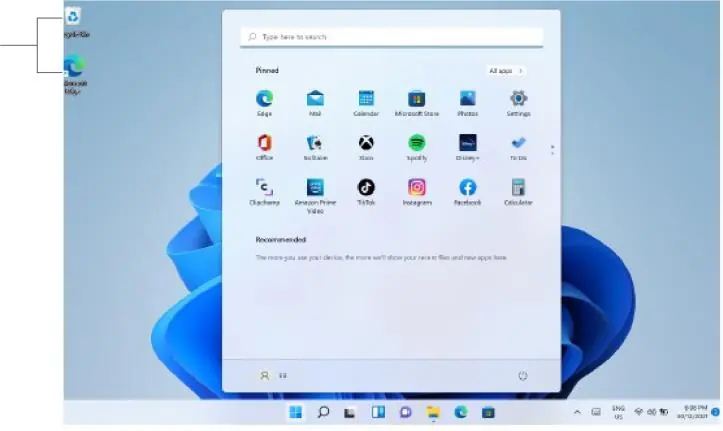
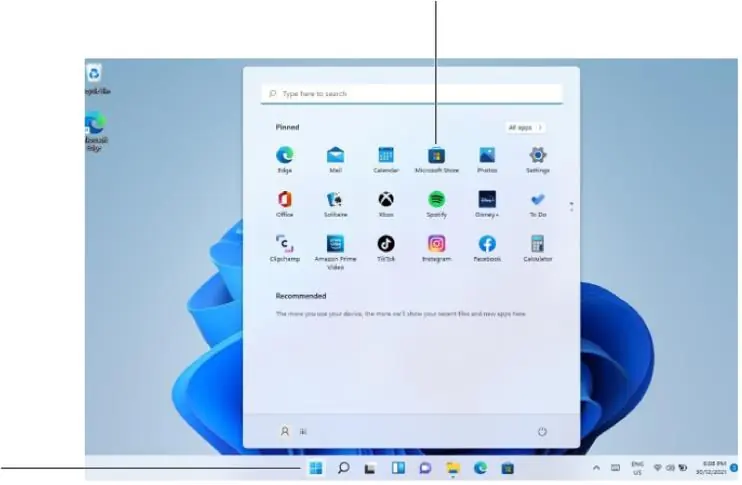
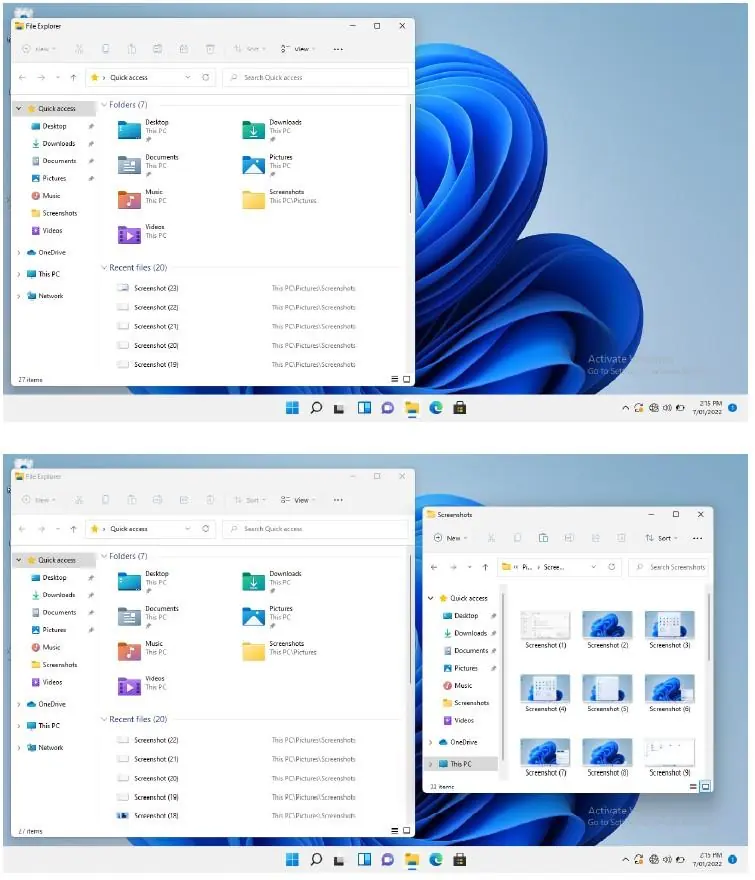
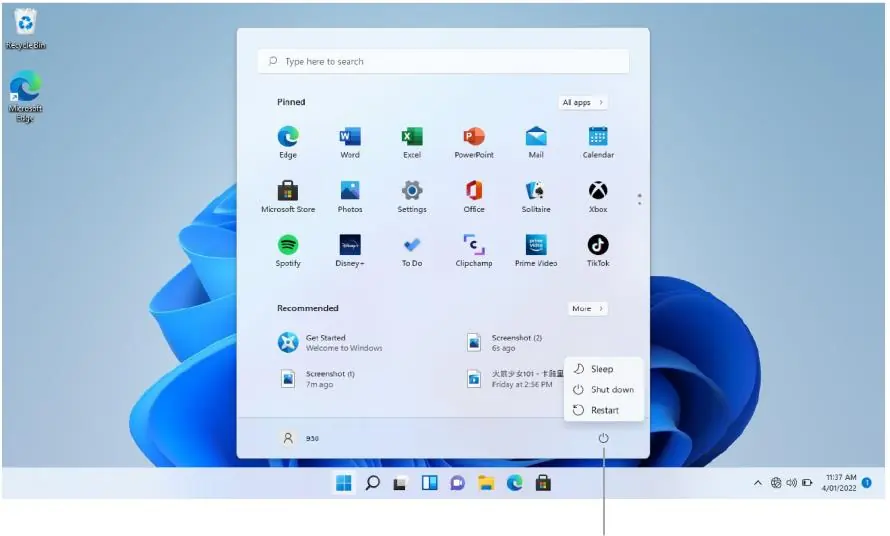
- Pulpit: Zawiera ikony skrótów do aplikacji, które można otwierać przez dwukrotne kliknięcie.
- Menu Start: Dostępne po kliknięciu ikony Windows na dole ekranu. Pozwala na szybki dostęp do zainstalowanych aplikacji oraz wyszukiwanie programów.
- Menu powiadomień: Dostępne po kliknięciu daty/godziny w prawym dolnym rogu ekranu. Umożliwia szybki dostęp do ustawień takich jak Wi-Fi, Bluetooth, jasność ekranu oraz podgląd powiadomień.
- Wielozadaniowość: Możesz przeciągnąć okno do lewej lub prawej krawędzi ekranu, aby wypełnić połowę przestrzeni roboczej, co ułatwia pracę z wieloma oknami jednocześnie.
- Zasilanie: Opcje uśpienia, restartu i zamknięcia systemu znajdują się w menu Start pod ikoną zasilania. Jeśli laptop przestanie reagować, naciśnij i przytrzymaj przycisk zasilania, aby go wyłączyć.
Rozwiązywanie problemów
W przypadku wystąpienia problemów z urządzeniem, sprawdź poniższe rozwiązania:
- Laptop nie włącza się: Bateria może być rozładowana. Ładuj urządzenie przez co najmniej godzinę przed ponowną próbą włączenia.
- Laptop nie ładuje się: Sprawdź, czy port ładowania i zasilacz nie wykazują uszkodzeń fizycznych.
- Problemy z Wi-Fi: Zrestartuj modem/router, sprawdź poprawność hasła, zbliż laptopa do routera lub rozłącz i połącz ponownie z siecią.
- Ekran wygasza się po odłączeniu zasilacza: Sprawdź ustawienia planu zasilania w Panelu sterowania.
- Zapomniane hasło: Możesz zresetować hasło do konta Microsoft online lub przywrócić system do ustawień fabrycznych (uwaga: spowoduje to usunięcie danych).
Informacje prawne
Urządzenie jest zgodne z częścią 15 przepisów FCC. Użytkownik powinien unikać modyfikacji urządzenia bez zgody producenta. Laptop spełnia wymogi dotyczące ekspozycji na fale radiowe (SAR).
Praktyczna pomoc
Typowe problemy
Laptop nie włącza się
Bateria może być rozładowana. Podłącz zasilacz i ładuj przez co najmniej godzinę przed ponowną próbą włączenia.
Laptop nie ładuje się
Sprawdź port ładowania oraz zasilacz pod kątem uszkodzeń fizycznych. W razie uszkodzeń zaprzestań używania i skontaktuj się z serwisem.
Problemy z połączeniem Wi-Fi
Zrestartuj router, sprawdź poprawność hasła, zbliż laptopa do routera lub rozłącz i połącz ponownie z siecią.
Ekran wygasza się po odłączeniu zasilacza
Zmień ustawienia planu zasilania w Panelu sterowania, aby ekran pozostawał włączony podczas pracy na baterii.
Przed użyciem
- Podłącz zasilacz do portu ładowania laptopa.
- Podłącz zasilacz do gniazdka elektrycznego.
- Ładuj laptopa przez co najmniej 3 godziny przed pierwszym uruchomieniem.
- Upewnij się, że wskaźnik ładowania świeci na czerwono.
Ilustracje i schematy
- Pulpit: Ikony skrótów do aplikacji.
- Menu Start: Dostęp do zainstalowanych aplikacji i wyszukiwania.
- Menu powiadomień: Szybki dostęp do Wi-Fi, Bluetooth i jasności ekranu.
- Ikona zasilania: Opcje uśpienia, zamknięcia i restartu systemu.

Autor opracowania
Piotr Nowak
Analityk dokumentacji PDF
Opracowuje instrukcje obsługi pod kątem przejrzystości, bezpieczeństwa i szybkiego odnalezienia informacji potrzebnych przed użyciem produktu.