Komputery / Laptopy
Instrukcja obsługi laptopa Hyundai 14CC4
Szybki przewodnik po laptopie Hyundai 14CC4. Dowiedz się, jak uruchomić urządzenie, skonfigurować Wi-Fi, korzystać z interfejsu Windows oraz dbać o baterię i sprzęt.
Spis treści
Obrazy z instrukcji
Kliknij obraz, aby powiększyćNajważniejsze informacje z instrukcji
Przed pierwszym użyciem laptopa Hyundai 14CC4 należy upewnić się, że urządzenie jest w pełni naładowane. Pierwsze ładowanie powinno trwać co najmniej 6 godzin. Laptop wymaga standardowego zasilacza 12V/2A. Urządzenie jest przeznaczone do użytku w strefach nietropikalnych, na wysokości poniżej 2000 metrów n.p.m. Należy unikać ekstremalnych temperatur, wilgoci, kurzu oraz silnych pól magnetycznych.
Budowa urządzenia
Laptop wyposażony jest w szereg portów i wskaźników:
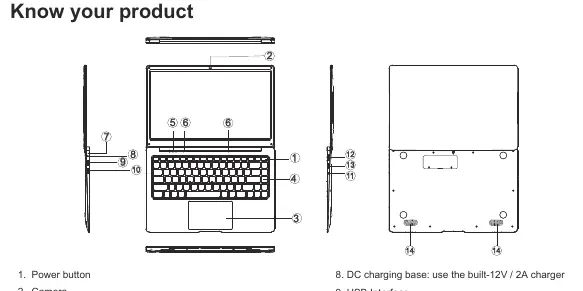
- Przycisk zasilania: Służy do włączania i wyłączania urządzenia.
- Wskaźniki: Informują o zasilaniu, Caps Lock i Numlock.
- Porty: Urządzenie posiada dwa porty USB, złącze HDMI, gniazdo słuchawkowe 3.5mm oraz czytnik kart Micro SD.
- Ładowanie: Gniazdo DC znajduje się z boku obudowy.
Pierwsze uruchomienie i konfiguracja
Aby włączyć laptopa, naciśnij i przytrzymaj przycisk zasilania, aż ekran się zaświeci. Po pierwszym uruchomieniu kreator konfiguracji pomoże w ustawieniu języka, daty i godziny, połączenia Wi-Fi, opcji lokalizacji oraz synchronizacji konta. Zaleca się zalogowanie do konta Microsoft w celu pełnego dostępu do funkcji systemu i instalacji aplikacji.
Obsługa systemu Windows
System Windows oferuje intuicyjny interfejs:
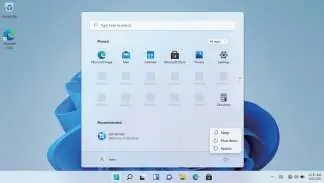
- Menu Start: Dostęp do aplikacji, ustawień i opcji zasilania.
- Pasek zadań: Możliwość zmiany lokalizacji (środek/lewo) oraz przypinania skrótów.
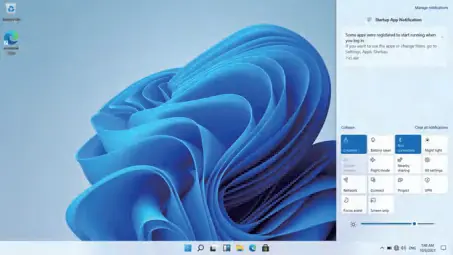
- Centrum akcji (Windows Centre): Dostęp do szybkich ustawień i powiadomień w prawym dolnym rogu ekranu.
- Wyszukiwanie: Szybkie znajdowanie plików i ustawień.
Łączność Wi-Fi
Aby połączyć się z siecią bezprzewodową:
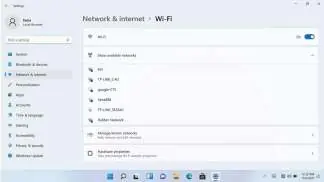
- Otwórz menu Ustawienia (Settings), klikając ikonę koła zębatego.
- Przejdź do sekcji Network & Internet.
- Włącz Wi-Fi i wybierz swoją sieć z listy dostępnych połączeń.
- Wprowadź hasło, jeśli sieć jest zabezpieczona.
Konserwacja i bezpieczeństwo
W przypadku zalania urządzenia, należy je natychmiast wyłączyć i nie używać do momentu całkowitego wyschnięcia. Do czyszczenia obudowy używaj wyłącznie suchej, miękkiej ściereczki; nie stosuj detergentów chemicznych. Regularnie wykonuj kopie zapasowe ważnych danych. Nie demontuj urządzenia samodzielnie, gdyż grozi to utratą gwarancji.
Dane techniczne
- Procesor: Intel Dual Core N4000
- Pamięć RAM: 4 GB
- Pamięć masowa: 128 GB eMMC + slot na dysk SSD 2.5"
- Ekran: 14 cali, 1366x768
- Zasilanie: DC 12V/2A
- System operacyjny: Windows 11
Praktyczna pomoc
Typowe problemy
Laptop nie włącza się
Sprawdź, czy bateria jest naładowana. Pierwsze ładowanie powinno trwać min. 6 godzin.
Brak połączenia z Wi-Fi
Sprawdź ustawienia w menu Network & Internet w systemie Windows i upewnij się, że Wi-Fi jest włączone.
Ekran wyłącza się samoczynnie
Sprawdź ustawienia limitu czasu ekranu w menu wyświetlania (Display menu).
Przed użyciem
- Naładuj laptopa przed pierwszym użyciem (min. 6 godzin).
- Upewnij się, że masz dostęp do sieci Wi-Fi i hasła.
- Przygotuj konto Microsoft do logowania.
- Sprawdź, czy zasilacz to standardowe 12V/2A.
Ilustracje i schematy
- 1: Przycisk zasilania
- 8: Gniazdo ładowania DC
- 9, 12: Porty USB
- 10: Port HDMI
- 13: Czytnik kart Micro SD
Zgodność modelu
- Wymaga standardowego zasilacza 12V/2A.
- Przeznaczony do użytku w strefach nietropikalnych poniżej 2000 m n.p.m.

Autor opracowania
Marek Zieliński
Redaktor instrukcji technicznych
Specjalizuje się w dokumentacji urządzeń domowych, elektroniki i narzędzi. Dba o jasny opis najważniejszych funkcji oraz praktyczne wskazówki dla użytkownika.