Komputery / Tablety
Instrukcja obsługi czytnika Amazon Kindle Fire (1. generacji)
Dowiedz się, jak korzystać z czytnika Amazon Kindle Fire (1. generacji). Przewodnik obejmuje zarządzanie biblioteką, dostosowywanie wyglądu tekstu, tworzenie notatek, zakładek oraz korzystanie z wbudowanego słownika.
Szybkie odpowiedzi z instrukcji
Szybka odpowiedź
- Kindle Fire (1. generacji) obsługuje czytanie książek z chmury Amazon, personalizację wyglądu tekstu (czcionka, marginesy, kolory), tworzenie notatek, zakładek i wyróżnień oraz synchronizację postępów czytania. str. 3, 4, 5
Najważniejsze czynności
- Dostosowanie wyglądu tekstu str. 3
- Dodawanie notatki str. 5
Gdzie szukać w PDF
- Spis treści str. 2
- Czytanie i ustawienia tekstu str. 3
- Adnotacje i notatki str. 4, 5
Spis treści
Najważniejsze informacje z instrukcji
Niniejsza instrukcja dotyczy obsługi czytnika Amazon Kindle Fire (1. generacji). Dokument wyjaśnia, jak zarządzać biblioteką książek, dostosowywać parametry wyświetlania tekstu, korzystać z narzędzi do nauki (słownik, notatki) oraz nawigować wewnątrz publikacji. Urządzenie wymaga połączenia z siecią Wi-Fi do pobierania treści z chmury Amazon.
Czytanie książek
Aby rozpocząć czytanie, wybierz ikonę Books na ekranie głównym. Książki można sortować według autora, daty ostatniego czytania lub tytułu. Dostępny jest widok siatki lub listy.
Książki przechowywane w chmurze Amazon znajdują się w zakładce Cloud. Jeśli książka nie została jeszcze pobrana na urządzenie, na jej okładce pojawi się ikona strzałki. Dotknięcie okładki przy aktywnym połączeniu Wi-Fi rozpocznie pobieranie, po czym książka pojawi się w zakładce Device.
Dostosowywanie wyglądu tekstu
Podczas czytania dotknij środka ekranu, a następnie wybierz ikonę Aa. Pozwala to na zmianę:
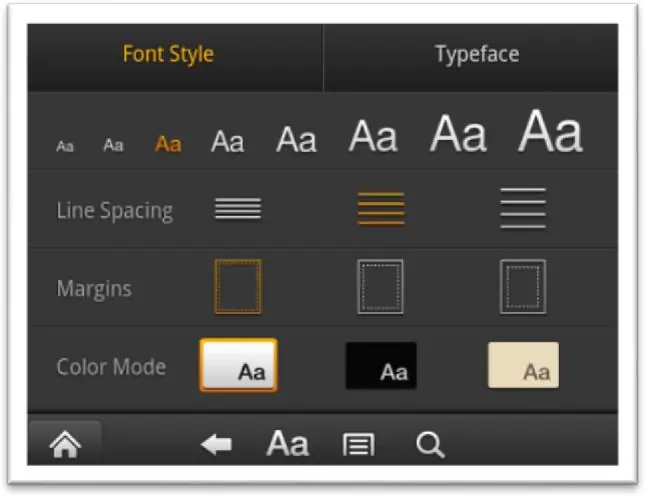
- Rozmiaru czcionki
- Interlinii
- Marginesów
- Koloru tła
- Kroju pisma (opcja Typeface)
Uwaga: Rozmiar menu oraz tekstu systemowego jest stały i nie podlega modyfikacji.
Korzystanie ze słownika
Kindle Fire posiada wbudowany słownik. Aby sprawdzić definicję słowa:
- Dotknij słowa, którego definicję chcesz sprawdzić.
- Jeśli słowo znajduje się w słowniku, na ekranie pojawi się fragment definicji.
- Aby zobaczyć pełną definicję, wybierz Full Definition.
- Użyj ikony Back, aby wrócić do czytania.
Uwaga: Kindle Fire (1. generacji) nie obsługuje dodatkowych słowników.
Nawigacja i postępy
Urządzenie nie obsługuje tradycyjnych numerów stron, lecz używa systemu lokalizacji (Location), który jest niezależny od rozmiaru czcionki. Aby sprawdzić postęp czytania (procentowo), dotknij środka ekranu podczas czytania.
Aby nawigować wewnątrz książki, dotknij środka ekranu i wybierz ikonę Menu na dole. Dostępne są opcje przejścia do okładki, spisu treści, początku książki lub konkretnej lokalizacji. Funkcja Sync to Furthest Page synchronizuje postęp czytania między wszystkimi urządzeniami i aplikacjami Kindle.
Adnotacje: zakładki, wyróżnienia i notatki
Wszystkie adnotacje są zapisywane w bibliotece Kindle na koncie Amazon (wymagane połączenie bezprzewodowe).
- Zakładki: Dotknij prawego górnego rogu ekranu, aby dodać zakładkę (pojawi się niebieska ikona). Dotknij ponownie, aby usunąć.
- Wyróżnienia: Przytrzymaj i przeciągnij, aby zaznaczyć tekst, a następnie wybierz Highlight. Aby usunąć, przytrzymaj zaznaczony tekst i wybierz Delete Highlight.
- Notatki: Przytrzymaj tekst, wybierz Note, wpisz treść za pomocą klawiatury ekranowej i wybierz Save.
Udostępnianie w sieciach społecznościowych
Możesz udostępniać fragmenty książek i własne przemyślenia. Przytrzymaj słowo lub frazę, wybierz Share, wpisz swoje przemyślenia w polu tekstowym i ponownie wybierz Share. Możliwe jest połączenie z kontami Twitter i Facebook w celu publikacji wpisów.
Praktyczna pomoc
Typowe problemy
Brak numerów stron
Urządzenie używa systemu lokalizacji (Location) zamiast numerów stron, co pozwala na zachowanie spójności niezależnie od rozmiaru czcionki.
Książka nie pobiera się
Upewnij się, że urządzenie jest połączone z Wi-Fi. Książki z zakładki Cloud wymagają pobrania przed otwarciem.
Brak obsługi dodatkowych słowników
Urządzenie Kindle Fire (1. generacji) obsługuje tylko wbudowany słownik.
Przed użyciem
- Połącz urządzenie z siecią Wi-Fi
- Zaloguj się na konto Amazon
- Pobierz książki z chmury do zakładki Device
- Sprawdź ustawienia tekstu (Aa) dla komfortowego czytania
Ilustracje i schematy
- Menu Aa pozwala na zmianę stylu czcionki, interlinii, marginesów oraz trybu kolorów (jasny/ciemny/sepia).
- Pasek postępu na dole ekranu pokazuje aktualną lokalizację w książce oraz procent przeczytanej treści.
Zgodność modelu
- Wymagane połączenie bezprzewodowe do synchronizacji adnotacji i pobierania książek.
- Urządzenie nie obsługuje zewnętrznych słowników.

Autor opracowania
Marek Zieliński
Redaktor instrukcji technicznych
Specjalizuje się w dokumentacji urządzeń domowych, elektroniki i narzędzi. Dba o jasny opis najważniejszych funkcji oraz praktyczne wskazówki dla użytkownika.