Elektronika / Kamery bezpieczeństwa
Instrukcja obsługi kamery WiFi EKO 1080p
Szybki przewodnik po konfiguracji i obsłudze kamery WiFi EKO 1080p. Dowiedz się, jak zainstalować aplikację YCC365 Plus, dodać urządzenie do sieci, skonfigurować powiadomienia oraz korzystać z funkcji PTZ i zapisu w chmurze.
Spis treści
Obrazy z instrukcji
Kliknij obraz, aby powiększyćNajważniejsze informacje z instrukcji
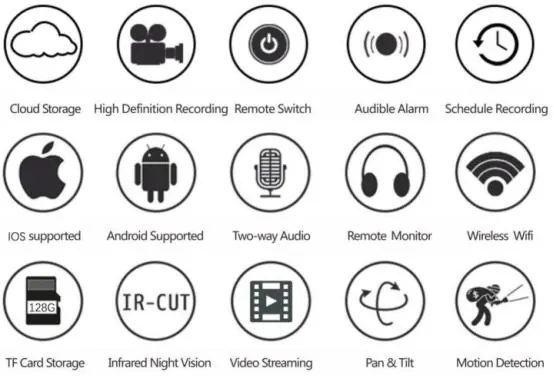
Kamera WiFi EKO 1080p to urządzenie monitorujące obsługiwane przez aplikację YCC365 Plus. Urządzenie wspiera łączność bezprzewodową 2.4GHz, funkcje PTZ (obrót i pochylenie), dwukierunkowe audio, wykrywanie ruchu oraz zapis wideo na karcie MicroSD lub w chmurze.
Instalacja aplikacji i rejestracja
Aby rozpocząć korzystanie z kamery, należy pobrać aplikację YCC365 Plus ze sklepu Apple Store lub Google Store. Po instalacji wymagana jest rejestracja konta przy użyciu adresu e-mail (rejestracja numerem telefonu jest ograniczona do wybranych regionów). Hasło musi składać się z 6-30 znaków (kombinacja cyfr i liter).
Dodawanie kamery
Kamera obsługuje wyłącznie sieci WiFi 2.4GHz. Przed dodaniem urządzenia upewnij się, że telefon jest połączony z taką siecią. Dostępne metody dodawania:
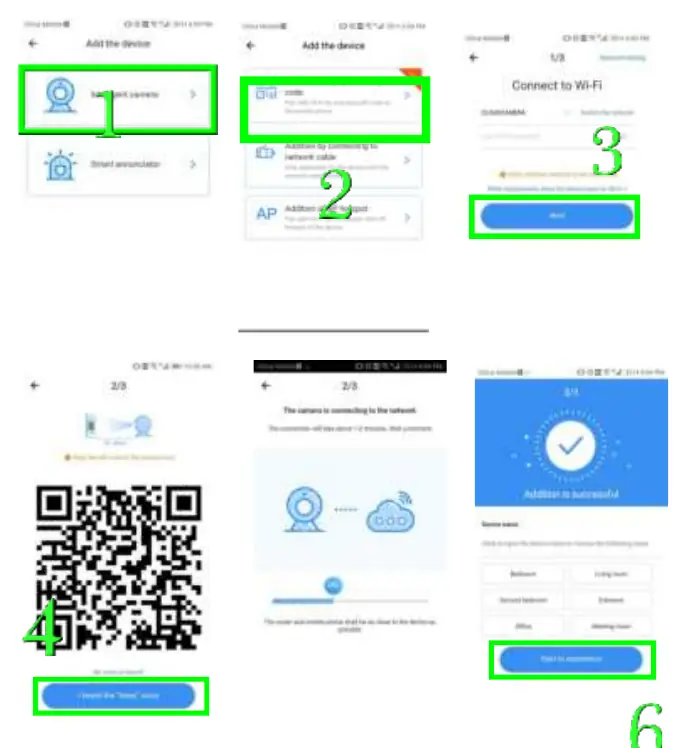
- Skanowanie kodu QR: Połącz telefon z WiFi, wybierz "Scan QR code to add", zresetuj kamerę, poczekaj na komunikat głosowy, zeskanuj kod QR telefonem i potwierdź sygnał dźwiękowy.
- Kabel Ethernet: Podłącz kamerę kablem do routera, wybierz "Addition by connecting to network cable" w aplikacji i zeskanuj kod QR na urządzeniu.
- AP Hotspot: Uruchom kamerę, wybierz "addition of AP hotspot" w aplikacji i postępuj zgodnie z instrukcjami na ekranie.
- AP Direct link: Specjalny tryb bezpośredniego połączenia z kamerą (szczegóły w sekcji 3.3 instrukcji).
Obsługa funkcji PTZ i nagrań
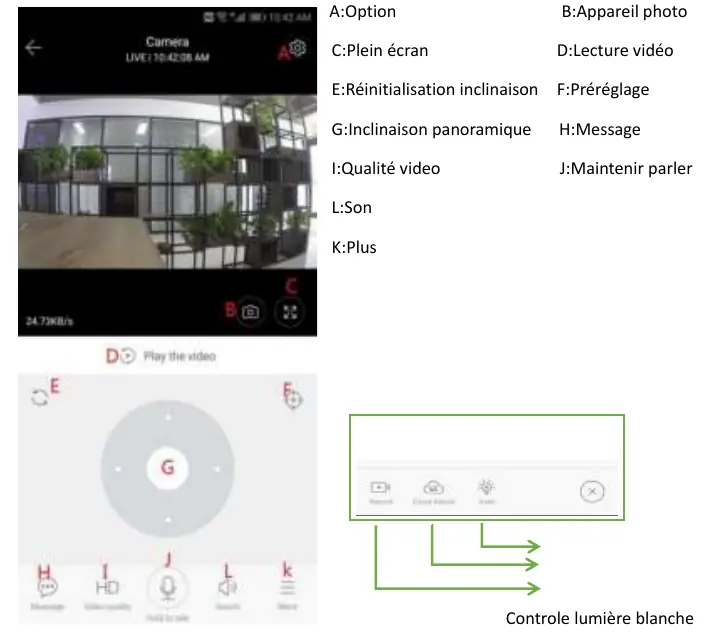
Funkcja PTZ (Pan-Tilt-Zoom) pozwala na zdalne sterowanie obrotem i pochyleniem kamery. W aplikacji można tworzyć "przesety" (punkty zaprogramowane), aby szybko ustawiać kamerę w wybranych pozycjach. Nagrania wideo są oznaczone kolorami: ciemnoniebieski dla wykrycia ruchu, jasnoniebieski dla nagrań ciągłych na karcie SD.
Ustawienia i konfiguracja
W menu ustawień (Preferences) można zarządzać następującymi funkcjami:
- Mode wideo: Wybór trybu zapisu (wymagana karta MicroSD 8-128GB, klasa 10).
- Powiadomienia: Konfiguracja alarmów dźwiękowych i ruchowych.
- Vision nocturne: Tryby pracy nocnej (Off, On, Auto).
- Rotate The Video Feed 180°: Obrót obrazu o 180 stopni (przydatne przy montażu pod sufitem).
- Service Cloud: Zarządzanie subskrypcją płatnego zapisu w chmurze.
Praktyczna pomoc
Typowe problemy
Kamera nie łączy się z siecią WiFi
Upewnij się, że router nadaje w paśmie 2.4GHz (5GHz nie jest obsługiwane) i że telefon jest z nim połączony.
Brak nagrań na karcie pamięci
Sprawdź, czy karta MicroSD (8-128GB, klasa 10) została poprawnie włożona i sformatowana przed użyciem.
Nie słychać komunikatu głosowego podczas konfiguracji
Zresetuj kamerę i spróbuj ponownie przeprowadzić proces dodawania urządzenia.
Przed użyciem
- Pobierz i zainstaluj aplikację YCC365 Plus.
- Upewnij się, że masz dostęp do sieci WiFi 2.4GHz.
- Przygotuj kartę MicroSD (8-128GB, klasa 10) do zapisu lokalnego.
- Zarejestruj konto w aplikacji używając adresu e-mail.
Ilustracje i schematy
- Ikony funkcji: chmura, nagrywanie HD, zdalny przełącznik, alarm dźwiękowy, harmonogram, dwukierunkowe audio, podgląd zdalny, WiFi, karta TF, noktowizor, PTZ, wykrywanie ruchu.
- Kolory osi czasu: ciemnoniebieski oznacza nagranie wywołane ruchem, jasnoniebieski oznacza nagranie ciągłe.
Zgodność modelu
- Wymaga sieci WiFi 2.4GHz.
- Obsługuje karty MicroSD 8-128GB, klasa 10.
- Aplikacja YCC365 Plus dostępna na iOS i Android.

Autor opracowania
Anna Kowalska
Redaktorka treści użytkowych
Tworzy krótkie opisy instrukcji i porządkuje informacje techniczne tak, aby były zrozumiałe dla osób szukających manuala online.