Elektronika / Kamery i aparaty
Instrukcja obsługi adaptera wideo Elgato Cam Link 4K
Szybki przewodnik po konfiguracji i optymalizacji adaptera Elgato Cam Link 4K. Dowiedz się, jak podłączyć aparat DSLR do komputera, skonfigurować ustawienia kamery i uzyskać najlepszą jakość obrazu w aplikacjach do wideokonferencji.
Spis treści
Obrazy z instrukcji
Przejdź do miejsca w treściNajważniejsze informacje z instrukcji
Elgato Cam Link 4K to urządzenie typu Plug & Play, które pozwala na wykorzystanie aparatu DSLR lub kamery jako wysokiej jakości kamery internetowej. Kluczem do uzyskania najlepszej jakości obrazu jest odpowiednia konfiguracja aparatu, w tym wyłączenie automatycznego wyłączania zasilania oraz włączenie funkcji czystego wyjścia HDMI (Clean HDMI Output).
Konfiguracja urządzenia
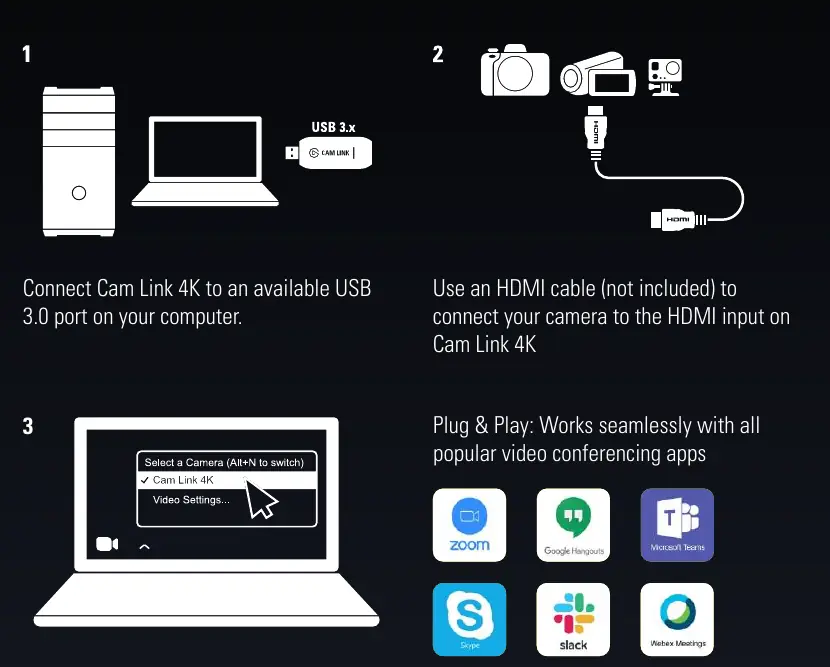
- Podłączenie do komputera: Podłącz urządzenie Cam Link 4K do wolnego portu USB 3.0 w komputerze.
- Podłączenie aparatu: Użyj kabla HDMI (brak w zestawie), aby połączyć wyjście HDMI aparatu z wejściem HDMI w urządzeniu Cam Link 4K.
- Wybór źródła: Uruchom oprogramowanie do wideokonferencji (np. Zoom, Skype, Microsoft Teams) i wybierz "Cam Link 4K" jako urządzenie wideo w ustawieniach kamery.
Optymalizacja ustawień aparatu
Aby zapewnić najlepsze wrażenia podczas transmisji, zaleca się dostosowanie następujących ustawień w aparacie:
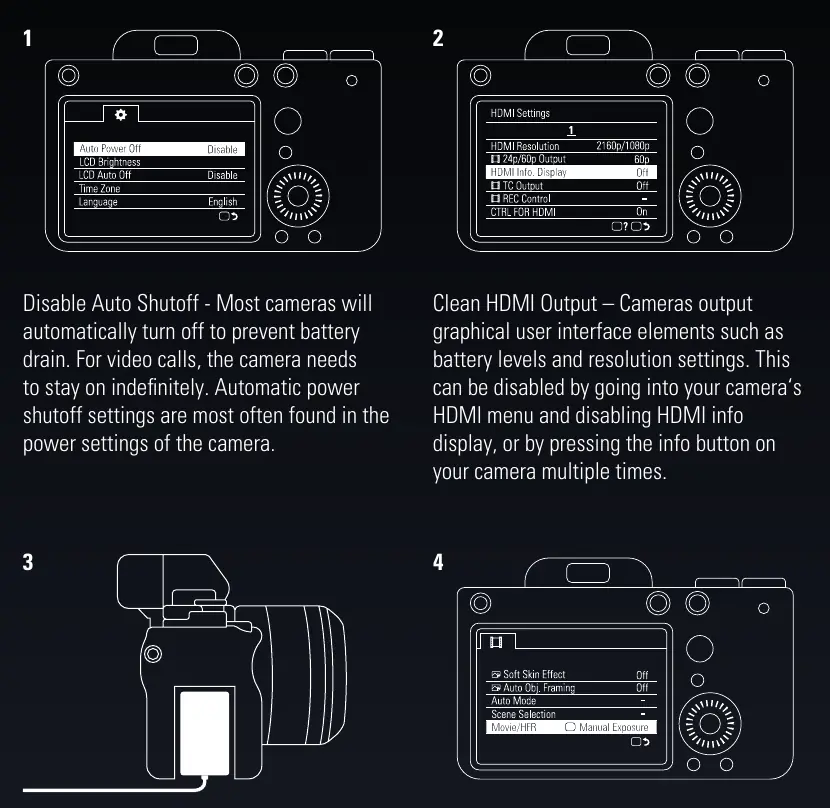
- Wyłączenie automatycznego wyłączania (Auto Shutoff): Większość aparatów wyłącza się automatycznie, aby oszczędzać baterię. Należy wyłączyć tę funkcję w ustawieniach zasilania aparatu, aby umożliwić ciągłą pracę.
- Czyste wyjście HDMI (Clean HDMI Output): Aby usunąć nakładki graficzne (ikony baterii, ustawienia) z obrazu, należy w menu HDMI aparatu wyłączyć wyświetlanie informacji (HDMI Info Display) lub nacisnąć przycisk "Info" na aparacie.
- Zasilanie sieciowe: Ponieważ większość aparatów nie może pracować i ładować się jednocześnie, zaleca się użycie zasilacza sieciowego lub "dummy battery" (atrapy baterii), aby zapewnić nieprzerwane zasilanie.
- Tryb filmowy (Movie Mode): Ustaw aparat w tryb filmowy (zazwyczaj oznaczony ikoną kamery filmowej na pokrętle trybów), aby uzyskać optymalne parametry wideo.
Dlaczego warto używać Cam Link?
Wykorzystanie aparatu DSLR zamiast standardowej kamery internetowej oferuje szereg korzyści:
- Większy sensor: Lepsze przechwytywanie światła i detali.
- Wymienne obiektywy: Możliwość uzyskania płytkiej głębi ostrości i efektu rozmycia tła (bokeh).
- Lepsza praca w słabym oświetleniu: Dzięki większym sensorom i zaawansowanej optyce.
- Pełna kontrola manualna: Możliwość ręcznego ustawienia ekspozycji, ISO i ostrości.
Praktyczna pomoc
Typowe problemy
Aparat wyłącza się automatycznie podczas rozmowy.
Wyłącz funkcję automatycznego wyłączania (Auto Shutoff) w ustawieniach zasilania aparatu.
Na ekranie widać ikony menu, poziom baterii lub inne nakładki graficzne.
Włącz funkcję 'Clean HDMI Output' w menu HDMI aparatu lub naciśnij kilkukrotnie przycisk 'Info' na obudowie aparatu.
Bateria aparatu rozładowuje się podczas długich rozmów.
Użyj zasilacza sieciowego (AC Adapter) lub tzw. 'dummy battery', aby zasilać aparat bezpośrednio z gniazdka.
Przed użyciem
- Upewnij się, że komputer posiada wolny port USB 3.0.
- Przygotuj kabel HDMI odpowiedni dla Twojego aparatu (brak w zestawie).
- Sprawdź, czy aparat posiada wyjście HDMI.
- Upewnij się, że oprogramowanie do wideokonferencji jest zainstalowane.
- Sprawdź, czy aparat posiada opcję wyłączenia automatycznego wyłączania zasilania.
Parametry w praktyce
- Clean HDMI Output
- Funkcja aparatu usuwająca interfejs użytkownika z sygnału wideo przesyłanego przez HDMI.
- Dummy battery
- Atrapa baterii z kablem zasilającym, pozwalająca na pracę aparatu podłączonego do sieci elektrycznej.
Ilustracje i schematy
- Schemat konfiguracji pokazuje podłączenie aparatu kablem HDMI do urządzenia Cam Link 4K, które następnie jest wpinane do portu USB 3.0 komputera.
Zgodność modelu
- Urządzenie jest kompatybilne z systemami Windows 10 oraz macOS.

Autor opracowania
Anna Kowalska
Redaktorka treści użytkowych
Tworzy krótkie opisy instrukcji i porządkuje informacje techniczne tak, aby były zrozumiałe dla osób szukających manuala online.