Przemysł / Elektryka
Instrukcja obsługi kontrolera Elgato Stream Deck
Dowiedz się, jak podłączyć, skonfigurować i personalizować kontroler Elgato Stream Deck. Przewodnik obejmuje instalację oprogramowania, tworzenie folderów, dodawanie własnych ikon i obsługę podstawowych funkcji.
Spis treści
Obrazy z instrukcji
Przejdź do miejsca w treściNajważniejsze informacje z instrukcji
Elgato Stream Deck to zaawansowany kontroler, który wymaga bezpośredniego połączenia z komputerem PC lub Mac. Aby zapewnić stabilne działanie, nie należy używać hubów USB. Urządzenie wymaga dedykowanego oprogramowania do pełnej konfiguracji i personalizacji klawiszy.
Instalacja i pierwsze uruchomienie
Proces instalacji jest prosty i składa się z dwóch głównych kroków:
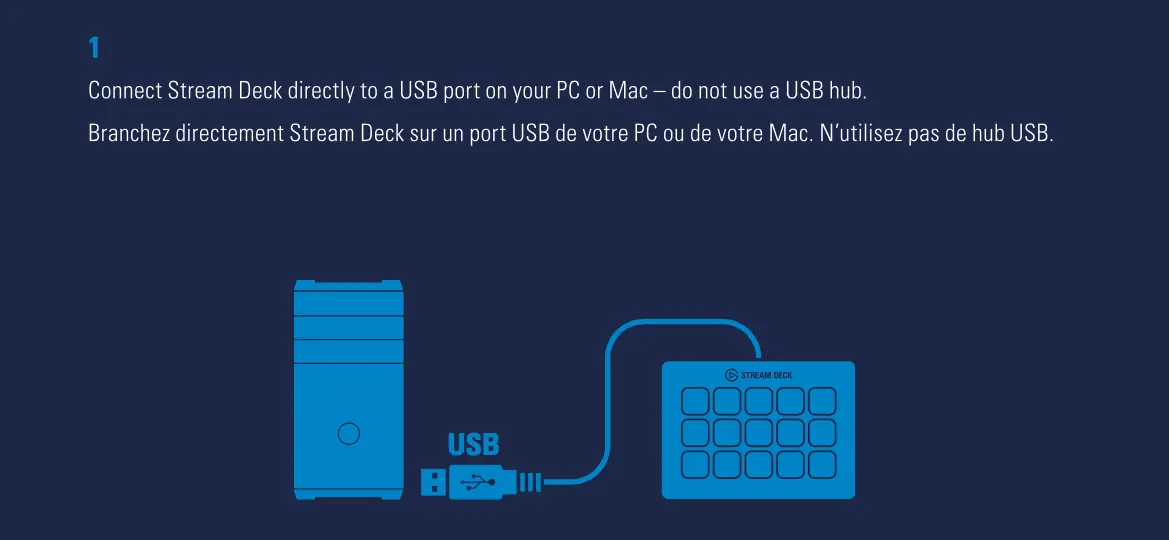
- Podłączenie: Podłącz kabel USB urządzenia bezpośrednio do portu w komputerze. Unikaj korzystania z zewnętrznych hubów USB, które mogą powodować problemy z zasilaniem lub łącznością.
- Oprogramowanie: Pobierz i zainstaluj aplikację Stream Deck ze strony elgato.com/gaming/download.
Konfiguracja i personalizacja
Po uruchomieniu aplikacji możesz w pełni dostosować działanie kontrolera:
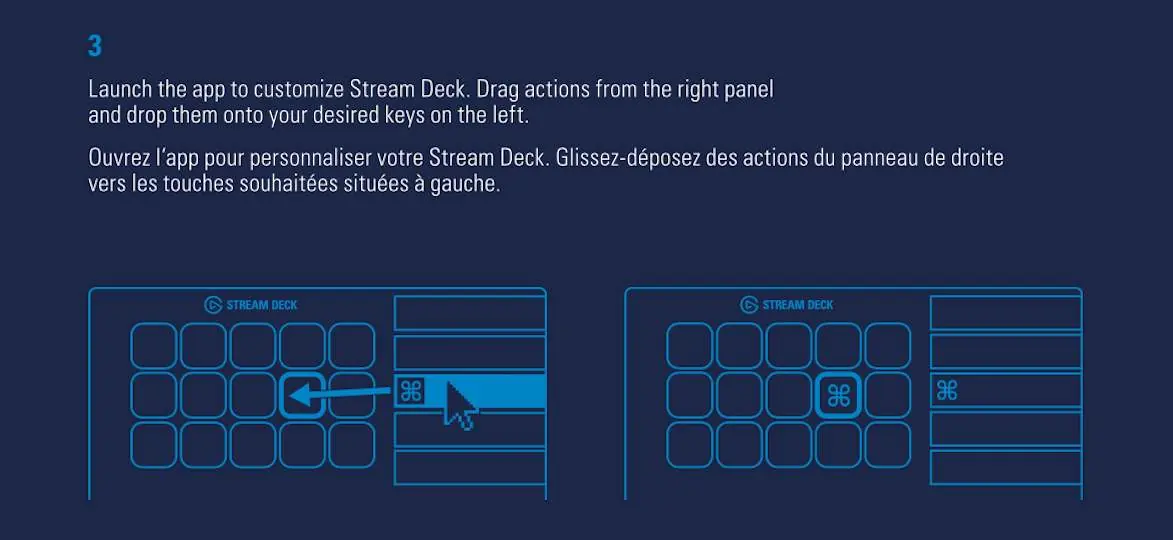
- Dodawanie akcji: Przeciągnij wybrane akcje z panelu po prawej stronie aplikacji i upuść je na wybrany klawisz po lewej stronie.
- Własne ikony: Możesz personalizować klawisze, dodając własne grafiki. Aby uzyskać najlepsze rezultaty, używaj plików w formacie .jpg lub .png o wymiarach 72x72 piksele.
Zaawansowane funkcje
Stream Deck oferuje funkcje ułatwiające organizację pracy:
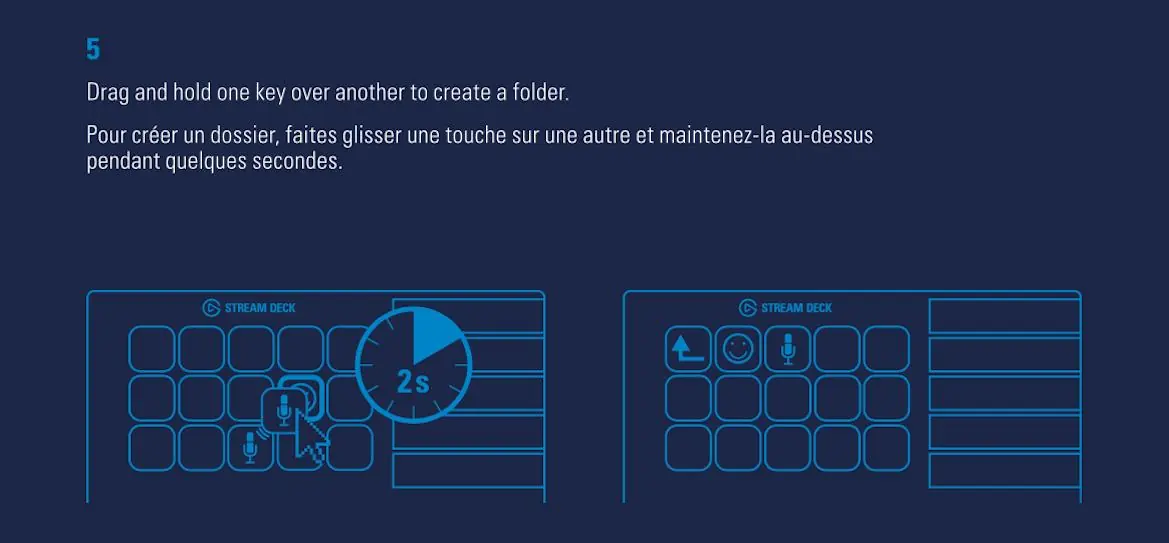
- Tworzenie folderów: Aby utworzyć folder, przeciągnij jeden klawisz na drugi i przytrzymaj go przez kilka sekund.
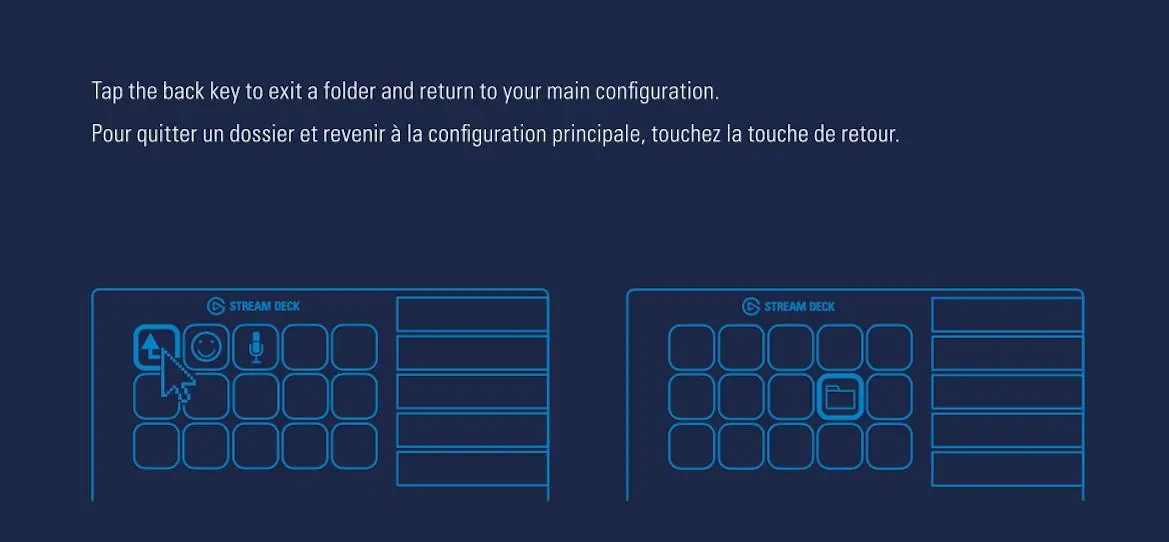
- Nawigacja: Aby wyjść z folderu i wrócić do głównej konfiguracji, naciśnij klawisz powrotu (back key).
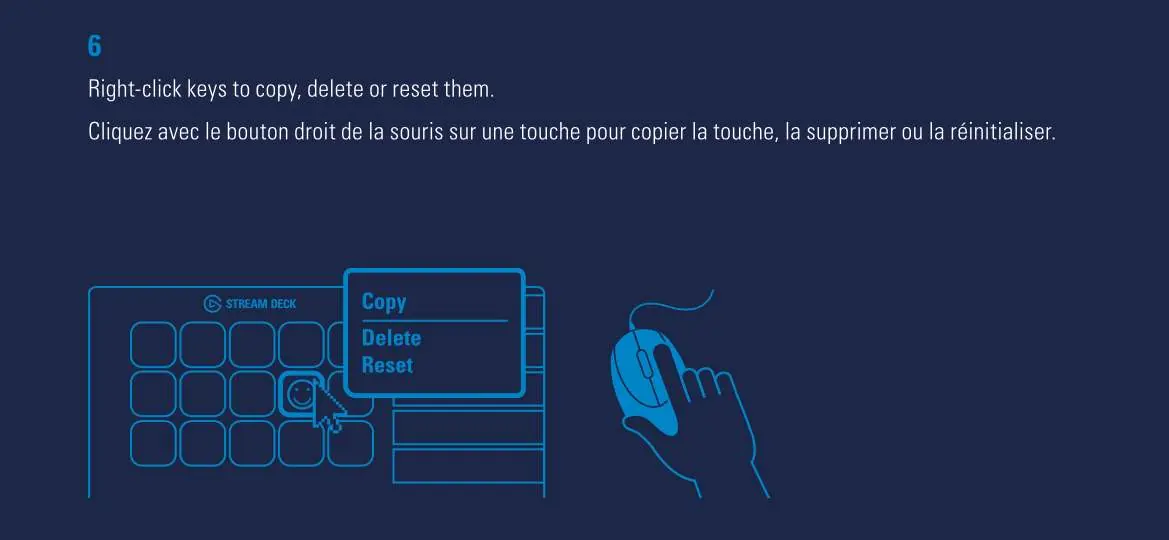
- Edycja klawiszy: Kliknij prawym przyciskiem myszy na dowolny klawisz, aby otworzyć menu kontekstowe, które pozwala na kopiowanie, usuwanie lub resetowanie przypisanej akcji.
Użytkowanie podstawki
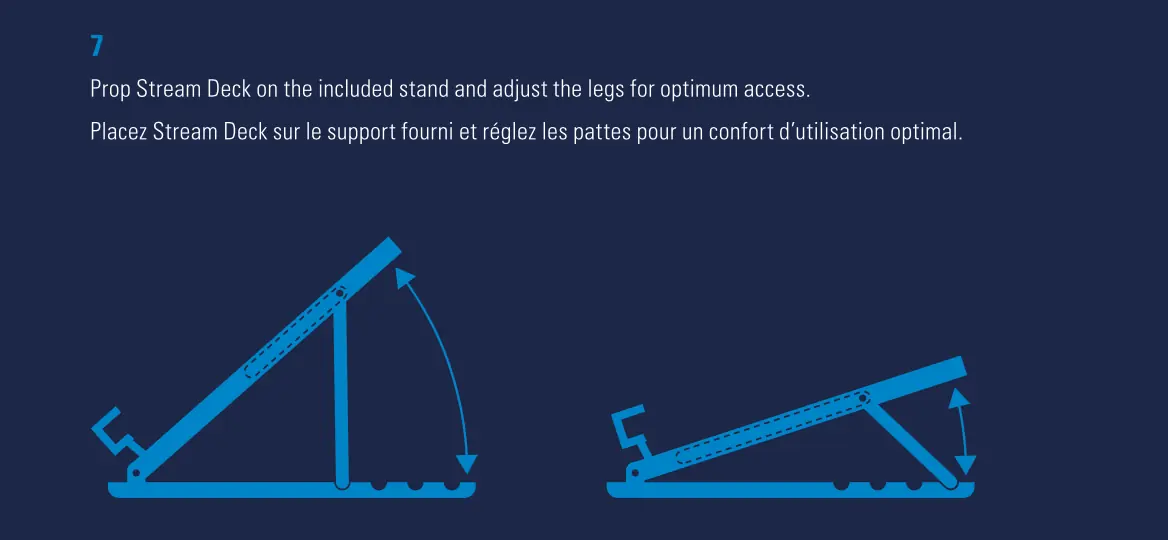
Urządzenie jest wyposażone w regulowaną podstawkę, która zapewnia optymalny kąt dostępu do klawiszy. Ustaw kontroler na podstawce i dostosuj nóżki, aby uzyskać preferowaną wysokość i nachylenie.
Integracja z mediami społecznościowymi
W ustawieniach aplikacji (Preferences) możesz skonfigurować swoje konta w mediach społecznościowych, co pozwala na łatwiejszą interakcję z widzami i fanami.
Oficjalne zasoby z instrukcji
Praktyczna pomoc
Typowe problemy
Urządzenie nie działa poprawnie lub rozłącza się.
Upewnij się, że urządzenie jest podłączone bezpośrednio do portu USB w komputerze, a nie przez hub USB.
Jak utworzyć folder na klawiszach?
Przeciągnij jeden klawisz na drugi i przytrzymaj przez kilka sekund, aż utworzy się folder.
Jak usunąć lub zresetować przypisaną akcję?
Kliknij prawym przyciskiem myszy na klawisz w aplikacji i wybierz odpowiednią opcję (Copy, Delete, Reset) z menu.
Przed użyciem
- Podłącz Stream Deck bezpośrednio do portu USB w komputerze (nie używaj hubów).
- Pobierz i zainstaluj aplikację ze strony elgato.com/gaming/download.
- Przygotuj ikony w formacie .jpg lub .png o wymiarach 72x72 piksele.
- Ustaw urządzenie na dołączonej podstawce dla lepszego dostępu.
Parametry w praktyce
- Wymiary ikon
- Zalecany format to 72x72 piksele w plikach .jpg lub .png dla najlepszej jakości wyświetlania na klawiszach.
Ilustracje i schematy
- Schemat podłączenia: pokazuje bezpośrednie połączenie kablem USB do komputera.
- Schemat konfiguracji: ilustruje metodę przeciągnij-i-upuść (drag and drop) akcji z panelu na klawisze.
- Schemat tworzenia folderów: pokazuje przeciągnięcie jednego klawisza na drugi.
- Schemat regulacji podstawki: pokazuje sposób ustawienia nóżek dla różnych kątów nachylenia.
Zgodność modelu
- Wymaga komputera PC lub Mac z wolnym portem USB.
- Wymaga zainstalowanego oprogramowania Stream Deck.

Autor opracowania
Anna Kowalska
Redaktorka treści użytkowych
Tworzy krótkie opisy instrukcji i porządkuje informacje techniczne tak, aby były zrozumiałe dla osób szukających manuala online.