Przemysł / Elektryka
Instrukcja obsługi kontrolera Elgato Stream Deck Mini
Szybki przewodnik po konfiguracji i obsłudze kontrolera Elgato Stream Deck Mini. Dowiedz się, jak zainstalować oprogramowanie, podłączyć urządzenie, tworzyć foldery i personalizować klawisze.
Spis treści
Obrazy z instrukcji
Przejdź do miejsca w treściNajważniejsze informacje
Elgato Stream Deck Mini to zaawansowany kontroler do zarządzania treścią na żywo. Aby rozpocząć pracę, konieczne jest pobranie dedykowanego oprogramowania ze strony elgato.com/download. Urządzenie wymaga bezpośredniego połączenia z portem USB komputera; nie należy używać koncentratorów (hubów) USB, ponieważ mogą one powodować problemy z działaniem.
Instalacja i podłączenie
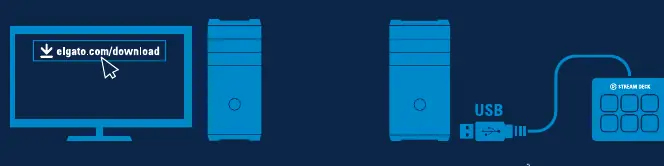
- Pobierz i zainstaluj aplikację Stream Deck na swoim komputerze (PC lub Mac).
- Podłącz urządzenie Stream Deck Mini bezpośrednio do portu USB w komputerze.
Konfiguracja i personalizacja
Po uruchomieniu aplikacji możesz w pełni dostosować działanie urządzenia:
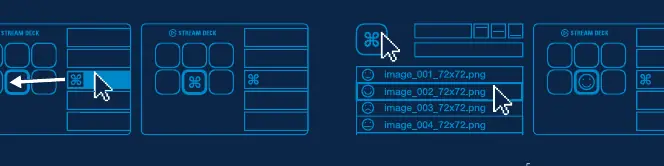
- Dodawanie akcji: Przeciągnij wybrane akcje z prawego panelu aplikacji i upuść je na wybrane klawisze po lewej stronie.
- Personalizacja ikon: Możesz przypisać własne ikony do klawiszy. Dla uzyskania najlepszych rezultatów używaj plików w formacie .jpg lub .png o wymiarach 72 x 72 piksele.
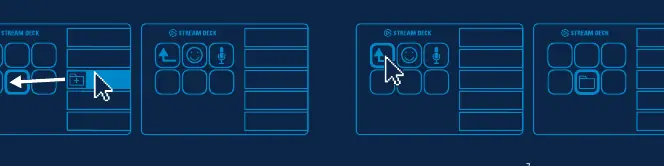
- Tworzenie folderów: Przeciągnij opcję "Create Folder" (Utwórz folder) na klawisz, aby utworzyć folder. Następnie możesz przeciągać do niego kolejne akcje. Aby wyjść z folderu i wrócić do głównej konfiguracji, naciśnij klawisz Back (Wstecz).
Zarządzanie akcjami
Możesz łatwo zarządzać przypisanymi akcjami za pomocą myszy:
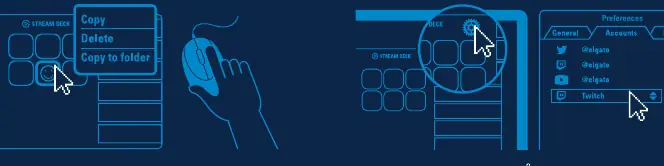
- Kliknij prawym przyciskiem myszy na klawisz, aby uzyskać dostęp do opcji kopiowania, usuwania lub przenoszenia akcji.
- W sekcji ustawień (Preferences) możesz dodać swoje konta w mediach społecznościowych, aby połączyć się z odbiorcami.
Oficjalne zasoby z instrukcji
Praktyczna pomoc
Typowe problemy
Urządzenie nie jest wykrywane lub działa niestabilnie
Upewnij się, że urządzenie jest podłączone bezpośrednio do portu USB w komputerze. Nie używaj koncentratorów (hubów) USB.
Ikony na klawiszach wyglądają nieostro lub są źle przeskalowane
Używaj plików graficznych w formacie .jpg lub .png o wymiarach dokładnie 72 x 72 piksele.
Przed użyciem
- Pobierz i zainstaluj najnowszą wersję oprogramowania Stream Deck ze strony elgato.com/download.
- Przygotuj wolny port USB w komputerze (PC lub Mac).
- Przygotuj pliki graficzne (72x72 px) dla własnych ikon, jeśli planujesz personalizację.
Parametry w praktyce
- Wymiary ikon
- Zalecane 72 x 72 piksele dla plików .jpg lub .png.
Ilustracje i schematy
- Krok 1-2: Instalacja oprogramowania i bezpośrednie podłączenie USB.
- Krok 3-4: Konfiguracja akcji metodą przeciągnij-i-upuść oraz wgrywanie własnych ikon.
- Krok 5: Tworzenie folderów w celu lepszej organizacji klawiszy.
- Krok 6-7: Zarządzanie klawiszami (kopiuj/usuń) oraz integracja z mediami społecznościowymi.
Zgodność modelu
- Urządzenie współpracuje z komputerami PC oraz Mac.
- Wymagane oprogramowanie Stream Deck.

Autor opracowania
Marek Zieliński
Redaktor instrukcji technicznych
Specjalizuje się w dokumentacji urządzeń domowych, elektroniki i narzędzi. Dba o jasny opis najważniejszych funkcji oraz praktyczne wskazówki dla użytkownika.