Ogród / Łuparki do drewna
Instrukcja obsługi GUDE Power Cloud
Dowiedz się, jak skonfigurować i używać usługi GUDE Power Cloud. Instrukcja zawiera kroki rejestracji konta, konfiguracji protokołu MQTT w jednostkach PDU oraz zarządzania grupami urządzeń w chmurze.
Spis treści
Obrazy z instrukcji
Kliknij obraz, aby powiększyćNajważniejsze informacje z instrukcji
Niniejsza instrukcja opisuje proces konfiguracji i korzystania z usługi GUDE Power Cloud. Dokument obejmuje rejestrację konta użytkownika, integrację jednostek PDU z chmurą za pomocą protokołu MQTT oraz organizację urządzeń w grupy w celu łatwiejszego zarządzania.
Rejestracja konta
Aby rozpocząć korzystanie z usługi, należy wykonać następujące kroki:
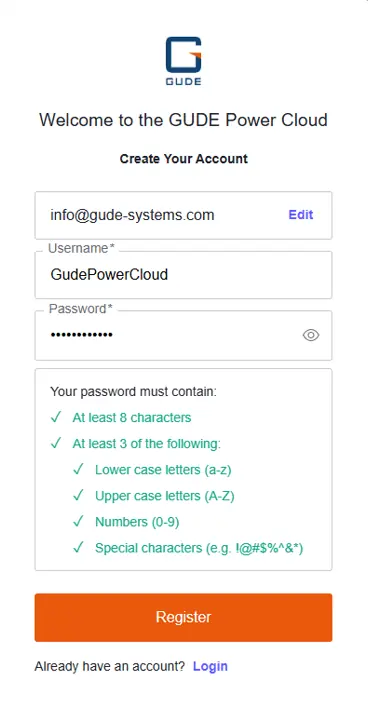
- Wejdź na stronę internetową https://www.cloud.gude-systems.com.
- Kliknij przycisk Continue.
- Wybierz opcję Create a new account.
- Wprowadź poprawny służbowy adres e-mail i kliknij Continue.
- Wybierz nazwę użytkownika oraz hasło zgodnie z wymogami bezpieczeństwa.
- Kliknij Register i potwierdź rejestrację, klikając w link w otrzymanej wiadomości e-mail.
Dodawanie jednostki PDU (konfiguracja MQTT)
Po rejestracji otrzymasz licencję próbną, widoczną w panelu Gude Device Summary > Licenses. Aby dodać urządzenie PDU do chmury, należy skonfigurować protokół MQTT w interfejsie WebGUI urządzenia:
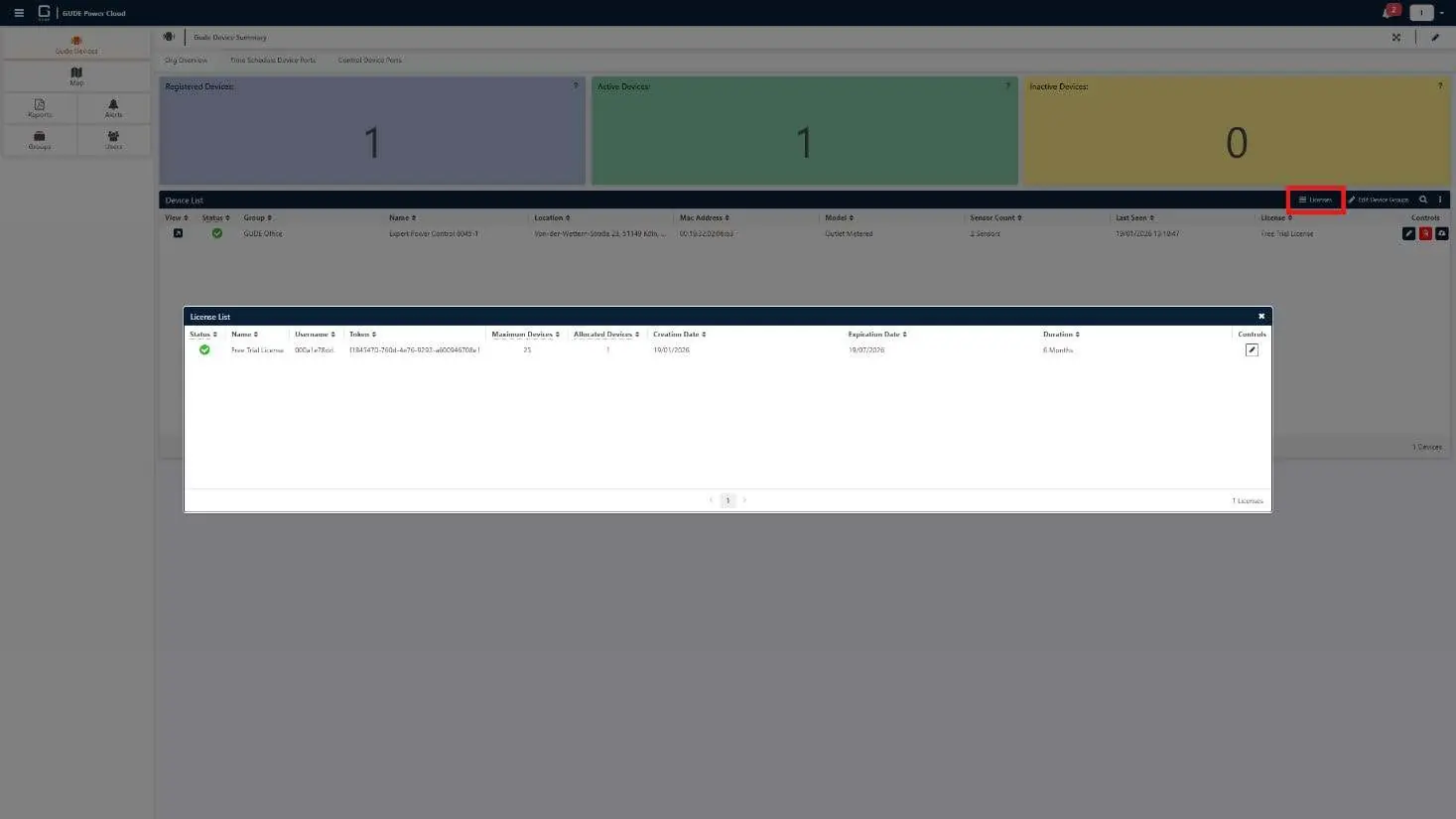
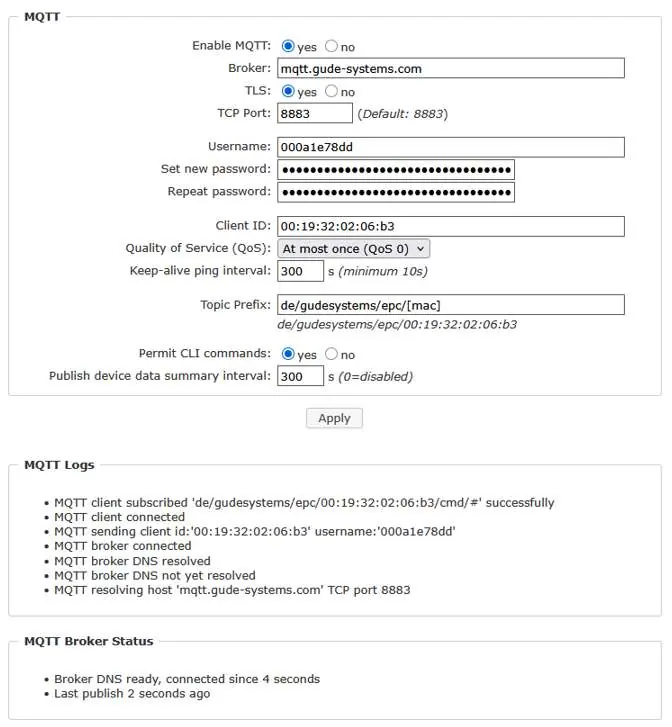
- Przejdź do: Configuration > Protocols > MQTT.
- Włącz MQTT (Enable MQTT: yes).
- Ustaw następujące parametry:
- Broker: mqtt.gude-systems.com
- TLS: yes
- TCP Port: 8883
- Username: Nazwa użytkownika licencji z GUDE Power Cloud
- Set new password / Repeat password: Token-ID z GUDE Power Cloud
- Client ID: Adres MAC urządzenia PDU
- Permit CLI commands: yes
- Publish device data summary interval: 300 s
- Wszystkie pozostałe pola powinny pozostać bez zmian.
Po poprawnej konfiguracji, w logach MQTT pojawi się komunikat: MQTT client subscribed 'de/gudesystems/epc/[MAC]/cmd/#' successfully. Urządzenie pojawi się w panelu po maksymalnie 5 minutach.
Zarządzanie grupami urządzeń
Grupy pozwalają na systematyczną organizację urządzeń (np. według lokalizacji, pomieszczeń lub klientów):
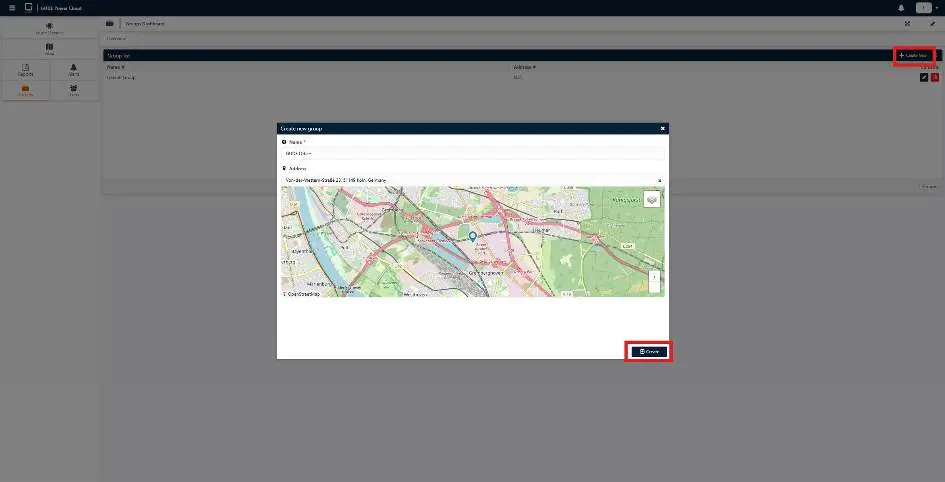
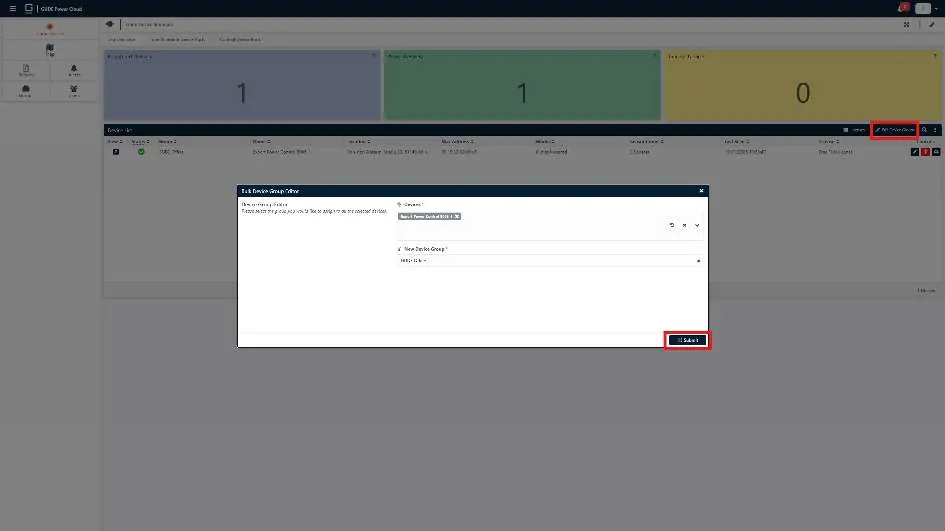
- Przejdź do panelu Groups i kliknij Create new.
- Wprowadź nazwę grupy oraz opcjonalnie adres, a następnie kliknij Create.
- Aby przypisać urządzenia, wróć do Gude Devices > Gude Device Summary.
- Użyj funkcji Edit Device Groups, zaznacz wybrane jednostki PDU i przypisz je do grupy, klikając Submit.
Kontakt
GUDE Systems GmbH, Von-der-Wettern-Str. 23, 51149 Köln. E-Mail: [email protected], Web: www.gude-systems.com, Tel.: +49-221-985 925 0.
Oficjalne zasoby z instrukcji
Praktyczna pomoc
Typowe problemy
Brak połączenia z brokerem MQTT
Sprawdź, czy ustawienia TLS (yes), port (8883) oraz adres brokera (mqtt.gude-systems.com) są wprowadzone poprawnie w WebGUI urządzenia.
Urządzenie nie pojawia się w panelu chmury
Odczekaj do 5 minut po konfiguracji. Sprawdź logi MQTT w WebGUI urządzenia, aby upewnić się, że klient subskrybuje komendy poprawnie.
Przed użyciem
- Aktywne połączenie internetowe.
- Dostęp do interfejsu WebGUI jednostki PDU.
- Ważny adres e-mail do rejestracji konta.
- Znajomość adresu MAC urządzenia PDU.
Parametry w praktyce
- Publish device data summary interval
- Częstotliwość wysyłania danych do chmury (zalecane 300 s).
Ilustracje i schematy
- Ekran rejestracji konta w usłudze GUDE Power Cloud.
- Panel konfiguracji MQTT w WebGUI urządzenia PDU.
- Widok listy licencji w panelu GUDE Power Cloud.
- Panel tworzenia i edycji grup urządzeń.
Zgodność modelu
- Wymaga jednostek PDU obsługujących protokół MQTT.

Autor opracowania
Anna Kowalska
Redaktorka treści użytkowych
Tworzy krótkie opisy instrukcji i porządkuje informacje techniczne tak, aby były zrozumiałe dla osób szukających manuala online.