Komputery / Drukarki
Instrukcja rozwiązywania problemów z drukarką HP 150NW
Szybki przewodnik rozwiązywania problemów z łącznością i stanem offline dla drukarki HP 150NW. Dowiedz się, jak używać narzędzi diagnostycznych HP, naprawić porty TCP/IP i skonfigurować połączenie sieciowe.
Spis treści
Obrazy z instrukcji
Kliknij obraz, aby powiększyćNajważniejsze informacje z instrukcji
Niniejszy dokument zawiera procedury rozwiązywania problemów z łącznością dla drukarki HP 150NW. Instrukcja skupia się na przywracaniu drukarki ze stanu "offline", konfiguracji połączeń sieciowych oraz ustawieniach systemowych w środowisku Windows.
Rozwiązywanie problemów z drukarką offline
Jeśli drukarka nie drukuje, wykonaj poniższe kroki:
- Upewnij się, że drukarka jest włączona i nie znajduje się w trybie uśpienia.
- Sprawdź, czy papier jest poprawnie załadowany, a prowadnice są dociśnięte.
- Upewnij się, że zainstalowano poprawne wkłady z tonerem.
- Sprawdź, czy na panelu sterowania nie świecą się komunikaty o błędach.
- Zrestartuj drukarkę (wyłącz, odczekaj 30 sekund, włącz ponownie).
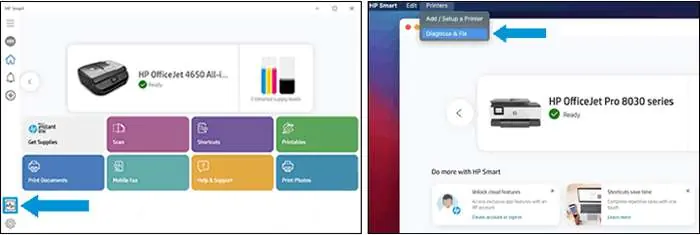
Użycie HP Smart:
- Otwórz aplikację HP Smart.
- Wybierz opcję Diagnose & Fix (Diagnozuj i napraw).
- W systemie Windows kliknij ikonę w lewym dolnym rogu. W systemie macOS wybierz drukarkę, przejdź do menu Drukarki i wybierz Diagnozuj i napraw.
- Kliknij Start i postępuj zgodnie z instrukcjami. Nie zamykaj aplikacji podczas pracy narzędzia.
Użycie HP Print and Scan Doctor (Windows):
- Pobierz i uruchom narzędzie HP Print and Scan Doctor.
- Na ekranie powitalnym kliknij Start, aby wybrać drukarkę.
- Jeśli drukarka nie zostanie znaleziona, wybierz "My product is not listed" i postępuj zgodnie z instrukcjami.
Konfiguracja połączenia sieciowego
Aby połączyć drukarkę bezprzewodowo, należy wydrukować raport sieciowy:
- Drukarki LaserJet: Przytrzymaj przycisk Wireless przez 10 sekund lub do momentu, aż zacznie migać kontrolka Ready.
- Drukarki Laser NS / Neverstop: Przytrzymaj przyciski Resume i Wireless przez 3 sekundy.
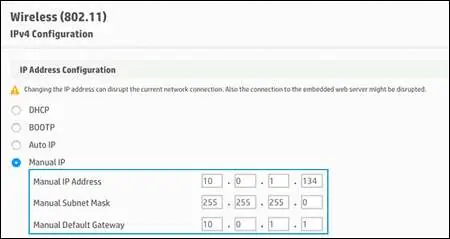
Po wydrukowaniu raportu znajdź adres IP, maskę podsieci i bramę domyślną. Wpisz adres URL serwera EWS (Embedded Web Server) w przeglądarce internetowej, przejdź do zakładki Network (Sieć) ->Wireless (Bezprzewodowe) ->IPv4 Configuration i ustaw ręczny adres IP.
Ustawienia systemowe Windows
Ustawianie drukarki domyślnej:
- Wyszukaj "Printers & scanners" (Drukarki i skanery).
- Odznacz opcję "Let Windows manage my default printer" (Pozwól systemowi Windows zarządzać moją drukarką domyślną).
- Wybierz drukarkę, kliknij Manage (Zarządzaj), a następnie Set as default (Ustaw jako domyślną).
Usługi Function Discovery:
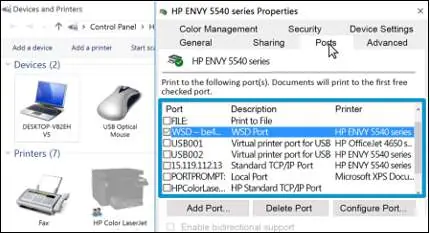
- Otwórz Panel sterowania -> Urządzenia i drukarki.
- Kliknij prawym przyciskiem myszy na drukarkę -> Właściwości drukarki -> zakładka Porty.
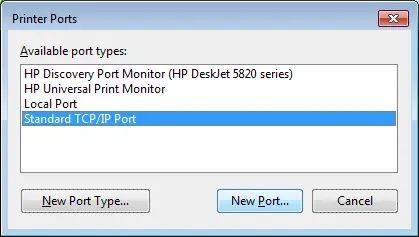
- Jeśli nie ma portu WSD, należy skonfigurować port TCP/IP.
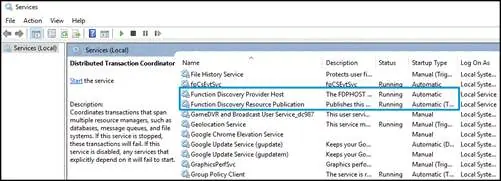
- W usługach systemowych (Services) upewnij się, że "Function Discovery Provider Host" oraz "Function Discovery Resource Publication" mają status Running (Działa) i typ uruchamiania Automatic (Automatyczny).
Informacje o producencie
HP Inc.
Praktyczna pomoc
Typowe problemy
Drukarka w trybie offline
Użyj narzędzia HP Smart (Diagnose & Fix) lub HP Print and Scan Doctor, aby automatycznie wykryć i naprawić błędy połączenia.
Brak portu WSD w ustawieniach drukarki
Jeśli port WSD nie istnieje, należy utworzyć ręczne połączenie IP w EWS i dodać standardowy port TCP/IP w systemie Windows.
Drukarka nie jest wykrywana w sieci
Sprawdź w usługach systemowych Windows, czy usługi Function Discovery są uruchomione i ustawione na automatyczny start.
Przed użyciem
- Sprawdź, czy drukarka jest włączona i nie jest w trybie uśpienia.
- Upewnij się, że papier jest załadowany w podajniku.
- Sprawdź, czy zainstalowano poprawne wkłady z tonerem.
- Upewnij się, że na panelu sterowania nie ma błędów ani migających kontrolek.
- Zrestartuj drukarkę, jeśli wystąpił błąd.
Ilustracje i schematy
- Zrzuty ekranu pokazują interfejs aplikacji HP Smart z opcją diagnostyki.
- Ilustracje przedstawiają okno właściwości drukarki w systemie Windows z zakładką Porty.
- Schematy pokazują konfigurację ręcznego adresu IP w panelu EWS drukarki.
Zgodność modelu
- Instrukcja dotyczy systemów Windows oraz macOS (w zakresie korzystania z HP Smart).
- Procedury sieciowe wymagają dostępu do sieci lokalnej i przeglądarki internetowej.

Autor opracowania
Piotr Nowak
Analityk dokumentacji PDF
Opracowuje instrukcje obsługi pod kątem przejrzystości, bezpieczeństwa i szybkiego odnalezienia informacji potrzebnych przed użyciem produktu.