Komputery / Drukarki
Instrukcja obsługi urządzenia wielofunkcyjnego HP OfficeJet Pro 1175C
Szybki przewodnik po instrukcji obsługi HP OfficeJet Pro 1175C. Dowiedz się, jak skonfigurować urządzenie, zainstalować oprogramowanie, kopiować, drukować i skanować dokumenty oraz rozwiązywać typowe problemy.
Spis treści
Obrazy z instrukcji
Kliknij obraz, aby powiększyćNajważniejsze informacje z instrukcji
Niniejsza instrukcja zawiera wytyczne dotyczące konfiguracji, obsługi oraz konserwacji urządzenia wielofunkcyjnego HP OfficeJet Pro 1175C. Przed rozpoczęciem pracy należy usunąć wszystkie materiały zabezpieczające (pomarańczowe taśmy i blokady), zainstalować wkłady atramentowe oraz oprogramowanie z dołączonych płyt CD. Urządzenie wymaga bezpośredniego połączenia przez kabel IEEE-1284.
Instalacja i konfiguracja
Proces instalacji obejmuje następujące kroki:
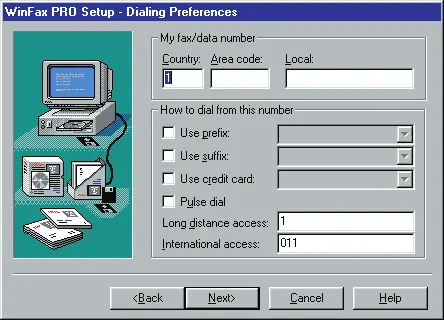
- Rozpakowanie: Usuń wszystkie taśmy zabezpieczające i blokady transportowe.
- Panel sterowania: Zainstaluj nakładkę z opisami przycisków na panelu sterowania.
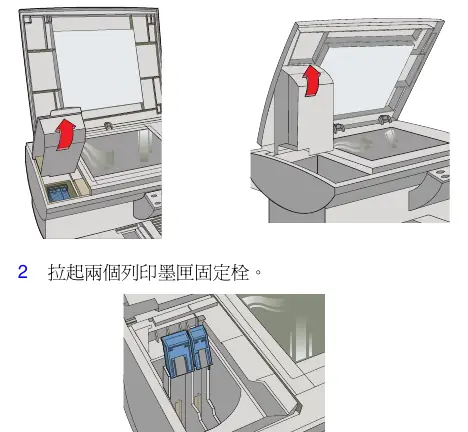
- Wkłady atramentowe: Zainstaluj czarny i kolorowy wkład atramentowy (numery części C51645A oraz C1823A).
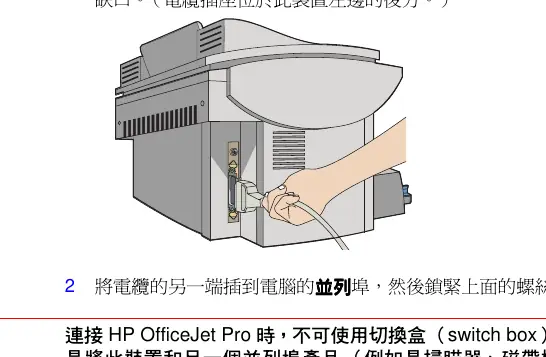
- Podłączenie: Podłącz urządzenie do komputera za pomocą kabla IEEE-1284. Nie używaj przełączników (switch box).
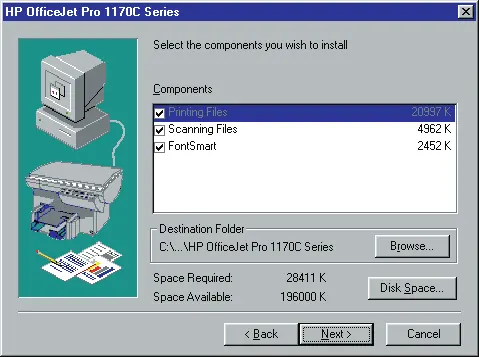
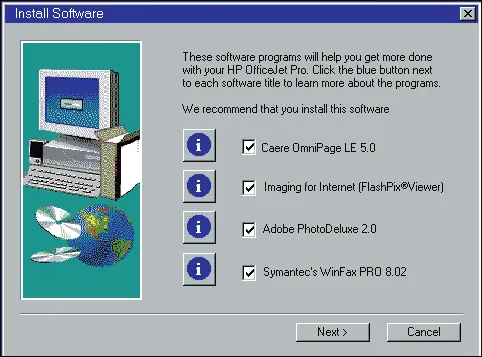
- Oprogramowanie: Zainstaluj sterowniki i oprogramowanie z płyty CD.
- Kalibracja: Po pierwszym uruchomieniu wykonaj procedurę wyrównywania wkładów (Align Cartridges).
Kopiowanie
Urządzenie umożliwia kopiowanie dokumentów w czerni i kolorze. Dokumenty można umieścić na szybie skanera lub w automatycznym podajniku dokumentów (ADF). Użyj przycisków Black lub Color na panelu sterowania, aby rozpocząć kopiowanie. Dostępne są funkcje zmiany jakości (Copy Quality), powiększania/zmniejszania (Reduce/Enlarge) oraz regulacji jasności.
Drukowanie
Aby drukować, upewnij się, że urządzenie jest podłączone i włączone. Ustawienia drukowania (rozmiar papieru, jakość) można zmieniać w oknie właściwości drukarki w systemie Windows. W przypadku problemów z drukowaniem, sprawdź połączenie kablowe i stan kolejki wydruku.
Skanowanie
Urządzenie oferuje kilka metod skanowania:
- ScanPicture: Do szybkiego skanowania obrazów.
- TWAIN: Do skanowania bezpośrednio z aplikacji graficznych.
- Acquire Text: Do skanowania tekstu (wymaga oprogramowania OCR, np. Caere OmniPage LE).
Konserwacja
Regularnie czyść szybę skanera miękką, wilgotną szmatką. Nie używaj środków ściernych ani rozpuszczalników. W przypadku problemów z jakością druku, użyj funkcji czyszczenia głowic (Clean Cartridges) dostępnej w oprogramowaniu Toolbox.
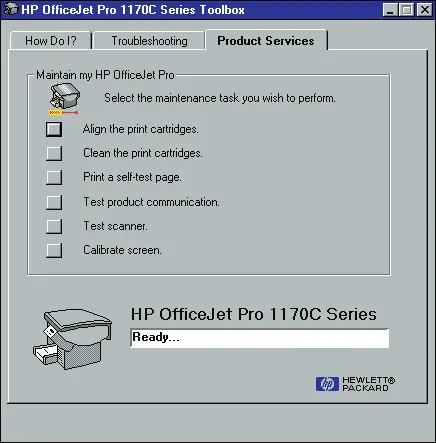
Rozwiązywanie problemów
W przypadku wystąpienia błędów, sprawdź komunikaty na panelu sterowania:
- Paper Jam: Usuń zacięty papier z podajnika lub ADF.
- Door Open: Zamknij pokrywę wkładów atramentowych.
- No Cartridge: Sprawdź, czy wkłady są poprawnie zainstalowane.
- Cannot connect to PC: Sprawdź połączenie kablowe IEEE-1284 i sterowniki.
Informacje o producencie
HP Inc.
Praktyczna pomoc
Typowe problemy
Zacięcie papieru (Paper Jam)
Usuń zacięty papier z podajnika lub automatycznego podajnika dokumentów (ADF). Jeśli problem występuje w podajniku, użyj przycisku Select/Resume.
Komunikat 'Door Open'
Upewnij się, że pokrywa dostępu do wkładów atramentowych jest całkowicie zamknięta.
Błąd komunikacji z komputerem
Sprawdź, czy kabel IEEE-1284 jest poprawnie podłączony i czy nie używasz przełącznika (switch box).
Słaba jakość druku
Uruchom procedurę czyszczenia głowic (Clean Cartridges) z poziomu oprogramowania Toolbox.
Przed użyciem
- Usuń wszystkie pomarańczowe taśmy i blokady transportowe.
- Zainstaluj nakładkę na panel sterowania.
- Zainstaluj wkłady atramentowe (C1823A i C51645A).
- Podłącz kabel IEEE-1284 bezpośrednio do komputera.
- Zainstaluj oprogramowanie z płyty CD.
- Wykonaj kalibrację (Align Cartridges).
Parametry w praktyce
- Miesięczne obciążenie
- Zalecane maksymalne obciążenie to 3000 stron.
- Gramatura papieru
- Obsługiwany papier o gramaturze 16-24 lb (60-90 g/m²).
- Pojemność podajnika ADF
- Maksymalnie 30 arkuszy formatu Letter lub A4.
Ilustracje i schematy
- Panel sterowania: Służy do wyboru trybu kopiowania, jakości i ustawień.
- Wkłady atramentowe: Instalowane wewnątrz urządzenia po otwarciu pokrywy.
- Podajnik ADF: Znajduje się na górze urządzenia, służy do automatycznego podawania dokumentów do skanowania.
Zgodność modelu
- Wymaga kabla IEEE-1284.
- Nie używać przełączników (switch box) do podłączenia równoległego.
- Oprogramowanie wymaga systemu Windows 95/98 lub NT 4.0.

Autor opracowania
Piotr Nowak
Analityk dokumentacji PDF
Opracowuje instrukcje obsługi pod kątem przejrzystości, bezpieczeństwa i szybkiego odnalezienia informacji potrzebnych przed użyciem produktu.