Komputery / Laptopy
Instrukcja wymiany karty sieci bezprzewodowej w laptopie HP Mini 110-1046NR
Dowiedz się, jak bezpiecznie wymienić kartę sieci bezprzewodowej w laptopie HP Mini 110-1046NR. Kompletny przewodnik krok po kroku z listą wymaganych narzędzi oraz procedurą demontażu podzespołów.
Spis treści
Obrazy z instrukcji
Kliknij obraz, aby powiększyćNajważniejsze informacje z instrukcji
Niniejszy dokument stanowi szczegółowy przewodnik serwisowy dotyczący demontażu i wymiany karty sieci bezprzewodowej (Wi-Fi) w laptopie HP Mini 110-1046NR. Instrukcja zawiera procedury krok po kroku, które wymagają ostrożności ze względu na delikatne taśmy sygnałowe (ribbon cables) oraz konieczność zarządzania wieloma śrubami o różnych rozmiarach.
Wymagane narzędzia
- Wkrętak Phillips #00
- Wkrętak Phillips #0
- Wkrętak Phillips #1
- Spudger (narzędzie do podważania)
- Narzędzia do otwierania obudowy (iFixit Opening Tools)
Przygotowanie i demontaż baterii
Przed przystąpieniem do jakichkolwiek prac serwisowych należy całkowicie wyłączyć urządzenie. Odwróć laptopa spodem do góry, zlokalizuj suwaki blokady baterii, przesuń je do wewnątrz, a następnie wyjmij baterię z obudowy.
Demontaż klawiatury
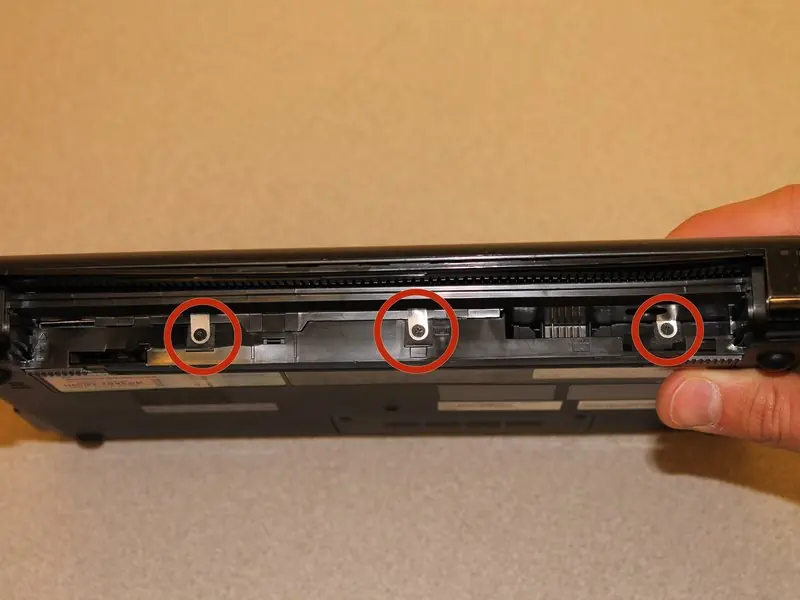
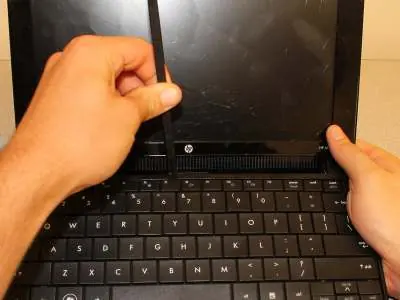
Po wyjęciu baterii, w otworze baterii odkręć trzy śruby 2.9mm. Następnie odwróć laptopa, otwórz ekran i użyj spudgera, aby delikatnie podważyć górną krawędź klawiatury. Uwaga: Nie wyciągaj klawiatury gwałtownie, ponieważ jest ona połączona z płytą główną delikatną taśmą sygnałową. Odwróć klawiaturę na panel dotykowy, odchyl czarną blokadę złącza taśmy i wysuń ją z gniazda.
Demontaż dysku twardego
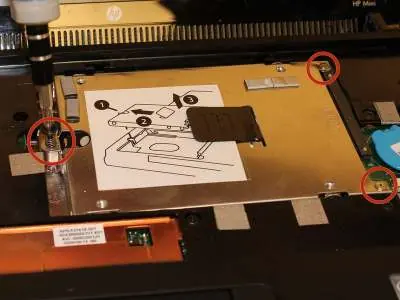
Odkręć trzy śruby mocujące dysk twardy (dwie srebrne 3.4mm po prawej stronie, jedna czarna 10.3mm po lewej). Używając czarnej wypustki na dysku, przesuń go w lewo, aby odłączyć od złącza, a następnie wyjmij z laptopa. Przechowuj dysk w torbie antystatycznej.
Dostęp do karty sieci bezprzewodowej
Aby dostać się do karty Wi-Fi, należy wykonać szereg kroków demontażowych:
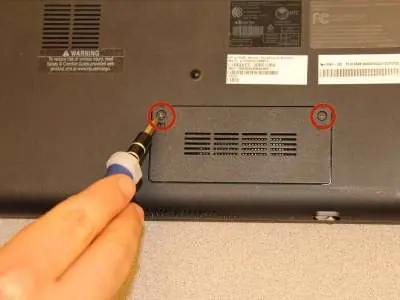
- Odkręć śruby pokrywy karty pamięci na spodzie urządzenia.
- Zdejmij pokrywę i odkręć śrubę 4.9mm znajdującą się obok karty pamięci.
- Odwróć laptopa i odkręć osiem śrub 5.9mm (oznaczonych jako M2.5x6) zabezpieczających ramkę klawiatury.
- Używając spudgera, podważ ramkę klawiatury, uważając na taśmę panelu dotykowego.
- Odłącz taśmę panelu dotykowego od płyty głównej, podnosząc białą blokadę złącza.
Wymiana karty sieci bezprzewodowej
Po uzyskaniu dostępu do karty Wi-Fi:
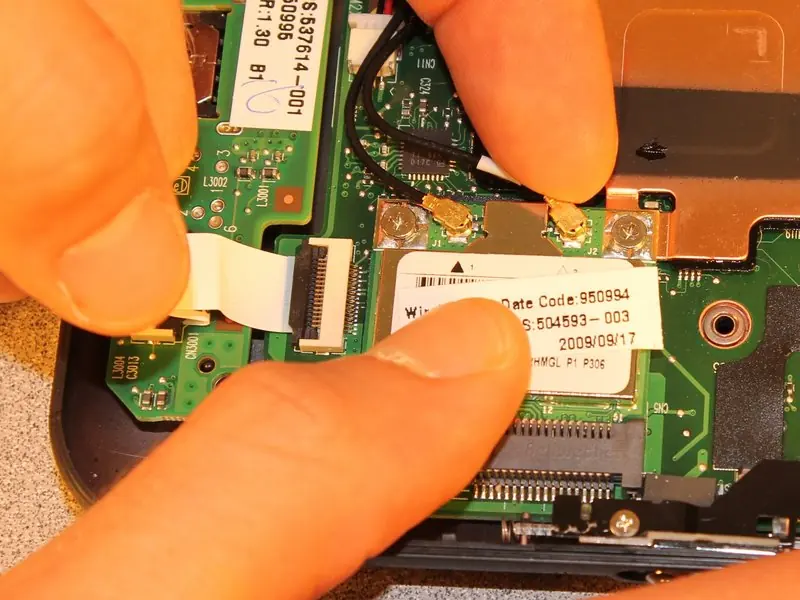
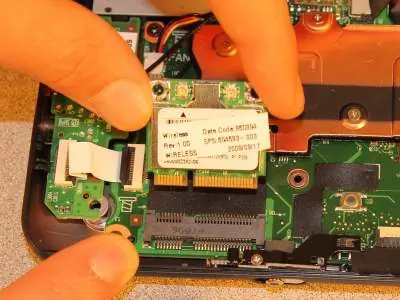
- Używając spudgera, delikatnie odłącz dwa przewody antenowe od karty. Ważne: Zapamiętaj, który przewód był podłączony do którego złącza (kabel z białym paskiem powinien być podłączony do złącza oznaczonego jako J2).
- Odkręć dwie śruby 3.4mm mocujące kartę.
- Karta jest sprężynująca – po odkręceniu śrub uniesie się lekko. Wysuń ją z czarnego gniazda.
Montaż odbywa się w odwrotnej kolejności. Upewnij się, że karta jest w pełni osadzona w gnieździe przed dokręceniem śrub.
Informacje o producencie
HP Inc.
Praktyczna pomoc
Typowe problemy
Uszkodzenie taśmy sygnałowej (ribbon cable)
Podczas demontażu klawiatury i ramki nie ciągnij gwałtownie; zawsze najpierw odblokuj złącze (podnieś klapkę/blokadę).
Zgubienie śrub lub sprężyny
Śruby mają różne rozmiary (2.9mm, 3.4mm, 10.3mm, 4.9mm, 5.9mm, 6mm). Używaj organizera na śruby. Uważaj na sprężynę przy śrubie 10.3mm dysku twardego.
Błędne podłączenie anten Wi-Fi
Zanotuj układ kabli przed odłączeniem. Kabel z białym paskiem musi trafić do złącza J2.
Przed użyciem
- Wyłącz całkowicie laptopa.
- Przygotuj wkrętaki Phillips #00, #0 oraz #1.
- Przygotuj spudger lub plastikowe narzędzie do podważania.
- Zapewnij czyste miejsce pracy, najlepiej z matą antystatyczną.
- Przygotuj pojemnik na śruby, aby nie pomylić ich rozmiarów.
Parametry w praktyce
- Śruby 3.4mm (srebrne)
- Mocują dysk twardy oraz kartę sieci bezprzewodowej.
- Śruba 10.3mm (czarna)
- Mocuje dysk twardy; posiada sprężynę, której nie należy zgubić.
- Śruby 5.9mm (M2.5x6)
- Zabezpieczają ramkę klawiatury.
Ilustracje i schematy
- Karta Wi-Fi posiada dwa złącza antenowe (J1 i J2).
- Kabel z białym oznaczeniem musi być wpięty do złącza J2.
Zgodność modelu
- Instrukcja dotyczy modelu HP Mini 110-1046NR.
- Procedura wymiany karty Wi-Fi wymaga demontażu większości obudowy laptopa.

Autor opracowania
Marek Zieliński
Redaktor instrukcji technicznych
Specjalizuje się w dokumentacji urządzeń domowych, elektroniki i narzędzi. Dba o jasny opis najważniejszych funkcji oraz praktyczne wskazówki dla użytkownika.