Oprogramowanie / Aplikacje i usługi
Instrukcja obsługi laptopa GIGABYTE G7
Szybki przewodnik po laptopie GIGABYTE G7. Dowiedz się, jak skonfigurować urządzenie, używać klawiszy skrótu, tworzyć kopie zapasowe systemu i przywracać ustawienia fabryczne.
Spis treści
Obrazy z instrukcji
Kliknij obraz, aby powiększyćNajważniejsze informacje z instrukcji
Niniejsza instrukcja zawiera podstawowe informacje dotyczące konfiguracji, obsługi oraz odzyskiwania systemu w laptopie GIGABYTE G7. Przed pierwszym użyciem należy upewnić się, że urządzenie jest podłączone do uziemionego zasilacza. Podczas pierwszej konfiguracji systemu Windows nie należy wyłączać laptopa, aż proces zostanie w pełni zakończony.
Opis urządzenia
Laptop GIGABYTE G7 wyposażony jest w szereg portów i wskaźników:
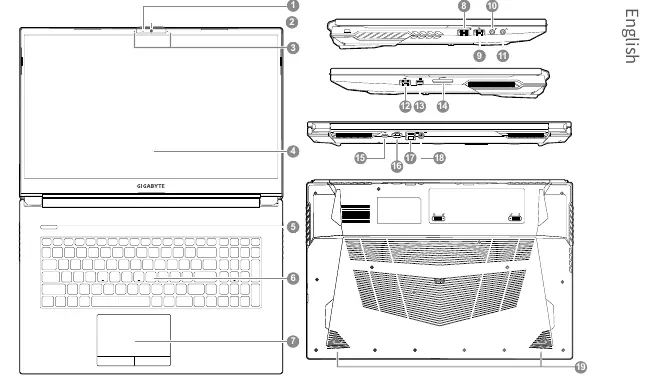
- Wskaźniki i kamera: Wskaźnik kamery internetowej, kamera, mikrofon.
- Porty: USB 3.2 (typu A i C), USB 2.0, Mini DisplayPort, HDMI, Ethernet (LAN), czytnik kart SD.
- Audio: Gniazdo wejścia mikrofonu oraz gniazdo audio combo.
- Zasilanie: Przycisk zasilania oraz gniazdo wejścia zasilania (DC).
Pierwsze uruchomienie
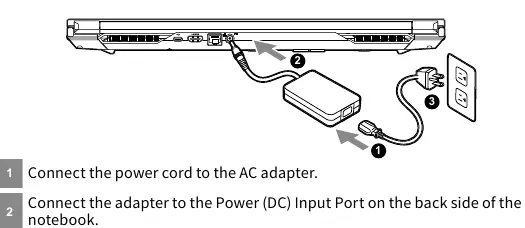
- Podłącz przewód zasilający do zasilacza.
- Podłącz zasilacz do gniazda zasilania (DC-in) po prawej stronie laptopa.
- Podłącz przewód zasilający do gniazdka elektrycznego.
- Naciśnij przycisk zasilania, aby włączyć laptopa.
Uwaga: Głośność audio nie będzie działać, dopóki konfiguracja systemu Windows nie zostanie zakończona.
Klawisze skrótu
Laptop obsługuje kombinacje klawiszy z klawiszem Fn w celu szybkiego dostępu do funkcji:
- Fn + ESC: Maksymalna prędkość wentylatora.
- Fn + F1: Przełączanie touchpada.
- Fn + F2: Wyłączanie podświetlenia LCD.
- Fn + F5/F6: Regulacja głośności.
- Fn + F8/F9: Regulacja jasności ekranu.
- Fn + F10: Włączanie/wyłączanie kamery.
- Fn + F11: Tryb samolotowy.
- Fn + F12: Tryb uśpienia.
- Fn + !: Automatyczne sterowanie wentylatorem / pełna moc.
- Fn + Backspace: Włączanie/wyłączanie Flexikey.
Kopia zapasowa i odzyskiwanie systemu
System posiada wbudowane narzędzia do tworzenia kopii zapasowych i odzyskiwania:
- Tworzenie kopii zapasowej: Wymagany jest dysk USB o pojemności co najmniej 32 GB. Użyj aplikacji "System Backup" do utworzenia obrazu odzyskiwania.
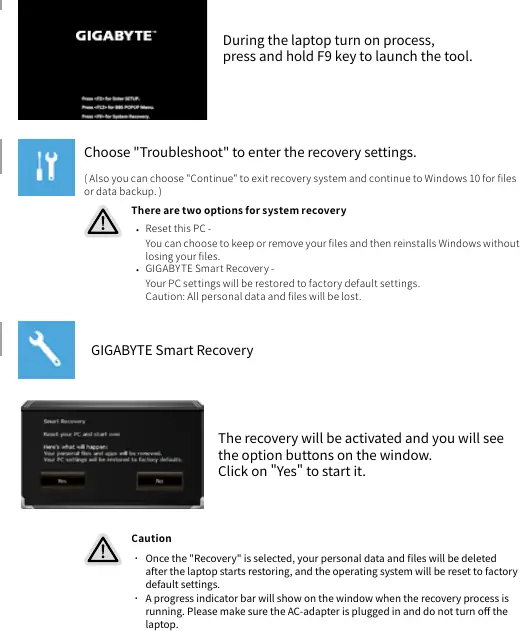
- Odzyskiwanie systemu: Jeśli system operacyjny działa nieprawidłowo, można przywrócić ustawienia fabryczne.
- Windows 10 Recovery: Podczas uruchamiania laptopa naciśnij i przytrzymaj klawisz F9, aby wejść do menu odzyskiwania. Wybierz "Rozwiązywanie problemów", a następnie "GIGABYTE Smart Recovery".
Ważne ostrzeżenia
- Nie usuwaj wbudowanej baterii litowej.
- Nie używaj laptopa w miejscach o słabej wentylacji (np. na pościeli, poduszkach) ani w miejscach z ogrzewaniem podłogowym, aby uniknąć przegrzania.
- Nie wystawiaj urządzenia na bezpośrednie działanie promieni słonecznych ani temperatury powyżej 45°C.
Informacje o producencie
Gigabyte Technology Co., Ltd.
Praktyczna pomoc
Typowe problemy
Laptop się przegrzewa
Upewnij się, że otwory wentylacyjne po bokach lub na spodzie urządzenia nie są zablokowane przez przedmioty takie jak pościel czy poduszki.
Dźwięk nie działa po pierwszym uruchomieniu
Dźwięk zacznie działać dopiero po zakończeniu pełnej konfiguracji systemu Windows.
System operacyjny nie uruchamia się
Użyj wbudowanego narzędzia odzyskiwania systemu, naciskając klawisz F9 podczas uruchamiania laptopa.
Przed użyciem
- Podłącz zasilacz do uziemionego gniazdka elektrycznego.
- Upewnij się, że zasilacz jest poprawnie podłączony do portu DC-in w laptopie.
- Nie wyłączaj laptopa podczas pierwszej konfiguracji systemu Windows.
- Sprawdź, czy otwory wentylacyjne nie są zasłonięte.
Parametry w praktyce
- Napięcie wejściowe
- 100-240V AC (standardowe napięcie sieciowe).
- Napięcie wyjściowe
- 19.5V / 9.23A (wymagane parametry zasilacza dla tego modelu).
Ilustracje i schematy
- Porty USB 3.2 i 2.0
- Gniazdo audio combo
- Czytnik kart SD
Zgodność modelu
- Wymagany dysk USB o pojemności min. 32GB do tworzenia kopii zapasowej systemu.

Autor opracowania
Anna Kowalska
Redaktorka treści użytkowych
Tworzy krótkie opisy instrukcji i porządkuje informacje techniczne tak, aby były zrozumiałe dla osób szukających manuala online.