Ogrzewanie i klimatyzacja / Klimatyzatory
Instrukcja obsługi Chromebooka LG 11TC50Q
Szybki przewodnik po obsłudze Chromebooka LG 11TC50Q. Dowiedz się, jak ładować urządzenie, korzystać z trybu tabletu, obsługiwać rysik, zarządzać ustawieniami Chrome OS oraz rozwiązywać podstawowe problemy.
Spis treści
Obrazy z instrukcji
Kliknij obraz, aby powiększyćNajważniejsze informacje z instrukcji
Chromebook LG 11TC50Q to urządzenie działające w oparciu o system Chrome OS. Przed pierwszym użyciem należy w pełni naładować baterię. Urządzenie posiada wbudowany akumulator, którego nie należy samodzielnie demontować. W przypadku problemów z systemem, instrukcja opisuje procedury resetowania (PowerWash) oraz przywracania systemu przy użyciu zewnętrznego nośnika.
Opis urządzenia
Chromebook wyposażony jest w szereg portów i złączy:
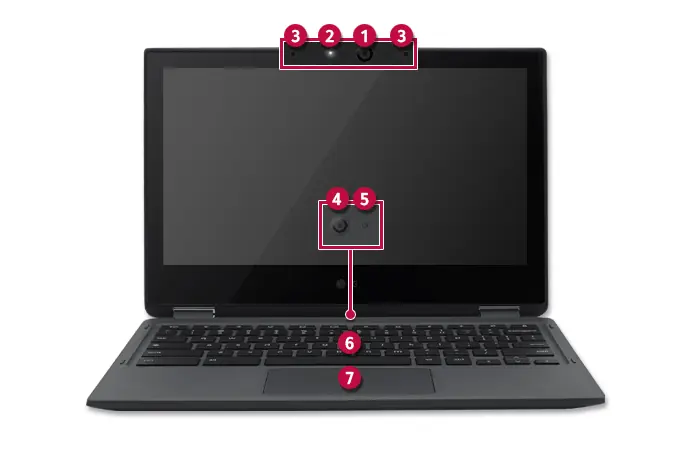
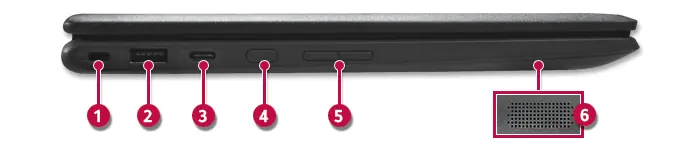
- Lewa strona: Gniazdo zabezpieczające (Kensington), port USB 3.2 Gen 1x1, port USB-C (z obsługą ładowania), przycisk zasilania, przycisk głośności.
- Prawa strona: Gniazdo słuchawkowe (4-polowe), czytnik kart microSD, port USB 3.2 Gen 1x1.
- Przód: Kamera przednia, wskaźnik pracy kamery, mikrofon, kamera tylna, klawiatura, touchpad.
Pierwsze uruchomienie
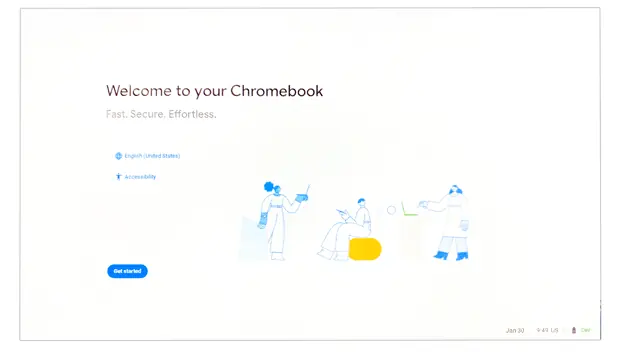
Aby rozpocząć pracę, włącz urządzenie przyciskiem zasilania. Na ekranie powitalnym wybierz język i ustawienia dostępności, a następnie kliknij "Get started". Połącz się z siecią bezprzewodową i zaloguj się na swoje konto Google.
Obsługa i tryby pracy
Tryb tabletu: Możesz rozłożyć Chromebooka i obrócić ekran, aby korzystać z niego jak z tabletu. Pamiętaj, aby zamknąć urządzenie przed włożeniem go do torby, aby chronić ekran.
Rysik (Stylus Pen): Rysik umożliwia precyzyjną obsługę ekranu dotykowego. Ładuje się go za pomocą dołączonego kabla USB. Jeśli rysik nie jest używany przez ponad 10 sekund, przechodzi w tryb oszczędzania energii.
Klawiatura i touchpad: Touchpad obsługuje gesty (kliknięcie, podwójne kliknięcie, przewijanie dwoma palcami). Klawiatura posiada dedykowane klawisze funkcyjne (Hot Keys) do sterowania jasnością, głośnością i nawigacją w przeglądarce.
Ładowanie i bateria
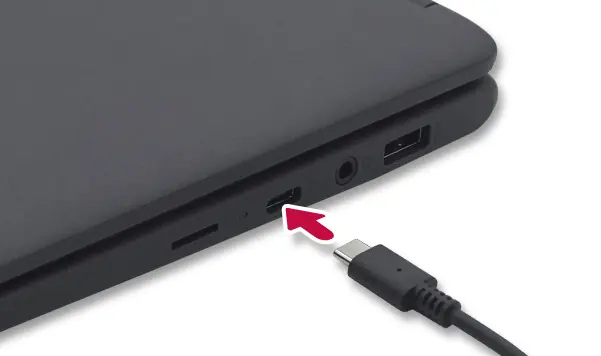
Chromebooka należy ładować za pomocą certyfikowanego zasilacza LG. Port USB-C obsługuje funkcję szybkiego ładowania (Quick Charging) oraz Always-On Charging dla urządzeń wspierających USB PD. Nie należy pozostawiać rozładowanej baterii przez długi czas, ponieważ może to skrócić jej żywotność. Zaleca się utrzymywanie poziomu naładowania w okolicach 50% przy dłuższym przechowywaniu.
Rozwiązywanie problemów i resetowanie
Jeśli system działa nieprawidłowo, możesz wykonać resetowanie (PowerWash):
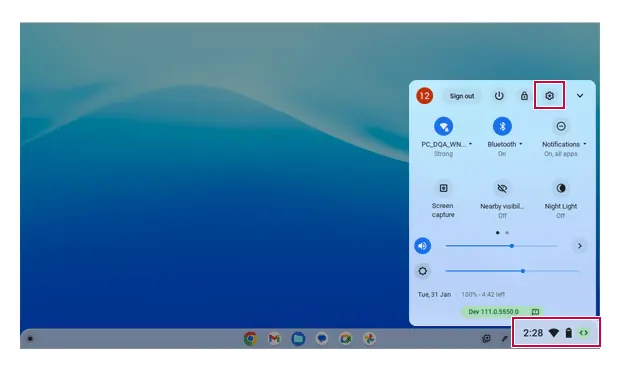
- Otwórz System Tray (zasobnik systemowy) w prawym dolnym rogu.
- Wybierz Settings (Ustawienia).
- Przejdź do Reset Settings i wybierz Reset.
Przywracanie systemu: Jeśli system nie uruchamia się, możesz przywrócić go z zewnętrznego nośnika (USB/SD). Włóż nośnik z obrazem systemu i naciśnij jednocześnie klawisze [esc] + [Refresh] + [Power].
Bezpieczeństwo
Nie używaj urządzenia w miejscach o wysokiej wilgotności lub temperaturze (np. sauna, wnętrze samochodu w lecie). Nie blokuj otworów wentylacyjnych. W przypadku wykrycia dymu lub zapachu spalenizny, natychmiast odłącz zasilanie i skontaktuj się z serwisem.
Informacje o producencie
LG Electronics
Praktyczna pomoc
Typowe problemy
System nie włącza się lub zawiesza
Podłącz zasilacz sieciowy i naładuj baterię. Jeśli problem nadal występuje, spróbuj wykonać resetowanie systemu.
Pojemność dysku w systemie jest mniejsza niż podana przez producenta
Jest to normalne zjawisko wynikające z różnicy w obliczeniach (producenci używają definicji dziesiętnej 1KB=1000B, system operacyjny binarnej 1KB=1024B).
Rysik nie działa
Upewnij się, że rysik jest naładowany i że usunięto materiał ochronny z końcówki. Rysik wymaga lekkiego nacisku.
Przed użyciem
- Naładuj baterię do pełna przed pierwszym użyciem.
- Przygotuj konto Google do logowania.
- Upewnij się, że masz dostęp do sieci Wi-Fi.
- Sprawdź, czy zasilacz jest certyfikowany przez LG.
Parametry w praktyce
- USB-C (Power Delivery)
- Port obsługujący ładowanie urządzenia oraz zasilanie urządzeń zewnętrznych.
Ilustracje i schematy
- Porty: Zlokalizowane po bokach urządzenia (USB, USB-C, Audio, microSD).
- Wskaźniki: Dioda zasilania/baterii informuje o stanie ładowania (czerwony - ładuje, niebieski - naładowany).
- Tryb tabletu: Ekran można obrócić o 360 stopni.
Zgodność modelu
- Urządzenie jest zoptymalizowane pod system Chrome OS; instalacja innych systemów może skutkować brakiem wsparcia technicznego.
- Port 4-polowy audio nie obsługuje zewnętrznych mikrofonów, jedynie słuchawki z mikrofonem (standard US).

Autor opracowania
Piotr Nowak
Analityk dokumentacji PDF
Opracowuje instrukcje obsługi pod kątem przejrzystości, bezpieczeństwa i szybkiego odnalezienia informacji potrzebnych przed użyciem produktu.