Komputery / Laptopy
Instrukcja obsługi laptopa Dell Inspiron 15 5502
Szybki przewodnik po konfiguracji i specyfikacji technicznej laptopa Dell Inspiron 15 5502. Dowiedz się, jak podłączyć zasilanie, korzystać z portów, używać skrótów klawiszowych i sprawdzić parametry techniczne.
Spis treści
Obrazy z instrukcji
Kliknij obraz, aby powiększyćNajważniejsze informacje z instrukcji
Niniejszy dokument zawiera specyfikację techniczną oraz instrukcję konfiguracji laptopa Dell Inspiron 15 5502. Kluczowe czynności obejmują podłączenie zasilacza, konfigurację systemu operacyjnego oraz zapoznanie się z rozmieszczeniem portów. Instrukcja nie zastępuje pełnego wsparcia technicznego, ale stanowi niezbędne źródło wiedzy o sprzęcie.
Konfiguracja i pierwsze uruchomienie
Aby rozpocząć pracę z laptopem:
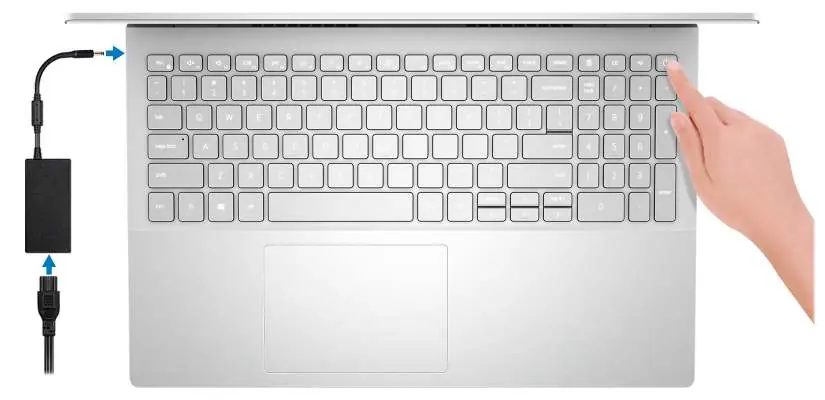
- Podłącz zasilacz do gniazda zasilania w laptopie.
- Naciśnij przycisk zasilania, aby włączyć komputer. Jeśli bateria jest w trybie oszczędzania energii, podłączenie zasilacza jest wymagane do uruchomienia.
- Postępuj zgodnie z instrukcjami na ekranie, aby skonfigurować system operacyjny (Windows lub Ubuntu).
- W systemie Windows zaleca się połączenie z siecią w celu pobrania aktualizacji oraz zalogowanie się na konto Microsoft lub utworzenie konta lokalnego.
Widok urządzenia i porty
Laptop wyposażony jest w następujące złącza:

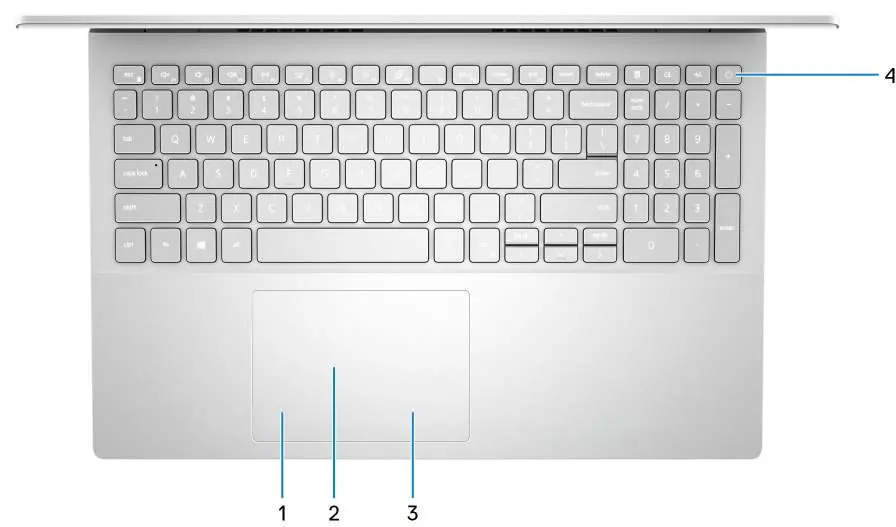
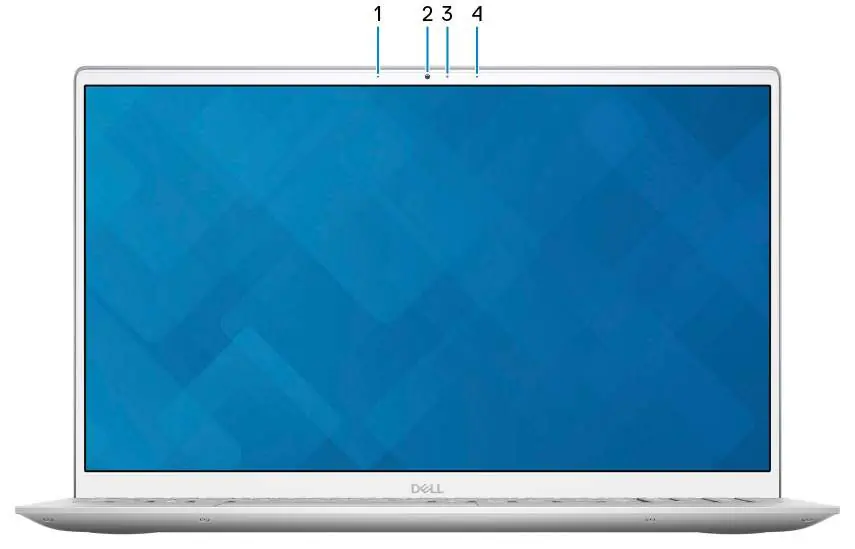
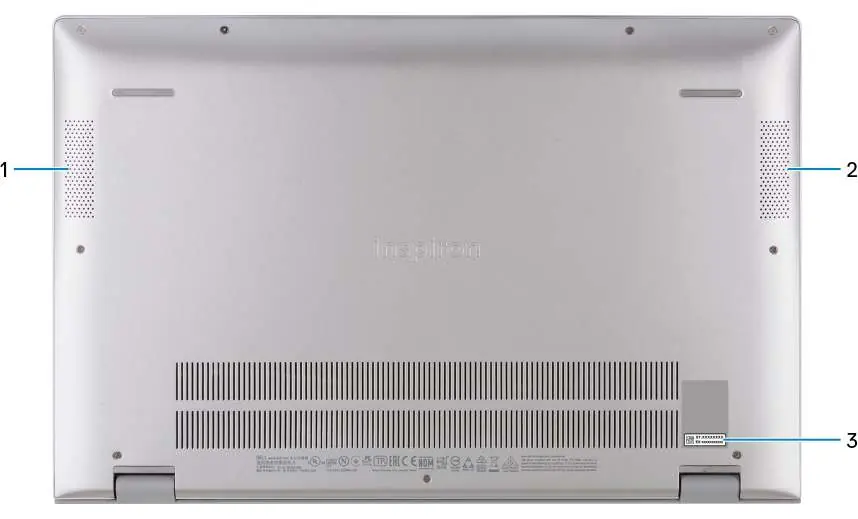
- Prawa strona: czytnik kart microSD, port USB 3.2 Gen 1, gniazdo słuchawkowe (combo).
- Lewa strona: gniazdo zasilania, port HDMI 1.4, port USB 3.2 Gen 1, port USB 3.2 Gen 2 Type-C (obsługuje Power Delivery i DisplayPort).
Specyfikacja techniczna
Kluczowe parametry urządzenia:
- Procesor: 11. generacja Intel Core i3, i5 lub i7.
- Pamięć RAM: Dwa gniazda SODIMM, obsługa DDR4 3200 MHz, maksymalnie 32 GB.
- Pamięć masowa: Obsługa dysków M.2 PCIe NVMe (2230 lub 2280).
- Bateria: 3-ogniwowa 40 Wh lub 4-ogniwowa 53 Wh. Czas ładowania wynosi około 4 godziny przy wyłączonym komputerze.
- Wyświetlacz: Matryca FHD (1920x1080), technologia WVA.
Skróty klawiszowe
Klawisze F1-F12 pełnią funkcje multimedialne. Aby użyć funkcji multimedialnej, naciśnij odpowiedni klawisz funkcyjny. Aby wyłączyć funkcje multimedialne i użyć standardowych klawiszy funkcyjnych, naciśnij fn + Esc. Przykładowe skróty:
- fn + F1: Wyciszenie dźwięku.
- fn + F2 / F3: Zmniejszenie / zwiększenie głośności.
- fn + F6 / F7: Zmniejszenie / zwiększenie jasności ekranu.
- fn + T: Włączenie/wyłączenie trybu Ultra performance.
Pomoc techniczna
W przypadku problemów z urządzeniem, skorzystaj z aplikacji Dell (np. SupportAssist, My Dell) dostępnych w menu Start systemu Windows. Aplikacje te pomagają w diagnostyce sprzętu, aktualizacji sterowników oraz sprawdzaniu statusu gwarancji. W celu uzyskania pomocy online odwiedź stronę www.dell.com/support.
Oficjalne zasoby z instrukcji
Informacje o producencie
Dell Inc.
Praktyczna pomoc
Typowe problemy
Laptop nie włącza się lub bateria nie ładuje się
Sprawdź, czy zasilacz jest poprawnie podłączony. Jeśli bateria jest w trybie oszczędzania energii, podłącz zasilacz i naciśnij przycisk zasilania.
Brak obrazu po podłączeniu monitora przez DisplayPort
Port USB Type-C wymaga adaptera USB Type-C na DisplayPort (sprzedawany oddzielnie), aby podłączyć urządzenie DisplayPort.
Przed użyciem
- Podłącz zasilacz do gniazda zasilania.
- Naciśnij przycisk zasilania, aby włączyć komputer.
- Postępuj zgodnie z instrukcjami na ekranie podczas konfiguracji systemu.
- Skonfiguruj połączenie sieciowe dla aktualizacji systemu.
- Zlokalizuj aplikacje Dell w menu Start (My Dell, SupportAssist).
Parametry w praktyce
- USB 3.2 Gen 2 Type-C
- Port obsługuje Power Delivery (zasilanie) oraz DisplayPort (wyjście wideo).
- Czas ładowania baterii
- Około 4 godziny, gdy komputer jest wyłączony.
Ilustracje i schematy
- Prawa strona: czytnik kart microSD, port USB 3.2, gniazdo słuchawkowe.
- Lewa strona: gniazdo zasilania, port HDMI, port USB 3.2, port USB-C z Power Delivery/DisplayPort.
Zgodność modelu
- Wymagany adapter USB Type-C na DisplayPort dla urządzeń DisplayPort.
- Intel Optane Memory H10 wymaga procesora Intel Core 9. generacji lub nowszego oraz systemu Windows 10 64-bit.

Autor opracowania
Marek Zieliński
Redaktor instrukcji technicznych
Specjalizuje się w dokumentacji urządzeń domowych, elektroniki i narzędzi. Dba o jasny opis najważniejszych funkcji oraz praktyczne wskazówki dla użytkownika.