Komputery / Laptopy
Instrukcja ponownej instalacji systemu dla komputera Dell OptiPlex Small Form Factor Plus...
Szybki przewodnik po ponownej instalacji systemu Windows i sterowników dla komputera Dell OptiPlex Small Form Factor Plus 7020. Dowiedz się, jak poprawnie zainstalować BIOS, sterowniki chipsetu, karty sieciowej i innych komponentów.
Spis treści
Najważniejsze informacje z instrukcji
Niniejszy przewodnik jest przeznaczony dla administratorów systemów i dotyczy komputerów Dell OptiPlex Small Form Factor Plus 7020 z zainstalowanym systemem Windows 11. Reinstalacja systemu (re-imaging) jest zalecana w przypadku uszkodzenia oprogramowania lub konieczności usunięcia złośliwego oprogramowania. Przed przystąpieniem do prac należy wykonać kopię zapasową wszystkich danych.
Kolejność instalacji sterowników i oprogramowania
Aby zapewnić optymalną wydajność komputera, należy instalować sterowniki i aplikacje w następującej kolejności:
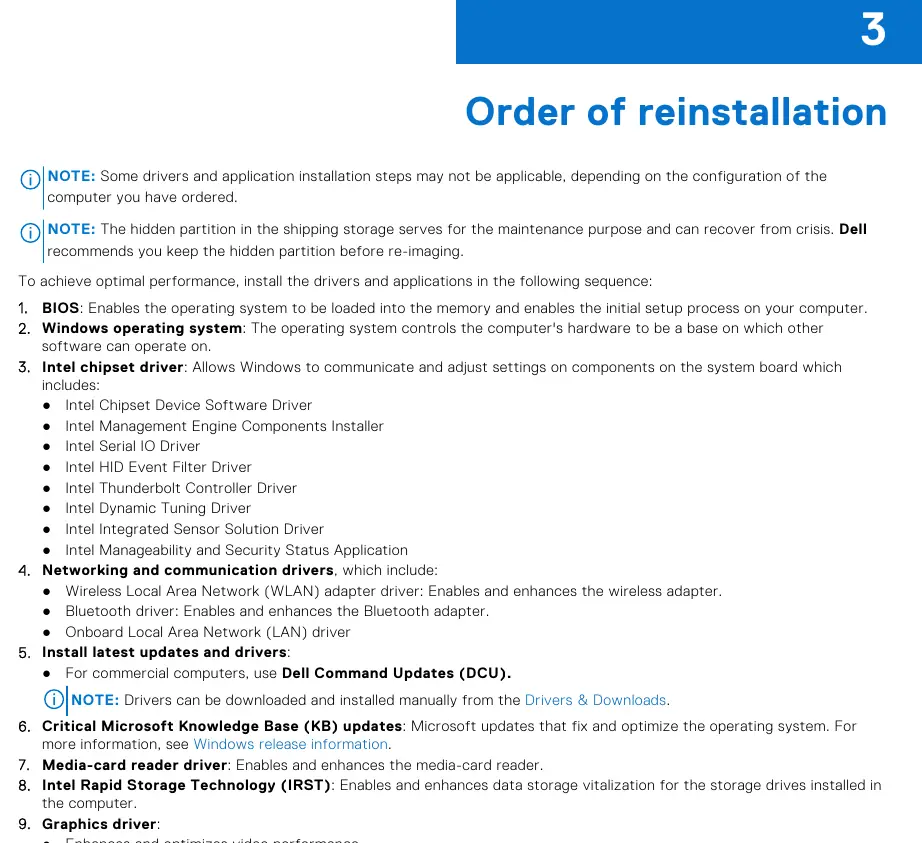
- BIOS: Umożliwia załadowanie systemu operacyjnego.
- System operacyjny Windows: Baza dla pozostałego oprogramowania.
- Sterowniki chipsetu Intel: W tym Intel Chipset Device Software, Management Engine, Serial IO, HID Event Filter, Thunderbolt, Dynamic Tuning, Integrated Sensor Solution oraz Manageability and Security Status.
- Sterowniki sieciowe: WLAN (Wi-Fi) oraz Bluetooth.
- Aktualizacje: Użyj Dell Command Updates (DCU) dla komputerów komercyjnych.
- Aktualizacje Microsoft KB: Krytyczne poprawki systemu.
- Czytnik kart pamięci: Sterowniki dla czytnika kart.
- Intel Rapid Storage Technology (IRST): Zarządzanie pamięcią masową.
- Sterowniki graficzne: Optymalizacja wydajności wideo.
- Sterowniki audio: Obsługa kontrolera dźwięku.
- Sterowniki bezpieczeństwa: Np. czytnik linii papilarnych Goodix.
- Aplikacje Dell: Dell Update, Dell Power Manager, Dell On-Screen Display, Dell Optimizer.
Aktualizacja i resetowanie BIOS
Aktualizację BIOS zaleca się przeprowadzać, gdy dostępna jest nowa wersja lub po wymianie płyty głównej. Proces odbywa się poprzez stronę wsparcia Dell, gdzie po wpisaniu numeru Service Tag lub modelu należy pobrać plik aktualizacji i uruchomić go w systemie Windows.
Jeśli po aktualizacji BIOS komputer nie uruchamia się, konieczne może być zresetowanie ustawień BIOS do wartości fabrycznych poprzez wyczyszczenie pamięci CMOS.
Konfiguracja TPM
Aby włączyć moduł TPM (Trusted Platform Module):
- Uruchom lub zrestartuj komputer.
- Naciśnij klawisz F2, gdy pojawi się logo Dell, aby wejść do BIOS.
- W lewym panelu wybierz sekcję Security.
- Wybierz opcję TPM state i ustaw na Enabled.
- Upewnij się, że TPM 2.0 security On jest aktywne.
- Zapisz ustawienia i wyjdź.
Pobieranie sterowników
Wszystkie sterowniki należy pobierać wyłącznie z oficjalnej strony wsparcia Dell (www.dell.com/support). Instalacja sterowników z nieoficjalnych źródeł może prowadzić do problemów z wydajnością, błędów niebieskiego ekranu (BSOD) lub infekcji systemu. Wyszukiwanie sterowników odbywa się poprzez podanie numeru Service Tag lub modelu komputera w polu wyszukiwania na stronie wsparcia.
Oficjalne zasoby z instrukcji
Informacje o producencie
Dell Inc.
Praktyczna pomoc
Typowe problemy
Komputer nie uruchamia się po aktualizacji BIOS
Zresetuj ustawienia BIOS do wartości fabrycznych, czyszcząc pamięć CMOS zgodnie z instrukcją obsługi komputera.
Błędy niebieskiego ekranu (BSOD) przy instalacji IRST
Upewnij się, że kontroler RAID jest włączony w BIOS przed instalacją sterownika IRST. Nie wyłączaj kontrolera RAID, jeśli dysk SATA jest już zainstalowany.
Brak funkcji zarządzania (manageability)
Zainstaluj sterowniki Intel Management Engine oraz aplikację Intel Manageability and Security Status.
Przed użyciem
- Upewnij się, że posiadasz uprawnienia administratora.
- Wykonaj kopię zapasową wszystkich danych przed reinstalacją.
- Upewnij się, że zainstalowany system to Windows 11.
- Pobierz najnowsze sterowniki ze strony wsparcia Dell.
- Zachowaj ukrytą partycję serwisową na dysku przed reinstalacją.
Zgodność modelu
- Instrukcja dotyczy wyłącznie komputerów z systemem Windows 11.

Autor opracowania
Piotr Nowak
Analityk dokumentacji PDF
Opracowuje instrukcje obsługi pod kątem przejrzystości, bezpieczeństwa i szybkiego odnalezienia informacji potrzebnych przed użyciem produktu.