Komputery / Laptopy
Instrukcja obsługi laptopa Dell Inspiron 5590
Szybki przewodnik po konfiguracji i specyfikacji technicznej laptopa Dell Inspiron 5590. Dowiedz się, jak podłączyć zasilanie, skonfigurować system, poznać porty i złącza oraz sprawdzić parametry techniczne.
Spis treści
Obrazy z instrukcji
Kliknij obraz, aby powiększyćNajważniejsze informacje z instrukcji
Niniejszy dokument zawiera kluczowe informacje dotyczące konfiguracji, specyfikacji technicznej oraz obsługi laptopa Dell Inspiron 5590. Przed rozpoczęciem użytkowania upewnij się, że posiadasz zasilacz i dostęp do sieci internetowej w celu zakończenia konfiguracji systemu operacyjnego.
Konfiguracja początkowa
Aby przygotować laptopa do pracy:
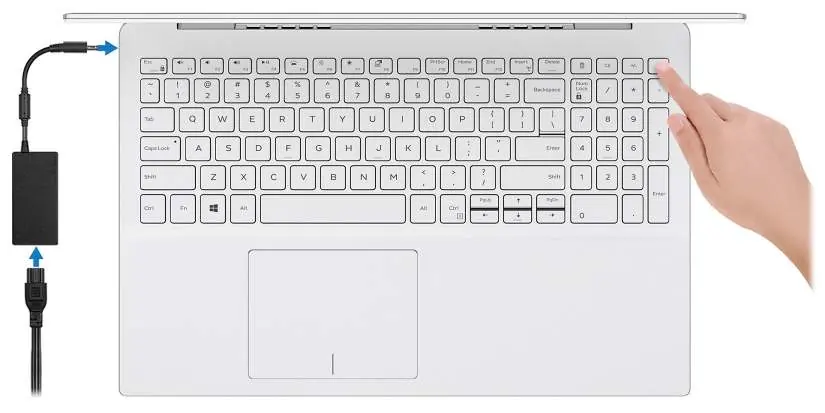
- Podłącz zasilacz do gniazda zasilania w laptopie oraz do źródła prądu.
- Naciśnij przycisk zasilania, aby włączyć komputer. Jeśli bateria jest w trybie oszczędzania energii, podłączenie zasilacza jest wymagane do uruchomienia.
- Postępuj zgodnie z instrukcjami wyświetlanymi na ekranie, aby skonfigurować system operacyjny (Windows lub Ubuntu).
- W przypadku systemu Windows zaleca się połączenie z siecią Wi-Fi w celu pobrania aktualizacji oraz zalogowanie się na konto Microsoft.
Widoki urządzenia
Laptop posiada następujące złącza i elementy:
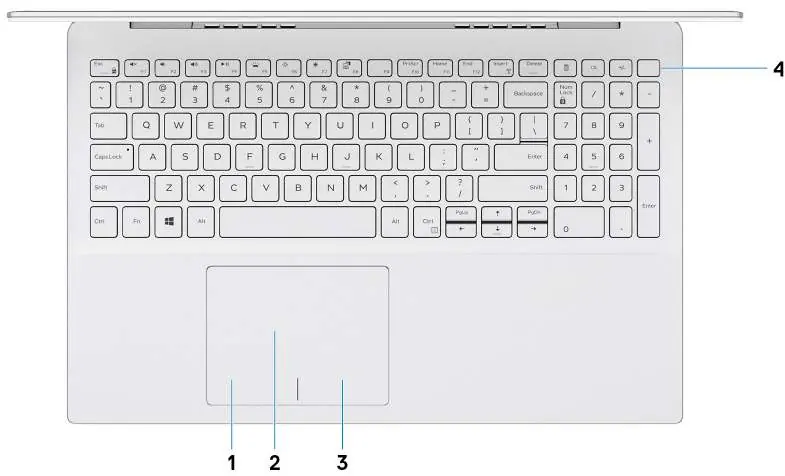
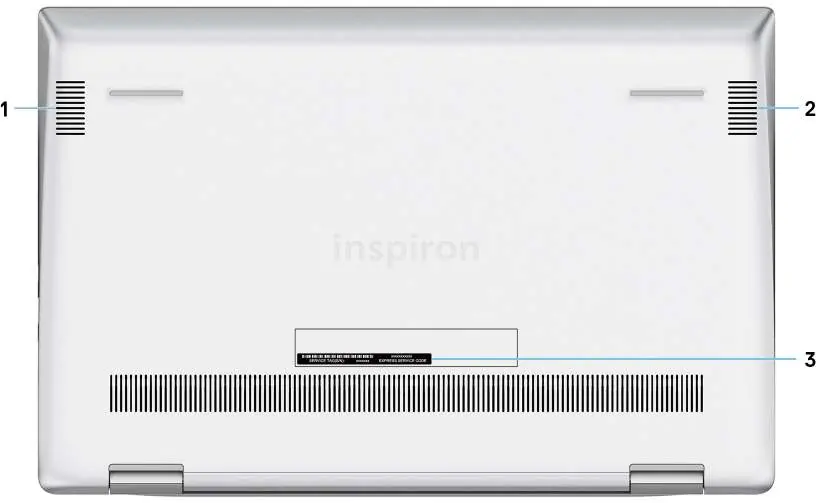
- Prawa strona: Czytnik kart microSD, port słuchawkowy, port USB 2.0, gniazdo blokady zabezpieczającej.
- Lewa strona: Gniazdo zasilacza, port HDMI, dwa porty USB 3.1 Gen 1.
- Baza: Touchpad z obszarami kliknięć, przycisk zasilania (opcjonalnie z czytnikiem linii papilarnych).
- Wyświetlacz: Kamera, mikrofony, dioda stanu kamery.
- Spód: Głośniki oraz etykieta z kodem serwisowym (Service Tag).
Specyfikacja techniczna
Kluczowe parametry urządzenia:
- Procesory: Intel Core 10. generacji (i3, i5, i7).
- Pamięć RAM: Jeden slot SODIMM, obsługa DDR4 2666 MHz (maksymalnie 16 GB lub 20 GB w zależności od konfiguracji).
- Pamięć masowa: Obsługa dysków 2.5-calowych HDD, dysków SSD M.2 oraz pamięci Intel Optane.
- Bateria: 3-ogniwowa, litowo-jonowa (42 WHr lub 51 WHr).
- Wyświetlacz: FHD (1920 x 1080), technologia WVA.
Skróty klawiszowe
Klawisze funkcyjne F1-F12 służą do sterowania multimediami. Aby użyć funkcji multimedialnej, naciśnij klawisz funkcyjny. Aby wyłączyć funkcje multimedialne i użyć standardowych klawiszy F1-F12, naciśnij Fn + Esc. Dodatkowe skróty obejmują sterowanie jasnością ekranu, głośnością oraz podświetleniem klawiatury.
Wsparcie techniczne
W przypadku problemów z urządzeniem, skorzystaj z aplikacji Dell Help & Support lub odwiedź stronę www.dell.com/support. Kod serwisowy (Service Tag) znajduje się na etykiecie na spodzie obudowy i jest niezbędny do identyfikacji sprzętu przez serwis.
Oficjalne zasoby z instrukcji
Informacje o producencie
Dell Inc.
Praktyczna pomoc
Typowe problemy
Komputer nie włącza się
Podłącz zasilacz i naciśnij przycisk zasilania. Jeśli bateria jest w trybie oszczędzania energii, podłączenie zasilacza jest wymagane.
Wymuszanie wyłączenia
Naciśnij i przytrzymaj przycisk zasilania przez 10 sekund.
Resetowanie baterii
Naciśnij i przytrzymaj przycisk zasilania przez 25 sekund.
Przed użyciem
- Podłącz zasilacz do gniazdka i laptopa.
- Naciśnij przycisk zasilania, aby uruchomić komputer.
- Przygotuj hasło do sieci bezprzewodowej (jeśli dotyczy).
- Postępuj zgodnie z instrukcjami na ekranie, aby skonfigurować system operacyjny.
Parametry w praktyce
- Port USB Type-C
- Obsługuje Power Delivery (ładowanie) oraz DisplayPort.
- Intel Optane
- Pamięć podręczna przyspieszająca działanie dysku twardego.
Ilustracje i schematy
- Prawa strona: Czytnik kart microSD, port słuchawkowy, USB 2.0, gniazdo blokady.
- Lewa strona: Gniazdo zasilania, HDMI, dwa porty USB 3.1 Gen 1.
- Spód: Głośniki i etykieta z kodem serwisowym (Service Tag).
Zgodność modelu
- Wymagany adapter USB Type-C do DisplayPort (sprzedawany oddzielnie).
- Intel Optane wymaga procesora Intel Core i3/i5/i7 7. generacji lub nowszego.

Autor opracowania
Marek Zieliński
Redaktor instrukcji technicznych
Specjalizuje się w dokumentacji urządzeń domowych, elektroniki i narzędzi. Dba o jasny opis najważniejszych funkcji oraz praktyczne wskazówki dla użytkownika.