Komputery / Drukarki
Instrukcja obsługi drukarki HP OfficeJet Pro 1170C
Szybki przewodnik po instrukcji obsługi HP OfficeJet Pro 1170C. Dowiedz się, jak zainstalować urządzenie, skonfigurować kopiowanie, skanowanie i drukowanie oraz rozwiązywać typowe problemy.
Spis treści
Obrazy z instrukcji
Kliknij obraz, aby powiększyćNajważniejsze informacje z instrukcji
HP OfficeJet Pro 1170C to urządzenie wielofunkcyjne umożliwiające drukowanie, skanowanie i kopiowanie dokumentów. Przed rozpoczęciem użytkowania należy usunąć wszystkie zabezpieczenia transportowe, zainstalować wkłady atramentowe oraz oprogramowanie z dołączonych płyt CD. Urządzenie wymaga bezpośredniego połączenia z portem równoległym komputera.
Instalacja i pierwsze uruchomienie
Proces instalacji obejmuje następujące kroki:
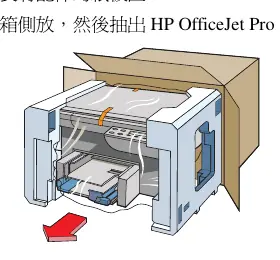
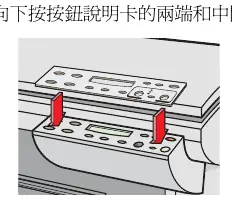
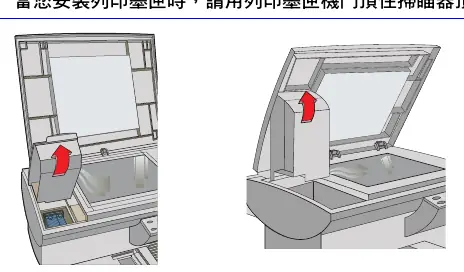
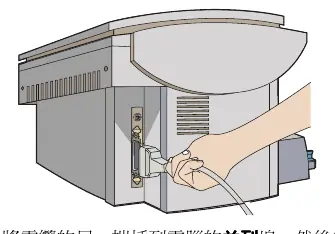
- Rozpakowanie: Usuń wszystkie taśmy zabezpieczające i materiały opakowaniowe z wnętrza urządzenia.
- Przygotowanie: Zainstaluj kartę opisową na panelu sterowania.
- Odblokowanie skanera: Zwolnij blokadę skanera znajdującą się pod panelem sterowania.
- Wkłady atramentowe: Zainstaluj czarny i kolorowy wkład atramentowy w odpowiednich gniazdach.
- Podłączenie: Podłącz kabel zasilający oraz kabel IEEE-1284 do komputera.
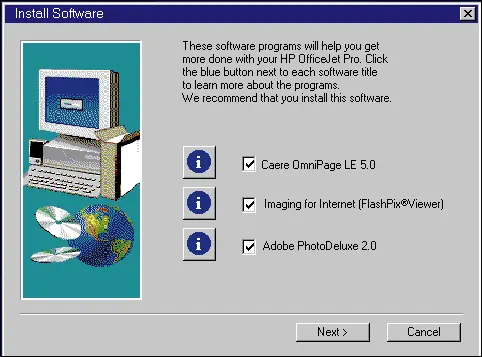
- Oprogramowanie: Zainstaluj sterowniki i oprogramowanie z płyty CD, postępując zgodnie z instrukcjami na ekranie.
Obsługa urządzenia
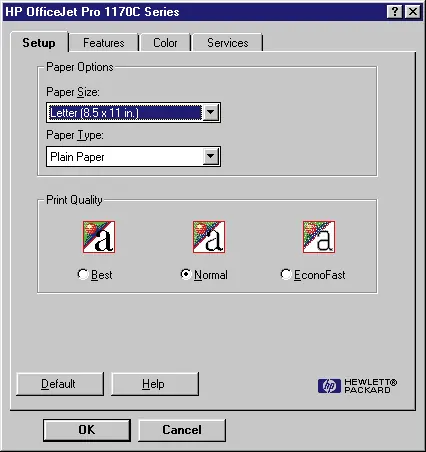
Urządzenie oferuje funkcje kopiowania, drukowania i skanowania. Użytkownik może dostosować jakość wydruku, rozmiar papieru oraz ustawienia kolorów za pomocą panelu sterowania lub oprogramowania na komputerze. W przypadku kopiowania, urządzenie obsługuje funkcje takie jak redukcja/powiększanie (25-400%) oraz wybór jakości (Best, Normal, Fast).
Konserwacja
Regularna konserwacja obejmuje czyszczenie obudowy oraz szyby skanera. Do czyszczenia należy używać miękkiej, lekko wilgotnej szmatki. Nie należy używać środków ściernych ani rozpuszczalników. W przypadku problemów z jakością druku, można skorzystać z funkcji czyszczenia głowic dostępnej w menu urządzenia.
Rozwiązywanie problemów
W przypadku zacięcia papieru, należy użyć przycisku Select/Resume na panelu sterowania, aby spróbować wysunąć papier. Jeśli to nie pomoże, należy ręcznie usunąć zacięty arkusz. Komunikaty o błędach wyświetlane na panelu sterowania lub ekranie komputera wskazują na konkretne problemy, takie jak brak papieru, otwarte drzwiczki wkładów lub błędy komunikacji.
Informacje o producencie
HP Inc.
Praktyczna pomoc
Typowe problemy
Zacięcie papieru (Paper Jam)
Naciśnij przycisk Select/Resume na panelu sterowania. Jeśli papier nadal jest zacięty, usuń go ręcznie, otwierając odpowiednie drzwiczki.
Błąd komunikacji z komputerem
Sprawdź, czy kabel IEEE-1284 jest poprawnie podłączony do komputera i drukarki. Upewnij się, że sterowniki są zainstalowane i port jest poprawnie skonfigurowany.
Słaba jakość druku
Uruchom procedurę czyszczenia głowic (Clean Cartridges) z menu urządzenia lub wykonaj stronę testową (Self Test Page).
Przed użyciem
- Usuń wszystkie pomarańczowe taśmy i zabezpieczenia transportowe.
- Zainstaluj kartę z opisem przycisków na panelu sterowania.
- Zwolnij blokadę skanera pod panelem sterowania.
- Zainstaluj czarny i kolorowy wkład atramentowy.
- Podłącz urządzenie bezpośrednio do portu równoległego komputera.
- Zainstaluj oprogramowanie z dołączonych płyt CD.
Ilustracje i schematy
- Panel sterowania: Używany do wyboru funkcji kopiowania, jakości druku i ustawień.
- Blokada skanera: Znajduje się pod panelem sterowania, musi zostać zwolniona przed użyciem.
- Podłączenie kabla: Port równoległy znajduje się z tyłu urządzenia.
Zgodność modelu
- Wymaga systemu Windows 95/98.
- Wymaga kabla IEEE-1284.
- Nie używaj przełączników (switch box) do podłączenia drukarki.

Autor opracowania
Anna Kowalska
Redaktorka treści użytkowych
Tworzy krótkie opisy instrukcji i porządkuje informacje techniczne tak, aby były zrozumiałe dla osób szukających manuala online.