Komputery / Laptopy
Instrukcja obsługi laptopa HP 14-db0000 Chromebook
Poznaj funkcje i obsługę laptopa HP 14-db0000 Chromebook. Przewodnik zawiera informacje o portach, gestach touchpada, zarządzaniu energią, konserwacji oraz rozwiązywaniu problemów.
Spis treści
Obrazy z instrukcji
Kliknij obraz, aby powiększyćNajważniejsze informacje
Przed rozpoczęciem korzystania z komputera zapoznaj się z poniższymi zasadami bezpieczeństwa:
- Wentylacja: Nie blokuj otworów wentylacyjnych komputera. Używaj urządzenia wyłącznie na twardej, płaskiej powierzchni.
- Bezpieczeństwo cieplne: Nie umieszczaj komputera bezpośrednio na kolanach ani na miękkich powierzchniach (poduszki, koce, ubrania), ponieważ może to prowadzić do przegrzania.
- Zasilacz: Nie dopuszczaj do kontaktu zasilacza ze skórą lub miękkimi powierzchniami podczas pracy.
- Konfiguracja procesora: Nie zmieniaj ustawień procesora w msconfig.exe z 4 lub 2 na 1 procesor, ponieważ może to uniemożliwić ponowne uruchomienie komputera.
Poznawanie komputera
Komputer wyposażony jest w szereg portów i wskaźników:
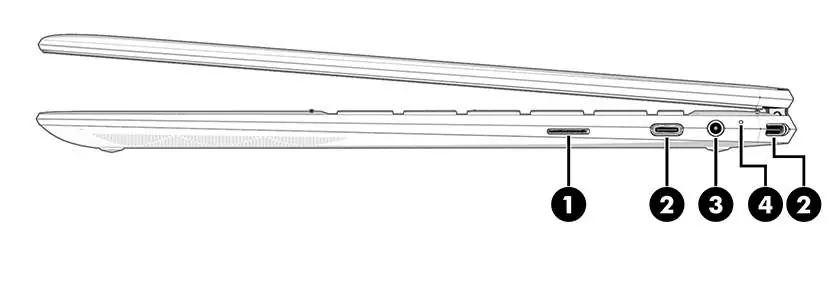
- Prawa strona: Czytnik kart microSD, porty USB Type-C (z obsługą Thunderbolt i ładowania), gniazdo audio combo (słuchawki/mikrofon).
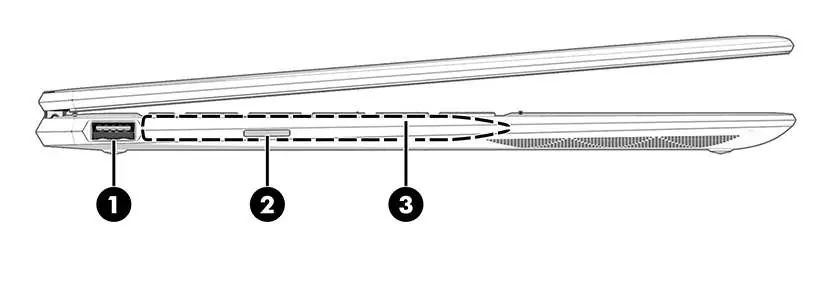
- Lewa strona: Port USB z funkcją HP Sleep and Charge, slot na kartę nano SIM (w wybranych modelach), miejsce na magnetyczne pióro.
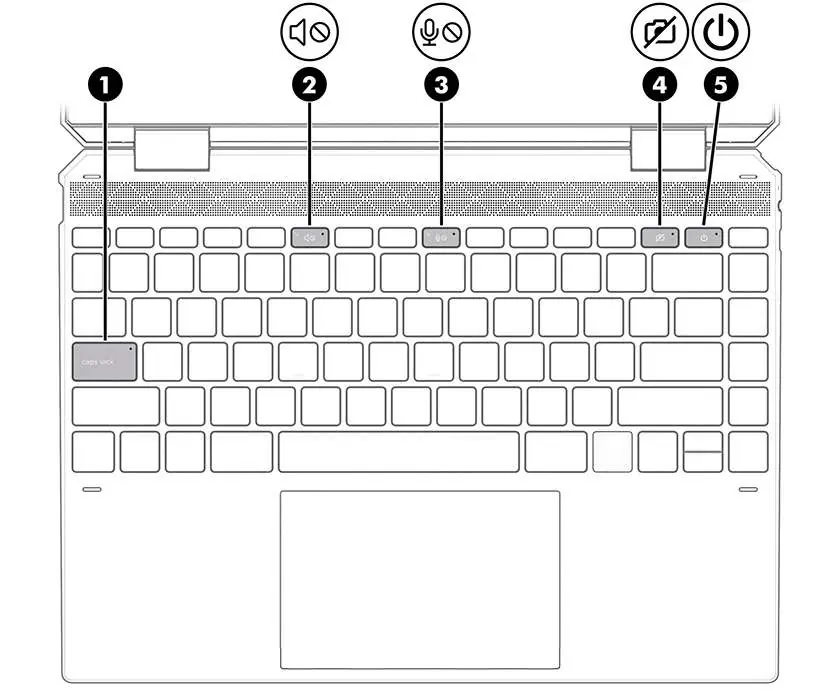
- Wskaźniki świetlne: Klawiatura posiada diody informujące o stanie Caps Lock, wyciszeniu dźwięku, wyciszeniu mikrofonu, prywatności kamery oraz zasilaniu.
Łączność
Komputer obsługuje różne metody połączeń sieciowych:
- Sieci bezprzewodowe: Zarządzanie odbywa się przez ustawienia systemu operacyjnego lub klawisz trybu samolotowego.
- Mobilna łączność: Wybrane modele obsługują HP Mobile Broadband, eSIM oraz GPS.
- Bluetooth: Możliwość podłączania urządzeń bezprzewodowych w ustawieniach systemu.
Obsługa
Nawigacja po ekranie odbywa się za pomocą touchpada i gestów:
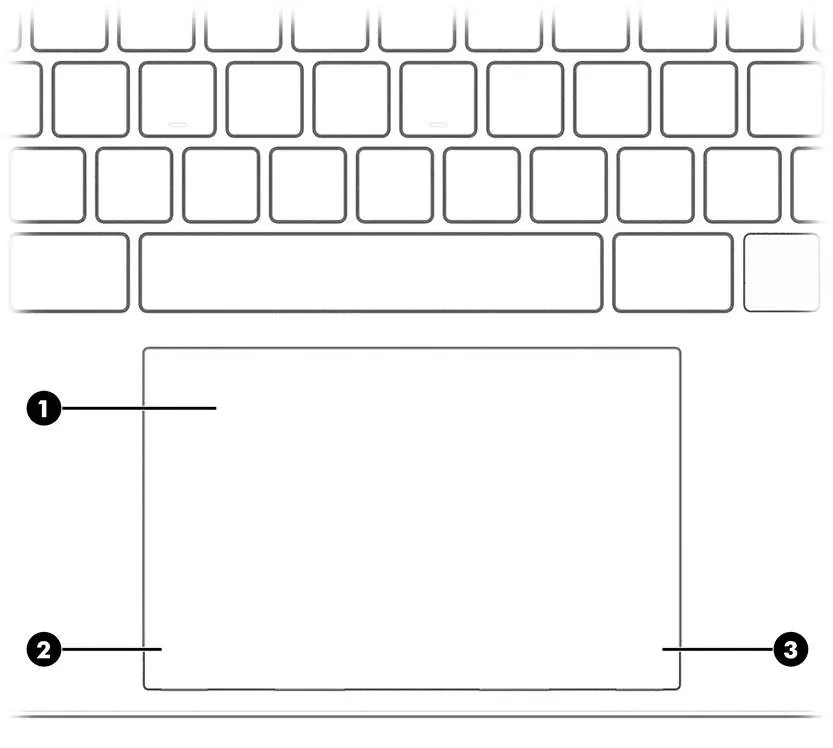
- Gesty: Obsługiwane są m.in. stuknięcia, szczypanie (zoom), przesuwanie dwoma, trzema lub czterema palcami.
- Ustawienia: Możesz dostosować czułość i funkcje touchpada, wpisując "touchpad settings" w wyszukiwarce na pasku zadań.
Zarządzanie energią
Aby wydłużyć czas pracy na baterii:
- Tryby: Korzystaj z trybu uśpienia lub hibernacji, gdy nie używasz komputera.
- Ładowanie: Używaj funkcji HP Fast Charge (w wybranych modelach). Stan baterii można sprawdzić w aplikacji HP Support Assistant.
- Rozwiązywanie problemów: Jeśli bateria jest rozładowana, podłącz zasilacz zewnętrzny.
Konserwacja
Dbaj o swój komputer, wykonując regularne czynności:
- Czyszczenie: Używaj odpowiednich środków do czyszczenia elektroniki. Unikaj nadmiaru wilgoci.
- Aktualizacje: Regularnie aktualizuj system Windows oraz sterowniki, aby zapewnić optymalną wydajność.
- Diagnostyka: W razie problemów użyj narzędzia HP PC Hardware Diagnostics (Windows lub UEFI).
Bezpieczeństwo
Chroń swoje dane:
- Hasła: Ustaw hasła systemu Windows oraz hasła Setup Utility (BIOS).
- Zabezpieczenia: Korzystaj z oprogramowania antywirusowego i firewalla.
- Kopie zapasowe: Regularnie twórz kopie zapasowe danych i nośniki odzyskiwania systemu.
Oficjalne zasoby z instrukcji
Informacje o producencie
HP Inc.
Praktyczna pomoc
Typowe problemy
Komputer nie uruchamia się po zmianie ustawień procesora
Nie zmieniaj ustawień procesora w msconfig.exe z 4 lub 2 na 1 procesor. Wymagany będzie reset do ustawień fabrycznych.
Bateria nie ładuje się
Sprawdź, czy zasilacz jest poprawnie podłączony. Dioda powinna świecić na bursztynowo podczas ładowania.
Touchpad nie reaguje
Sprawdź ustawienia touchpada w systemie lub użyj klawisza funkcyjnego do jego włączenia.
Przed użyciem
- Utwórz nośnik odzyskiwania systemu.
- Podłącz komputer do sieci przewodowej lub bezprzewodowej.
- Zapoznaj się z rozmieszczeniem portów i elementów sterujących.
- Zainstaluj lub zaktualizuj oprogramowanie antywirusowe.
- Zarejestruj komputer w celu uzyskania wsparcia.
Parametry w praktyce
- HP Sleep and Charge
- Funkcja portu USB umożliwiająca ładowanie urządzeń zewnętrznych nawet przy wyłączonym komputerze.
Ilustracje i schematy
- Prawa strona: Czytnik kart microSD, porty USB Type-C, gniazdo audio combo.
- Lewa strona: Port USB z funkcją Sleep and Charge, slot SIM (wybrane modele), miejsce na pióro.
- Klawiatura: Wskaźniki Caps Lock, wyciszenia, kamery i zasilania.
Zgodność modelu
- Niektóre funkcje (np. eSIM, GPS, czytnik linii papilarnych) są dostępne tylko w wybranych modelach.
- Wymagane połączenie z internetem do aktualizacji systemu Windows.

Autor opracowania
Piotr Nowak
Analityk dokumentacji PDF
Opracowuje instrukcje obsługi pod kątem przejrzystości, bezpieczeństwa i szybkiego odnalezienia informacji potrzebnych przed użyciem produktu.