Komputery / Laptopy
Przewodnik po ponownej instalacji systemu Dell Precision 5690
Dowiedz się, jak poprawnie przeprowadzić ponowną instalację systemu Windows i sterowników na stacji roboczej Dell Precision 5690. Przewodnik zawiera zalecaną kolejność instalacji, procedury aktualizacji BIOS, konfigurację TPM oraz...
Spis treści
Najważniejsze informacje z instrukcji
Niniejszy przewodnik jest przeznaczony dla administratorów systemu i dotyczy procesu ponownej instalacji systemu operacyjnego (re-imaging) oraz sterowników na komputerze Dell Precision 5690. Informacje zawarte w dokumencie mają zastosowanie wyłącznie do komputerów z zainstalowanym systemem Windows 10 lub Windows 11. Przed przystąpieniem do prac należy wykonać kopię zapasową wszystkich danych.
Przegląd instalacji
Ponowna instalacja systemu jest wymagana w przypadku uszkodzenia oprogramowania lub w celu usunięcia szkodliwych plików. Dell zaleca pobieranie wszystkich sterowników i aplikacji wyłącznie z oficjalnej strony Dell Drivers & Downloads, aby zapewnić optymalną wydajność i bezpieczeństwo systemu.
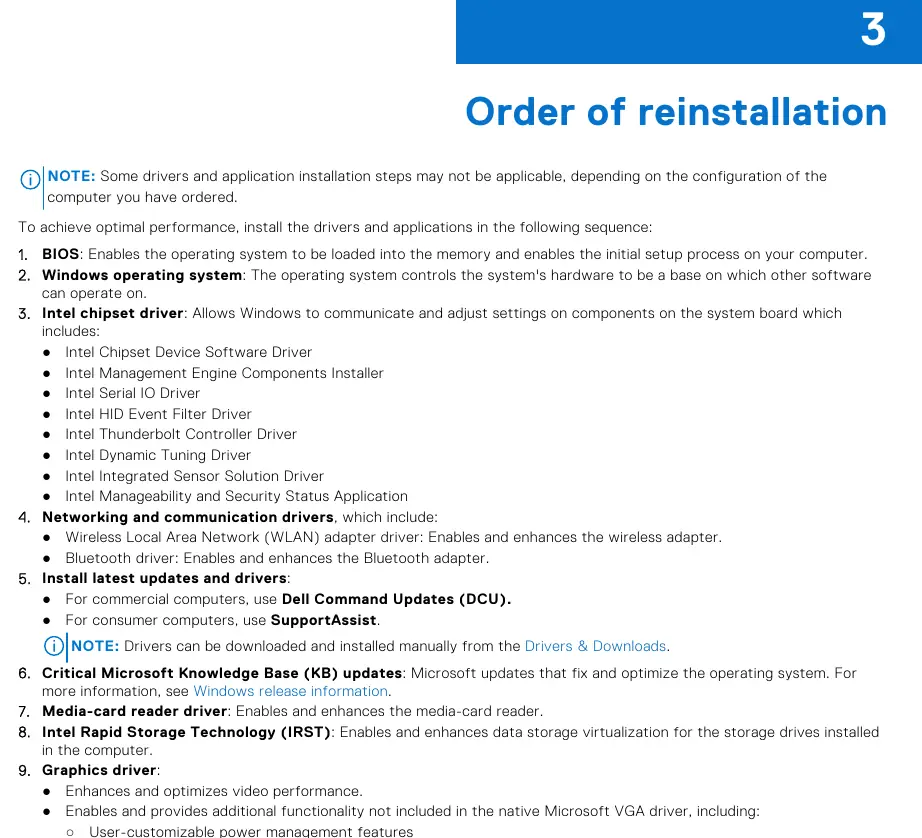
Kolejność instalacji sterowników i aplikacji
Aby zapewnić prawidłowe działanie komputera, sterowniki i aplikacje należy instalować w następującej kolejności:
- BIOS: Umożliwia załadowanie systemu operacyjnego.
- System operacyjny Windows.
- Sterownik chipsetu Intel: Zawiera m.in. Intel Management Engine, Serial IO, HID Event Filter, Thunderbolt Controller, Dynamic Tuning, Integrated Sensor Solution.
- Sterowniki sieciowe i komunikacyjne: WLAN oraz Bluetooth.
- Aktualizacje: Dell Command Updates (dla komputerów komercyjnych) lub SupportAssist (dla konsumenckich).
- Aktualizacje Microsoft KB.
- Sterownik czytnika kart pamięci.
- Intel Rapid Storage Technology (IRST): Wymagany do obsługi pamięci masowej i RAID.
- Sterownik graficzny: Zapewnia optymalną wydajność wideo i obsługę wielu monitorów.
- Sterownik audio.
- Sterowniki bezpieczeństwa: Goodix Fingerprint Sensor, Dell ControlVault3.
- Sterownik kamery: Intel 2D Imaging/MCU/Visual Sensing Controller.
- Aplikacje Dell: Dell Update, Dell Optimizer.
Aktualizacja i resetowanie BIOS
Aktualizację BIOS zaleca się przeprowadzać, gdy dostępna jest nowa wersja lub po wymianie płyty głównej:
- Wejdź na stronę www.dell.com/support.
- Wyszukaj swój komputer za pomocą Service Tag, numeru seryjnego lub modelu.
- Wybierz kategorię BIOS i pobierz najnowszą wersję.
- Uruchom pobrany plik i postępuj zgodnie z instrukcjami na ekranie.
Jeśli po aktualizacji BIOS komputer nie uruchamia się, konieczne może być zresetowanie ustawień CMOS do wartości fabrycznych zgodnie z instrukcją serwisową.
Konfiguracja TPM
Aby włączyć moduł TPM:
- Uruchom ponownie komputer i naciśnij klawisz F2, aby wejść do BIOS.
- W lewym panelu wybierz Security.
- Wybierz opcję TPM state i ustaw na Enabled.
- Włącz TPM 2.0 security On.
- Zapisz ustawienia i wyjdź.
Stacje dokujące
W przypadku korzystania ze stacji dokujących Dell WD19 lub WD22TB4, przed ich podłączeniem należy bezwzględnie zaktualizować BIOS komputera oraz sterowniki stacji dokującej do najnowszych wersji dostępnych na stronie wsparcia Dell. Starsze wersje mogą powodować problemy z rozpoznawaniem urządzeń.
Oficjalne zasoby z instrukcji
Informacje o producencie
Dell Inc.
Praktyczna pomoc
Typowe problemy
Komputer nie uruchamia się po aktualizacji BIOS
Konieczny jest reset ustawień CMOS do wartości fabrycznych. Szczegóły znajdują się w instrukcji serwisowej dostępnej na stronie wsparcia Dell.
Stacja dokująca nie jest rozpoznawana lub działa nieprawidłowo
Zaktualizuj BIOS komputera oraz sterowniki stacji dokującej do najnowszych wersji ze strony wsparcia Dell.
Błędy systemu lub niestabilność po instalacji sterowników
Upewnij się, że sterowniki zostały pobrane z oficjalnej strony Dell. Instalacja sterowników z nieoficjalnych źródeł może powodować błędy systemu.
Przed użyciem
- Upewnij się, że posiadasz uprawnienia administratora.
- Wykonaj kopię zapasową wszystkich ważnych danych.
- Upewnij się, że system operacyjny to Windows 10 lub 11.
- Przygotuj nośnik instalacyjny (USB/DVD) z systemem operacyjnym.
- Sprawdź, czy masz dostęp do Internetu w celu pobrania sterowników.
Parametry w praktyce
- Dell Optimizer
- Aplikacja optymalizująca wydajność komputera przy użyciu sztucznej inteligencji.
Zgodność modelu
- Instrukcja dotyczy wyłącznie komputerów z systemem Windows 10 lub 11.
- Instalacja IRST wymaga posiadania kontrolera RAID w komputerze.
- Stacje dokujące WD19 i WD22TB4 wymagają aktualnego BIOS-u do poprawnego działania.

Autor opracowania
Marek Zieliński
Redaktor instrukcji technicznych
Specjalizuje się w dokumentacji urządzeń domowych, elektroniki i narzędzi. Dba o jasny opis najważniejszych funkcji oraz praktyczne wskazówki dla użytkownika.