Komputery / Laptopy
Instrukcja obsługi laptopa Dell XPS 15 9530
Szybki przewodnik po konfiguracji i specyfikacji technicznej laptopa Dell XPS 15 9530. Dowiedz się, jak podłączyć zasilanie, korzystać z portów, skrótów klawiszowych i poznać parametry techniczne urządzenia.
Spis treści
Obrazy z instrukcji
Kliknij obraz, aby powiększyćNajważniejsze informacje z instrukcji
Niniejszy dokument zawiera kluczowe informacje dotyczące konfiguracji, specyfikacji technicznej oraz obsługi laptopa Dell XPS 15 9530. Instrukcja obejmuje opis portów, skróty klawiszowe oraz zalecenia dotyczące użytkowania wyświetlacza i baterii.
Konfiguracja i pierwsze uruchomienie
Aby przygotować laptopa do pracy:
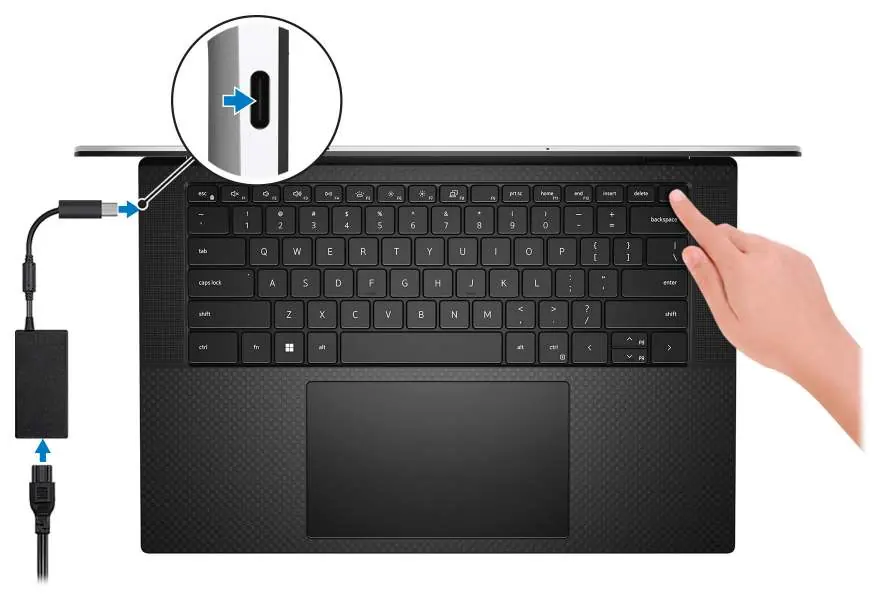
- Podłącz zasilacz do jednego z portów Thunderbolt 4 (USB4) typu C lub portu USB 3.2 Gen 2 typu C.
- Naciśnij przycisk zasilania, aby włączyć komputer.
- Postępuj zgodnie z instrukcjami wyświetlanymi na ekranie, aby ukończyć konfigurację systemu Windows.
- Zaleca się korzystanie z aplikacji Dell, takich jak My Dell (do zarządzania systemem) oraz SupportAssist (do diagnostyki sprzętu i oprogramowania).
Widoki urządzenia i porty
Laptop posiada następujące złącza i elementy:
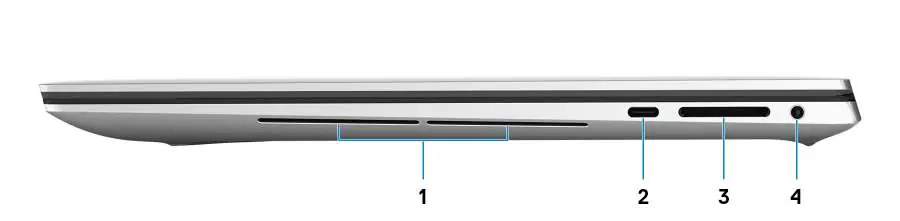
- Prawa strona: Głośnik niskotonowy, port USB 3.2 Gen 2 (typu C) z obsługą DisplayPort i Power Delivery, czytnik kart SD oraz uniwersalne gniazdo audio.
- Lewa strona: Gniazdo blokady zabezpieczającej (typu wedge) oraz dwa porty Thunderbolt 4 (USB4) typu C z obsługą Power Delivery.
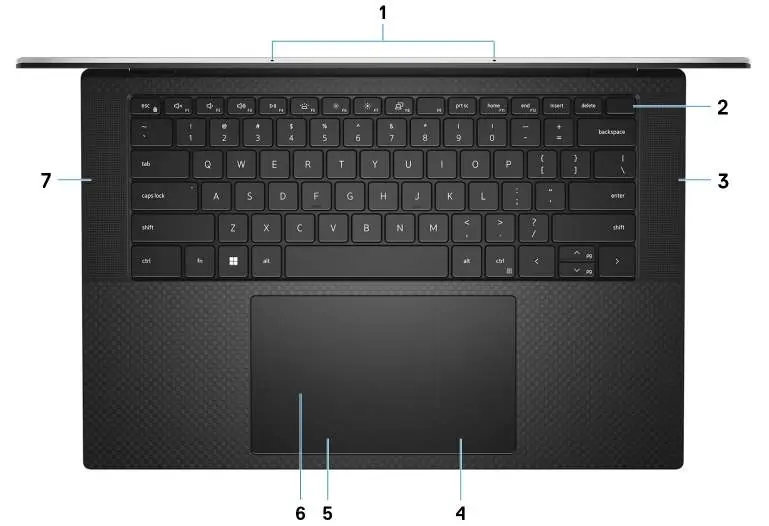
- Góra: Mikrofony, przycisk zasilania z czytnikiem linii papilarnych, głośniki oraz touchpad.
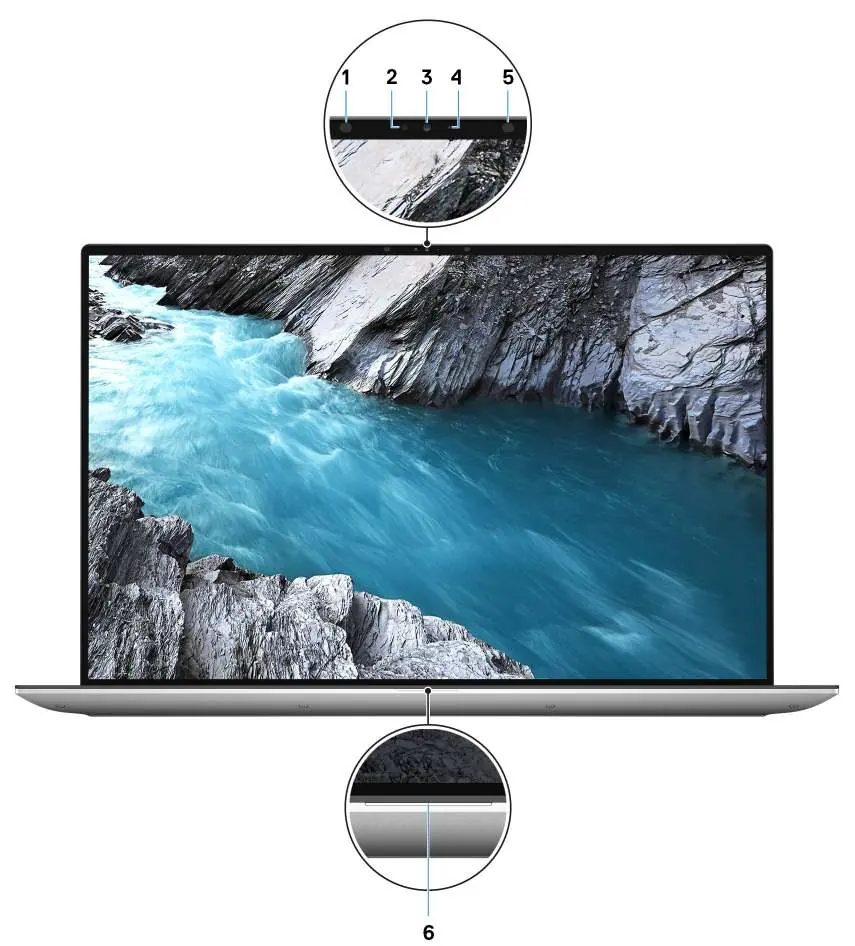
- Wyświetlacz: Kamera RGB-IR, czujnik światła otoczenia oraz emiter podczerwieni.
Specyfikacja techniczna
Kluczowe parametry urządzenia:
- Procesor: Dostępne opcje z procesorami Intel Core 13. generacji (i5, i7, i9).
- Pamięć: Obsługa pamięci DDR5 (dwa gniazda SODIMM), maksymalnie 64 GB.
- Magazyn danych: Obsługa dysków SSD M.2 2280 lub 2230 PCIe Gen4 NVMe.
- Grafika: Zintegrowana (Intel Arc/UHD) oraz dedykowana (NVIDIA GeForce RTX 4050/4060/4070).
- Bateria: Litowo-jonowa typu "smart" (86 Wh lub 90 Wh).
Wyświetlacz i ochrona wzroku
Urządzenie wyposażone jest w technologię ComfortView, która minimalizuje emisję niebieskiego światła. Aby zmniejszyć zmęczenie oczu:
- Utrzymuj odległość od ekranu w zakresie 50-70 cm.
- Rób przerwy co dwie godziny na 20 minut.
- Podczas przerw patrz na odległe obiekty (ok. 6 metrów) przez co najmniej 20 sekund.
Skróty klawiszowe
Klawisze F1-F12 pełnią funkcje multimedialne. Aby użyć funkcji multimedialnej, naciśnij odpowiedni klawisz funkcyjny. Aby wyłączyć funkcje multimedialne i użyć standardowych klawiszy funkcyjnych, naciśnij kombinację Fn + Esc. Dodatkowe skróty obejmują sterowanie głośnością, jasnością ekranu i podświetleniem klawiatury.
Pomoc techniczna
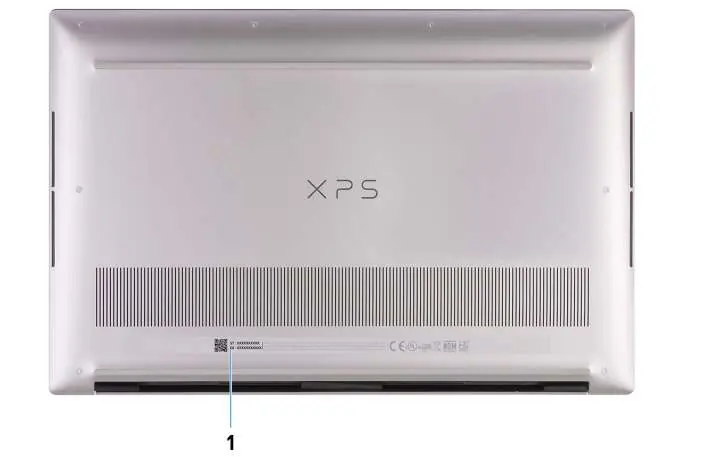
W przypadku problemów skorzystaj z aplikacji SupportAssist lub odwiedź stronę www.dell.com/support. Numer seryjny (Service Tag) znajduje się na etykiecie na spodzie obudowy i jest niezbędny do identyfikacji sprzętu przez serwis.
Oficjalne zasoby z instrukcji
Informacje o producencie
Dell Inc.
Praktyczna pomoc
Typowe problemy
Bateria nie ładuje się lub komputer nie włącza się
Upewnij się, że zasilacz jest poprawnie podłączony do portu USB-C. Jeśli bateria jest całkowicie rozładowana, podłącz zasilacz, włącz komputer i zrestartuj go.
Problem z podłączeniem zewnętrznego monitora DisplayPort
Do podłączenia urządzenia DisplayPort wymagany jest adapter USB-C na DisplayPort (sprzedawany oddzielnie).
Niska prędkość transferu danych przez port Thunderbolt 4
Upewnij się, że używasz kabla z certyfikatem 40 Gbps, aby osiągnąć maksymalną wydajność.
Przed użyciem
- Podłącz zasilacz do portu USB-C.
- Naciśnij przycisk zasilania, aby włączyć komputer.
- Postępuj zgodnie z instrukcjami na ekranie w celu konfiguracji systemu Windows.
- Skonfiguruj czytnik linii papilarnych w systemie Windows Hello.
- Sprawdź dostępność aktualizacji sterowników przez aplikację Dell Update.
Parametry w praktyce
- Thunderbolt 4
- Port USB-C o wysokiej przepustowości (do 40 Gbps), obsługujący ładowanie, przesył danych i wyjście wideo.
Ilustracje i schematy
- Widok z prawej strony: porty USB-C, czytnik kart SD, gniazdo audio.
- Widok z lewej strony: porty Thunderbolt 4, gniazdo blokady.
- Widok klawiatury: lokalizacja przycisku zasilania z czytnikiem linii papilarnych.
- Widok wyświetlacza: lokalizacja kamery IR i czujników.
Zgodność modelu
- Wymagany adapter USB-C na DisplayPort dla urządzeń DisplayPort.
- Wersja Bluetooth może się różnić w zależności od zainstalowanego systemu operacyjnego.
- Maksymalna prędkość pamięci RAM zależy od zainstalowanego procesora.

Autor opracowania
Piotr Nowak
Analityk dokumentacji PDF
Opracowuje instrukcje obsługi pod kątem przejrzystości, bezpieczeństwa i szybkiego odnalezienia informacji potrzebnych przed użyciem produktu.